Ошибки в верстке HTML приводят к некорректному отображению страниц, снижению скорости загрузки и проблемам с доступностью контента. Их источниками часто становятся пропущенные или неправильно вложенные теги, нарушения структуры документа, некорректные атрибуты и несоответствие стандартам W3C.
Для поиска ошибок используется несколько подходов. Первый – ручная проверка структуры кода. Следует убедиться, что все открытые теги закрыты, а элементы правильно вложены. Второй – применение валидаторов, таких как W3C Markup Validation Service. Он выявляет синтаксические ошибки и нарушения стандартов, которые сложно заметить вручную.
Автоматизированные инструменты дополнительно помогают оптимизировать верстку. Проверка через браузерные DevTools позволяет быстро находить некорректные элементы в DOM-структуре. Особое внимание стоит уделять ошибкам в doctype, отсутствию обязательных атрибутов у форм и ссылок, а также использованию устаревших тегов вроде <font> или <center>.
Для эффективного исправления ошибок рекомендуется внедрить практику линтинга кода с помощью настроенных правил в HTMLHint или аналогичных инструментах. Это позволяет обнаруживать несоответствия ещё на этапе разработки, не дожидаясь финальной проверки макета.
Хотите, я сразу подготовлю продолжение статьи в таком же стиле?
Поиск синтаксических ошибок с помощью валидаторов
Проверку следует проводить после каждого этапа правок. Достаточно вставить код вручную, указать ссылку на страницу или загрузить файл. Валидатор выделит строки с ошибками, укажет их описание и предложит рекомендации по исправлению.
При использовании валидаторов важно учитывать контекст. Некоторые предупреждения не влияют на работу страницы, но могут ухудшать доступность или индексируемость. Ошибки вроде незакрытых тегов, неправильной вложенности элементов или некорректных атрибутов требуют немедленного исправления.
Кроме официального сервиса W3C применяют плагины для редакторов кода, например, HTMLHint для Visual Studio Code или встроенную проверку в JetBrains WebStorm. Такие инструменты показывают ошибки в реальном времени, что ускоряет процесс исправления.
Регулярное использование валидаторов помогает поддерживать чистоту кода, предотвращать проблемы с отображением в разных браузерах и повышать качество верстки.
Исправление неправильной вложенности тегов
Неправильная вложенность возникает, когда теги HTML расположены в структуре, противоречащей стандарту. Например, тег <p> не может содержать <div> или <h1> внутри себя. Такие ошибки вызывают непредсказуемое поведение браузера и усложняют поддержку кода.
Чтобы исправить вложенность, сначала определите роль каждого блока. Блочные элементы (<div>, <section>, <article>) не должны находиться внутри строчных (<span>, <a> без блочной модели). Строчные элементы допустимо вкладывать друг в друга, если они не нарушают смысловую структуру.
Проверяйте порядок закрытия тегов: родительский элемент должен закрываться после всех вложенных. Пример корректировки: если открыты <ul> и <li>, сначала закрывается <li>, затем <ul>.
Избегайте вставки <div> внутрь <p>. Вместо этого вынесите блочные элементы за пределы абзаца или замените <div> на строчные аналоги при необходимости сохранить структуру.
Для проверки используйте валидаторы HTML, такие как W3C Validator. Он укажет на ошибки вложенности и поможет точно определить местоположение проблемы.
Работая с формами, соблюдайте правила: элементы <input>, <>textarea>, <button> должны находиться внутри <form>, а не наоборот. Нарушение этой структуры приводит к сбоям в отправке данных.
При использовании семантических тегов (<header>, <footer>, <nav>) убедитесь, что вложенные элементы логически соответствуют контексту родителя и не нарушают его функциональное предназначение.
Настройка кодировки для корректного отображения символов
При разработке HTML-страниц необходимо указывать кодировку, чтобы браузер правильно интерпретировал текст. Наиболее распространённая кодировка – UTF-8, поддерживающая большинство языков и специальных символов.
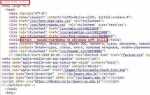
Для задания кодировки добавьте элемент <meta charset=»UTF-8″> внутри тега <head>. Этот тег должен стоять как можно выше, желательно сразу после открытия <head>, чтобы браузер считывал его до загрузки содержимого.
Ошибкой будет использование устаревшего атрибута http-equiv и дополнительного указания content-type вместо прямого задания charset. Пример неправильной записи: <meta http-equiv=»Content-Type» content=»text/html; charset=UTF-8″>.
Если страница отображает некорректные символы (например, знаки вопроса вместо букв), проверьте, совпадает ли кодировка файла с указанной в HTML. Для этого при сохранении в редакторе выбирайте UTF-8 без BOM.
Также убедитесь, что сервер отправляет заголовок Content-Type с правильной кодировкой. Для Apache это можно настроить через файл .htaccess добавлением строки: AddDefaultCharset UTF-8.
При работе с динамическим контентом необходимо, чтобы кодировка базы данных, скриптов и HTML соответствовали друг другу. Несогласованность кодировок приводит к искажению текста.
Коррекция неверных путей к ресурсам (изображения, стили, скрипты)
Ошибки в путях к ресурсам вызывают отсутствие стилей, неработающие скрипты и отсутствие изображений. Первым шагом проверьте правильность относительных и абсолютных путей. Относительный путь строится от текущего файла, абсолютный – от корня сайта. Например, src="images/photo.jpg" указывает на папку рядом с текущим HTML-файлом, а src="/images/photo.jpg" – на папку в корне.
При использовании вложенных каталогов учитывайте уровни вложенности. Если HTML-файл находится в подпапке, для доступа к папке на уровень выше используйте ../. Например, src="../images/photo.jpg".
Проверьте регистр букв в путях. На серверах Linux photo.jpg и Photo.jpg считаются разными файлами. Ошибка регистра приводит к невозможности загрузки ресурсов.
При разработке локально и последующем размещении на сервере учитывайте разницу в структуре каталогов. Если на локальном компьютере путь работает, но на сервере возникает ошибка 404, пересмотрите структуру проекта.
При использовании сборщиков (например, Webpack) пути могут автоматически изменяться. Следите за настройками базового пути (publicPath) и пересобирайте проект при изменениях.
Для скриптов и стилей важно также правильно указывать типы файлов. В теге script и link не должно быть опечаток в атрибутах src и href.
Рекомендуется проверять пути через инструменты разработчика в браузере. Ошибочные ссылки будут видны в консоли с ошибкой загрузки ресурса и кодом статуса.
Решение проблем с адаптивностью на мобильных устройствах
Неправильная адаптация сайта часто возникает из-за отсутствия корректной настройки вьюпорта или использования неподходящих единиц измерения. Чтобы устранить ошибки, необходимо последовательно проверить ключевые моменты.
- Добавьте в
<head>тег мета-вьюпорта:
<meta name="viewport" content="width=device-width, initial-scale=1">. Без него сайт будет отображаться некорректно на экранах с разным разрешением. - Откажитесь от фиксированных значений ширины в пикселях. Используйте процентные значения,
vwилиemдля гибкости макета. - Проверьте наличие медиа-запросов. Минимальный набор:
@media (max-width: 768px) { ... }для планшетов@media (max-width: 480px) { ... }для смартфонов
- Проверьте, чтобы изображения не выходили за пределы контейнеров. Используйте правило:
img { max-width: 100%; height: auto; }. - Не используйте абсолютное позиционирование для критичных элементов без необходимости – это часто приводит к неправильному отображению на маленьких экранах.
- Убедитесь, что шрифты читаемы: минимальный рекомендуемый размер текста на мобильных устройствах – 16px.
- Избегайте горизонтальной прокрутки. Проверяйте элементы на переполнение, используя инструменты разработчика в браузере (режим «Device Toolbar» в Chrome DevTools).
После внесения изменений обязательно тестируйте макет на реальных устройствах разных размеров, а не только в эмуляторах.
Устранение конфликтов между HTML и CSS
Ошибки в верстке часто возникают из-за конфликтов между HTML и CSS. Для их устранения важно учитывать несколько ключевых аспектов, чтобы стили корректно применялись ко всем элементам страницы.
Первое, на что стоит обратить внимание – это правильная структура HTML. Неправильно вложенные элементы или отсутствие закрывающих тегов может привести к непредсказуемым результатам при применении CSS. Примером может быть отсутствие закрывающего тега для блока <div>, из-за чего CSS-правила, применяющиеся к этому элементу, могут не сработать как ожидается.
Второй важный момент – это приоритет CSS-правил. Если два правила CSS конфликтуют, приоритет имеет то, которое было объявлено позже или более специфично. Чтобы избежать таких конфликтов, используйте более точные селекторы, например, комбинированные селекторы, а также избегайте глобальных стилей, которые могут накладываться друг на друга. Пример:
div p { color: red; } и div > p { color: blue; }. Во втором случае стиль для <p> будет применен с более высоким приоритетом.
Также стоит учитывать использование CSS-свойства !important, которое может изменять порядок приоритетов. Это свойство стоит использовать осторожно, так как оно может привести к сложным и трудным для отладки конфликтам.
Важным аспектом является использование CSS reset или normalize, чтобы устранить стилистические различия между браузерами. Без этих подходов некоторые элементы могут отображаться по-разному в разных браузерах, что создаст дополнительные сложности при верстке.
Для исправления ошибок на практике можно воспользоваться инструментами разработчика в браузере, чтобы в реальном времени отслеживать изменения стилей и быстро выявлять причины конфликтов. Это позволяет сразу понять, какое правило переопределяет другое, и внести необходимые изменения.
Наконец, уделите внимание совместимости с мобильными устройствами. Использование медиа-запросов поможет устранить ошибки, возникающие из-за разницы в разрешении экранов. Убедитесь, что ваши стили адаптируются под разные устройства без конфликтов.
Проверка совместимости верстки в разных браузерах
Для успешной реализации верстки важно учитывать, что не все браузеры одинаково интерпретируют HTML и CSS. Это может привести к отображению элементов по-разному. Чтобы минимизировать ошибки, нужно тестировать сайт в популярных браузерах: Google Chrome, Mozilla Firefox, Microsoft Edge и Safari. Браузеры используют разные движки для рендеринга страниц, и даже небольшие различия в реализации стандартов могут вызвать проблемы.
Для начала стоит проверить сайт в последних версиях основных браузеров. Даже небольшие обновления движков могут влиять на отображение. Используйте инструменты разработчика (например, DevTools в Chrome) для анализа проблем и тестирования стилей в реальном времени. Важно помнить, что поведение в мобильных версиях браузеров может отличаться от десктопных, поэтому проверка на мобильных устройствах тоже обязательна.
Использование полифиллов помогает исправить проблемы с поддержкой новых функций в старых браузерах. Например, если вы используете CSS Grid или Flexbox, можно подключить полифиллы для браузеров, которые не поддерживают эти технологии. Также стоит использовать инструменты типа Autoprefixer, которые автоматически добавляют префиксы для старых версий браузеров, поддерживающих экспериментальные CSS-свойства.
Инструменты для кроссбраузерного тестирования, такие как BrowserStack или Sauce Labs, позволяют проверить совместимость сайта без необходимости устанавливать множество браузеров. Эти сервисы предоставляют доступ к виртуальным машинам с различными версиями браузеров, что экономит время при проверке.
Не стоит забывать о старых версиях Internet Explorer. Несмотря на его снижение популярности, поддержка IE11 и более ранних версий может быть необходима для некоторых пользователей. В таких случаях важно использовать условные комментарии или JavaScript для загрузки специфичных стилей.
Кроме того, тестирование не должно ограничиваться только внешним видом сайта. Проверьте корректность работы JavaScript, анимаций, форм и других интерактивных элементов, так как их поведение может изменяться в зависимости от браузера.
Вопрос-ответ:
Как исправить ошибку с незакрытым тегом в HTML?
Если в HTML-странице забыть закрыть тег, это может привести к некорректному отображению контента на странице. Чтобы исправить ошибку, нужно найти незакрытый тег и добавить соответствующий закрывающий тег. Например, если вы забыли закрыть тег
в нужном месте. Лучше использовать HTML-валидатор, чтобы избежать таких ошибок, так как он покажет все незакрытые теги.
Почему мой сайт отображается неправильно на мобильных устройствах?
Если ваш сайт неправильно выглядит на мобильных устройствах, причиной может быть отсутствие адаптивной верстки. Убедитесь, что в коде используется мета-тег , который помогает адаптировать сайт под ширину экрана устройства. Также проверьте, что элементы страницы не выходят за пределы видимой области и что шрифты и изображения масштабируются корректно.
Что делать, если элементы на странице перекрывают друг друга?
Элементы на странице могут перекрывать друг друга, если используется неправильное позиционирование. Проверьте, не применяются ли к элементам стили с абсолютным или фиксированным позиционированием, которые могут нарушить порядок отображения. Используйте такие свойства CSS, как margin, padding и z-index, чтобы скорректировать положение элементов и устранить перекрытия. Также убедитесь, что размеры блоков соответствуют ожидаемым и что на странице нет ненужных отрицательных отступов.
Как исправить ошибку с неработающим гиперссылкой в HTML?
Если гиперссылка не работает, первым делом проверьте правильность атрибута href. Убедитесь, что ссылка указана корректно, и если она ведет на другой сайт, адрес должен начинаться с http:// или https://. Если ссылка ведет на внутреннюю страницу, убедитесь, что путь указан верно и файл существует. Также проверьте, нет ли ошибок в синтаксисе HTML-тегов и не повреждены ли файлы, на которые ведет ссылка.
Как исправить проблему с неправильным отображением шрифтов?
Неправильное отображение шрифтов может быть связано с неправильными настройками CSS. Убедитесь, что в файле стилей указаны правильные шрифты в свойствах font-family. Если используете нестандартные шрифты, убедитесь, что они загружены с помощью @font-face или подключены через сервисы, такие как Google Fonts. Также проверьте, поддерживает ли используемый браузер ваш шрифт и не возникает ли конфликтов между стилями.

 Загрузка...