Иконка сайта, или favicon, – это маленькое изображение, которое отображается в браузере рядом с названием страницы. Она помогает пользователю быстрее идентифицировать сайт среди вкладок и в списке закладок. Вставить иконку на сайт достаточно просто, но важно учитывать несколько нюансов для правильного отображения на разных устройствах и браузерах.
Чтобы добавить favicon, достаточно использовать тег <link> в <head> секции HTML-документа. Стандартный пример подключения иконки выглядит так:
<link rel=»icon» href=»favicon.ico» type=»image/x-icon»>
Вместо favicon.ico можно указать любой путь к файлу изображения, поддерживаемому браузерами (например, PNG, SVG). Хотя формат ICO остаётся наиболее распространённым для favicon, стоит помнить, что современные браузеры поддерживают и другие форматы, такие как PNG, который часто предпочтительнее из-за лучшего качества при меньших размерах файла.
Если вы хотите, чтобы иконка корректно отображалась на всех устройствах, важно предусмотреть несколько вариантов размеров. Наиболее популярные размеры – это 16×16 и 32×32 пикселей. Однако для современных экранов с высокой плотностью пикселей (например, Retina-дисплеи) рекомендуется использовать размер 180×180 пикселей. Для этого можно подключить несколько разных версий иконки, указывая их размеры:
<link rel=»icon» sizes=»16×16″ href=»favicon-16×16.png»>
<link rel=»icon» sizes=»32×32″ href=»favicon-32×32.png»>
<link rel=»icon» sizes=»180×180″ href=»favicon-180×180.png»>
Также можно добавить иконки для устройств Apple и Android, используя специальные мета-теги, чтобы сайт отображался корректно в мобильных браузерах. Например, для устройства Apple можно использовать такой код:
<link rel=»apple-touch-icon» href=»apple-touch-icon.png»>
Не забывайте, что для успешной работы favicon должен быть доступен для скачивания на сервере. Убедитесь, что файл иконки корректно загружается при запуске сайта, проверяя его доступность через браузер.
Как выбрать подходящий формат иконки для сайта
При выборе формата иконки для сайта важно учитывать несколько факторов, таких как совместимость с браузерами, размер файла и качество изображения. Каждый формат имеет свои особенности, которые могут повлиять на производительность и внешний вид сайта.
ICO – это стандартный формат для favicon, поддерживаемый всеми браузерами. Он позволяет хранить несколько размеров изображений в одном файле, что делает его универсальным вариантом. ICO хорошо подходит для иконок, используемых в качестве favicon, так как поддерживает как маленькие, так и большие разрешения (например, 16×16, 32×32 и 64×64). Однако размер файла может быть достаточно большим для изображений высокой четкости.
PNG – это популярный формат для иконок благодаря высокой степени сжатия и поддержке прозрачности. Он идеально подходит для современных сайтов, так как сохраняет высокое качество при меньшем размере файла. PNG лучше использовать для иконок на прозрачном фоне или когда требуется четкость и детализация. Этот формат поддерживается всеми современными браузерами, но не подходит для старых версий Internet Explorer.
SVG – это векторный формат, который становится все более популярным благодаря своей гибкости. SVG идеально подходит для иконок, которые могут масштабироваться без потери качества, что делает его отличным выбором для сайтов с адаптивным дизайном. Этот формат особенно хорош для простых иконок с минимальным количеством деталей. Однако SVG не поддерживает сложные изображения и требует осторожности при использовании, чтобы избежать проблем с безопасностью.
JPEG – хотя этот формат не идеален для иконок, его можно использовать, если иконка представляет собой сложное изображение с множеством цветов и деталей. JPEG не поддерживает прозрачность и может иметь более высокие потери в качестве изображения по сравнению с PNG. Он подходит для фотографий и сложных графических изображений, но не рекомендуется для простых иконок или изображений с фоном.
WebP – это относительно новый формат, который обеспечивает отличное качество при более низком размере файла. WebP поддерживает как прозрачность, так и анимацию, что делает его удобным для использования в различных контекстах. Однако, не все старые браузеры поддерживают WebP, поэтому его стоит использовать с осторожностью и только в качестве дополнительного формата.
Для большинства сайтов оптимальными форматами будут PNG или SVG, в зависимости от нужд проекта. Если важно качество и прозрачность, выбирайте PNG. Для динамичных и адаптивных дизайнов, где требуется масштабирование без потери качества, лучше подойдет SVG. Важно помнить, что выбор формата иконки напрямую влияет на скорость загрузки сайта, поэтому оптимизация изображений также должна быть приоритетом.
Как добавить иконку с помощью тега

Чтобы добавить иконку для сайта, используйте тег <link>. Он позволяет связать HTML-страницу с внешними файлами, такими как изображения и шрифты. Иконки обычно добавляют в раздел <head>, чтобы они загружались до основного контента страницы.
Пример использования тега для добавления иконки:
<link rel="icon" href="path/to/favicon.ico">
Здесь rel=»icon» указывает на тип ресурса (иконка), а атрибут href указывает путь к файлу иконки. Убедитесь, что путь к файлу правильный и доступный на сервере.
Вместо формата ICO можно использовать и другие форматы, такие как PNG или SVG. Пример для PNG-иконки:
<link rel="icon" href="path/to/favicon.png" type="image/png">
Если нужно использовать несколько размеров иконки для разных устройств, можно указать несколько вариантов с атрибутом sizes:
<link rel="icon" href="path/to/favicon-32x32.png" sizes="32x32">
Этот тег также поддерживает атрибут type, который указывает формат изображения. Например, для SVG-иконки:
<link rel="icon" href="path/to/favicon.svg" type="image/svg+xml">
Для улучшенной поддержки в современных браузерах используйте manifest файл, в котором можно указать список иконок разных размеров. Это удобно для мобильных устройств и экранов с высоким разрешением.
Пример подключения манифеста:
<link rel="manifest" href="manifest.json">
Файл manifest.json содержит информацию об иконках, которые будут использоваться на разных устройствах и платформах. Подключив манифест, вы обеспечите поддержку иконки в мобильных браузерах и на домашних экранах.
Как разместить иконку в корневой папке сайта
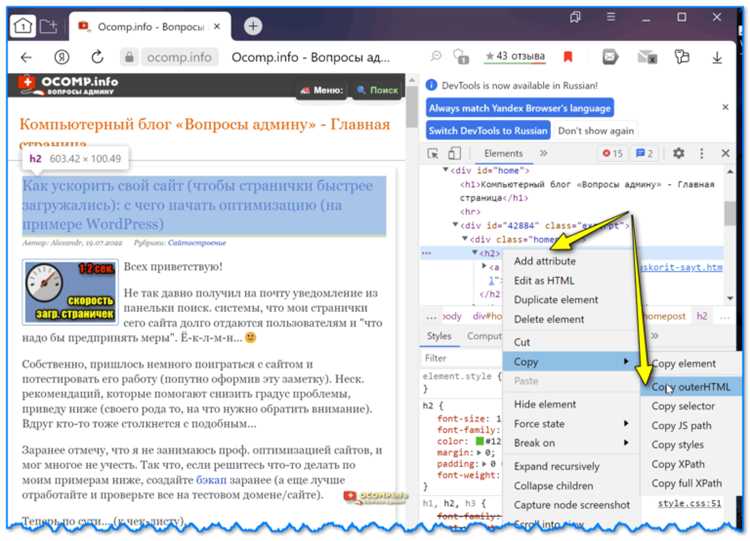
Для того чтобы добавить иконку на сайт, необходимо разместить её в корневой папке проекта и корректно подключить в HTML-документе.
Шаги для размещения иконки:
- Подготовьте файл иконки в формате .ico, .png или .jpg. Оптимальный размер – 16×16 или 32×32 пикселя.
- Поместите файл иконки в корневую папку вашего сайта, например, в папку
/favicon.ico.
После того как иконка размещена, подключите её к HTML-документу, добавив следующий тег в разделе <head>:
<link rel="icon" href="favicon.ico" type="image/x-icon">Если вы используете другой формат, например, .png, укажите его тип:
<link rel="icon" href="favicon.png" type="image/png">Кроме того, для корректного отображения на разных устройствах можно добавить несколько вариантов иконок:
<link rel="icon" href="favicon.ico">– для старых браузеров и большинства платформ.<link rel="icon" href="favicon.png" type="image/png">– для современных браузеров.<link rel="apple-touch-icon" href="apple-touch-icon.png">– для иконки на устройствах Apple.
После этих шагов иконка будет отображаться в браузере, на вкладке сайта, а также в некоторых мобильных устройствах.
Как настроить атрибуты для различных устройств
Для корректного отображения иконки на разных устройствах необходимо правильно настроить атрибуты в теге <link>. Это обеспечит оптимальное восприятие вашего сайта пользователями на мобильных телефонах, планшетах и десктопах.
Вот основные моменты, которые следует учесть:
- Мобильные устройства: Используйте атрибут
sizesдля указания размеров иконки в пикселях в зависимости от плотности пикселей экрана. Например, для Retina дисплеев используйтеsizes="180x180", чтобы иконка отображалась четко. - Иконка для Android: Для Android устройств используйте атрибут
rel="icon"в сочетании с мета-тегомtheme-colorдля задания цвета панели браузера. Это помогает адаптировать внешний вид сайта для пользователей Android. - Apple устройства: Для устройств Apple добавьте атрибут
rel="apple-touch-icon", который позволяет корректно отображать иконку на экране блокировки и в панелях приложений. Рекомендуется использовать размер 180×180 пикселей. - Иконка для экрана с высокой плотностью пикселей: Для Retina дисплеев указывайте несколько вариантов иконок с разной плотностью, например:
<link rel="icon" sizes="16x16" href="favicon-16x16.png"><link rel="icon" sizes="32x32" href="favicon-32x32.png"><link rel="icon" sizes="48x48" href="favicon-48x48.png">
- Иконки для Windows: Для Windows устройств используйте атрибут
rel="icon"в сочетании с мета-тегами, чтобы задать иконки для рабочего стола и панели задач. Рекомендуемый размер иконки – 150×150 пикселей. - Рекомендации по качеству иконок: Все иконки должны быть в формате PNG или ICO с прозрачным фоном, если это необходимо. ICO формат подходит для старых браузеров, а PNG – для современных.
Пример полного набора атрибутов для различных устройств:
<link rel="icon" type="image/png" sizes="16x16" href="favicon-16x16.png">
<link rel="icon" type="image/png" sizes="32x32" href="favicon-32x32.png">
<link rel="apple-touch-icon" sizes="180x180" href="apple-touch-icon.png">
<meta name="theme-color" content="#ffffff">
Правильная настройка атрибутов позволяет не только улучшить внешний вид сайта на разных устройствах, но и повысить удобство пользователя.
Как использовать иконку для разных размеров экранов
Для корректного отображения иконки на различных устройствах важно использовать несколько размеров иконок. На мобильных устройствах и планшетах иконки должны быть четкими и выглядеть правильно, независимо от плотности пикселей экрана.
Используйте тег <link> в <head> вашего HTML-документа для добавления иконок разных размеров. Укажите атрибут sizes для каждого размера. Например:
<link rel="icon" href="icon-16x16.png" sizes="16x16">
<link rel="icon" href="icon-32x32.png" sizes="32x32">
<link rel="icon" href="icon-64x64.png" sizes="64x64">
Для устройств с высокой плотностью пикселей (например, Retina-дисплеи) используйте иконки с удвоенным разрешением, например icon-32x32.png и icon-64x64.png.
Кроме того, можно добавить иконки для разных типов устройств с помощью атрибутов type и media. Например, если вы хотите использовать иконку только для устройств с экранами высокой плотности, можно добавить следующее:
<link rel="icon" href="icon@2x.png" sizes="32x32" type="image/png" media="(min-device-pixel-ratio: 2)">Для приложений на мобильных устройствах рекомендуется использовать иконки в формате SVG, так как они масштабируются без потери качества.
Для улучшения работы с иконками на разных экранах добавляйте атрибуты apple-touch-icon для устройств Apple. Например, если вы хотите задать иконку для экрана iPhone, используйте следующее:
<link rel="apple-touch-icon" href="icon-180x180.png">Эти шаги обеспечат корректное отображение иконки на большинстве современных устройств и различных экранах.
Как добавить иконку для мобильных устройств через
Для добавления иконки, которая будет отображаться на главном экране мобильных устройств, нужно использовать метатеги. Такие иконки часто называют «плитками» или «сайт-иконками» и они помогают улучшить визуальное восприятие сайта на мобильных устройствах.
Основной метатег, который требуется для добавления иконки на мобильных устройствах, – это тег <link> с атрибутом rel="icon". Важно указать правильные размеры и формат иконки для разных устройств. Обычные размеры – 192×192 пикселей для Android и 180×180 пикселей для устройств Apple.
Пример кода для добавления иконки:
<link rel="icon" href="icon-192x192.png" sizes="192x192">
<link rel="apple-touch-icon" href="icon-180x180.png">
Этот код добавляет иконку, которая будет использоваться на устройствах Android и iOS. Важно обеспечить правильное отображение иконки на разных устройствах, поэтому следите за качеством изображения и правильными размерами.
Для расширенной настройки, можно добавить несколько иконок для разных разрешений экранов:
<link rel="icon" href="icon-16x16.png" sizes="16x16">
<link rel="icon" href="icon-32x32.png" sizes="32x32">
<link rel="icon" href="icon-48x48.png" sizes="48x48">
<link rel="icon" href="icon-96x96.png" sizes="96x96">
<link rel="apple-touch-icon" href="icon-152x152.png">
Такой подход помогает улучшить качество отображения иконки на различных устройствах и экранах с высоким разрешением.
Для iOS устройств также важно добавление тега apple-touch-icon, который позволяет устройствам iPhone и iPad правильно воспринимать иконку при добавлении на главный экран. Убедитесь, что иконка имеет квадратную форму и не содержит фона, чтобы она корректно отображалась на любых устройствах.
Кроме того, можно использовать метатег <meta name="mobile-web-app-capable" content="yes"> для включения режима мобильного приложения. Это полезно для создания веб-приложений, которые функционируют в том числе на мобильных устройствах без подключения к интернету.
Иконка также будет отображаться при добавлении сайта в экран «домашних страниц» на мобильных устройствах, что делает сайт более узнаваемым и улучшает пользовательский опыт.
Как проверить корректность отображения иконки в браузерах
Также важно тестировать отображение иконки на мобильных устройствах. Например, Safari на iOS может требовать отдельного указания для иконки в формате PNG или специфического мета-тега для добавления иконки на домашний экран. Для этого можно использовать теги <link rel="apple-touch-icon"> и <link rel="icon">.
Примечание для пользователей браузеров с темной темой: в некоторых случаях иконка может не отображаться должным образом, если она слишком светлая или непрозрачная. Используйте контрастные цвета и проверяйте отображение в темной теме браузеров, таких как Chrome и Firefox.
Также стоит проверить корректность отображения на экранах с высоким разрешением (например, Retina дисплеи), где иконки могут выглядеть размыто, если разрешение изображения недостаточно высоко. Рекомендуется использовать изображения в формате SVG или изображение с размером 192×192 px для лучшего отображения.
Не забывайте проверять работоспособность иконки после обновлений браузеров, так как они могут вводить новые требования или изменять поведение с точки зрения отображения фавиконов.
Как изменить иконку с помощью CSS
Для изменения иконки сайта с помощью CSS используется свойство content, которое позволяет заменить изображение фавикона на другие визуальные элементы. Это может быть полезно, если необходимо динамически изменять иконку в зависимости от состояния страницы или действия пользователя.
Чтобы изменить иконку через CSS, можно использовать псевдоэлемент ::before или ::after. Эти псевдоэлементы позволяют вставлять контент в элемент перед или после его содержимого. Для указания изображения иконки используется свойство background-image.
Пример кода для изменения иконки на фоне кнопки:
button::before {
content: '';
display: inline-block;
width: 16px;
height: 16px;
background-image: url('new-icon.png');
background-size: contain;
background-repeat: no-repeat;
margin-right: 8px;
}
В этом примере кнопка получит новую иконку, которая будет отображаться перед текстом. Размеры иконки можно настроить с помощью свойств width и height, а background-size: contain гарантирует, что изображение подстроится по размеру.
Также можно изменить фавикон страницы через динамическое изменение атрибутов с помощью JavaScript. Например, при изменении состояния страницы или нажатии кнопки можно активировать смену иконки:
document.querySelector('link[rel="icon"]').href = 'new-icon.png';
Такой подход будет полезен, если необходимо заменить иконку не через CSS, а через JavaScript в ответ на действия пользователя.
CSS предоставляет ограниченные возможности для изменения самого тега <link> с фавиконом, но с помощью комбинирования CSS и JavaScript можно достичь нужного эффекта.
Вопрос-ответ:
Что такое иконка сайта и зачем она нужна?
Иконка сайта — это маленькое изображение, которое отображается на вкладке браузера рядом с названием страницы. Она помогает пользователю быстро идентифицировать сайт среди множества открытых вкладок. Кроме того, иконка помогает создать визуальное впечатление о сайте и повышает его узнаваемость.
Какие форматы файлов можно использовать для иконки сайта?
Для иконок сайта обычно используют файлы формата `.ico`, `.png`, и `.svg`. Формат `.ico` является наиболее распространённым и поддерживается всеми браузерами. Формат `.png` также широко используется, особенно если иконка имеет прозрачный фон. Формат `.svg` позволяет использовать векторные изображения, что делает иконку более гибкой для разных разрешений экрана.
Как сделать иконку для сайта, если у меня нет графических навыков?
Если у вас нет опыта в графическом дизайне, вы можете воспользоваться онлайн-генераторами иконок для сайтов. Эти инструменты позволяют загружать изображение и автоматически создавать иконку различных размеров и форматов. Некоторые популярные сервисы: Favicon.cc, RealFaviconGenerator.net и другие. Вы можете также использовать простые изображения или логотипы, которые хорошо читаемы и легко воспринимаются даже в маленьком размере.

 Загрузка...