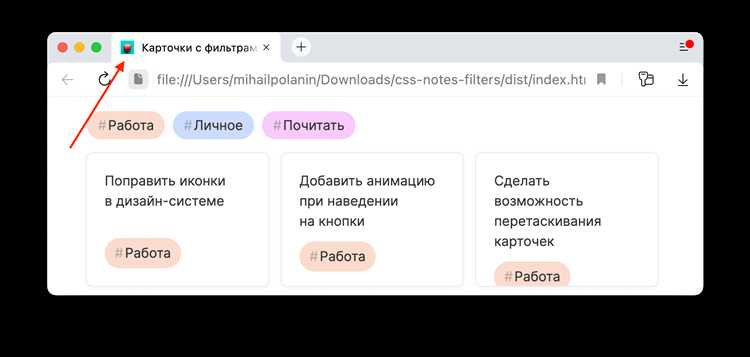
Иконка на вкладке сайта, известная также как favicon, – это небольшой, но важный элемент визуальной идентификации веб-страниц. Она позволяет пользователям быстрее ориентироваться среди множества открытых вкладок браузера и добавляет сайту более профессиональный вид. Установка иконки не требует сложных манипуляций, но есть несколько моментов, о которых стоит помнить.
Для добавления иконки на вкладку необходимо использовать элемент <link> в разделе <head> вашего HTML-документа. Пример базового кода выглядит так:
<link rel="icon" href="favicon.ico">Если вы хотите, чтобы ваша иконка отображалась корректно на разных устройствах и браузерах, необходимо учесть несколько рекомендаций. Во-первых, файл иконки должен быть квадратным, обычно размер 16×16 или 32×32 пикселей. Также рекомендуется использовать форматы .ico, .png или .svg, при этом .ico является самым универсальным вариантом.
Чтобы иконка правильно отображалась на мобильных устройствах и в разных браузерах, можно использовать дополнительные метатеги для указания различных размеров и форматов. Например, для создания иконки для устройства Apple добавляется следующий код:
<link rel="apple-touch-icon" href="apple-icon.png">Кроме того, стоит помнить, что изменения могут не сразу отразиться на всех пользователях из-за кэширования в браузерах. Чтобы избежать этого, можно использовать уникальные имена файлов или добавить версию к ссылке на иконку.
Выбор подходящего формата для иконки
PNG является самым универсальным и распространённым форматом для иконок благодаря поддержке прозрачности и хорошему качеству сжимаемых изображений. Этот формат идеально подходит для большинства случаев, так как он сохраняет чёткость и резкость изображения. Однако стоит учитывать, что PNG может занимать больше места по сравнению с другими форматами при сохранении высокого качества.
ICO – это традиционный формат для фавиконок. Он поддерживает несколько размеров в одном файле, что позволяет браузерам автоматически выбирать оптимальный размер для отображения на вкладке. Однако создание иконок в этом формате требует специального инструмента для конвертации изображений и добавления различных размеров (например, 16×16, 32×32, 48×48).
SVG – это векторный формат, который идеально подходит для использования на высококачественных дисплеях, таких как Retina. SVG позволяет создавать масштабируемые иконки, которые будут одинаково чёткими на экранах с различным разрешением. Однако для старых браузеров SVG может не поддерживаться, поэтому важно учитывать совместимость с целевой аудиторией.
JPEG реже используется для иконок, так как этот формат не поддерживает прозрачность. Он хорош для изображений с богатой цветовой палитрой, но для фавиконок, где чёткость и контрастность имеют большое значение, JPEG будет менее эффективным.
Для большинства современных сайтов рекомендуется использовать PNG или ICO для стандартных иконок, а для повышения качества отображения на Retina-дисплеях – SVG. Важно также помнить о компромиссе между качеством и размером файла: слишком большие изображения замедляют загрузку страницы, поэтому стоит выбирать оптимальные размеры и разрешения.
Добавление иконки через тег в
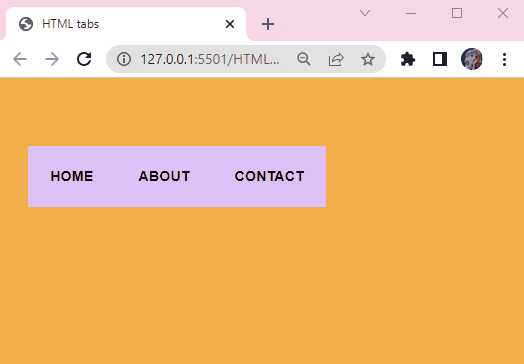
Чтобы установить иконку на вкладку сайта, необходимо использовать тег <link> в разделе <head> HTML-документа. Этот тег указывает браузеру, какой файл изображений следует использовать в качестве иконки сайта.
Основной атрибут для определения иконки – rel="icon". Он сообщает браузеру, что файл, указанный в атрибуте href, является иконкой. Обычно иконка сохраняется в формате .ico, но можно использовать и другие форматы, такие как .png или .jpg, если это поддерживается браузером.
Пример синтаксиса:
<link rel="icon" href="favicon.ico">Если требуется указать несколько форматов для различных устройств или разрешений экрана, можно использовать дополнительные теги <link> с разными размерами и типами:
<link rel="icon" href="favicon.ico" sizes="16x16"><link rel="icon" href="favicon-32x32.png" sizes="32x32">Файл иконки должен быть доступен на сервере по указанному пути в атрибуте href. Рекомендуется, чтобы иконка имела размер 16×16 пикселей или 32×32 пикселей, так как это оптимальные размеры для большинства браузеров.
Для улучшения совместимости с мобильными устройствами и увеличения точности отображения, можно использовать дополнительные форматы, такие как apple-touch-icon для iOS-устройств. Пример:
<link rel="apple-touch-icon" href="apple-touch-icon.png">Не забывайте, что пути к иконкам должны быть относительными, если файл находится в той же директории, или абсолютными, если иконка размещена в другом месте.
Как задать размер иконки для разных устройств
Чтобы иконка корректно отображалась на различных устройствах, необходимо использовать несколько вариантов её размера, учитывая особенности экранов. Современные устройства имеют разные разрешения и плотность пикселей, поэтому важно правильно настроить размеры для каждого типа экрана. Основной способ – использовать несколько размеров иконок через мета-теги в HTML.
Для создания адаптивных иконок можно использовать формат link с атрибутом rel="icon" или rel="apple-touch-icon", указав различные размеры иконки. Это позволяет браузерам автоматически выбрать нужный файл в зависимости от устройства.
Для устройств с высокой плотностью пикселей (например, смартфонов с Retina-дисплеем) необходимо предоставить дополнительные версии иконок с увеличенным разрешением. Рекомендуемые размеры для разных устройств следующие:
На устройствах с различным разрешением экрана и плотностью пикселей важно использовать несколько размеров иконок. Приведённые ниже размеры подойдут для большинства популярных платформ и устройств.
| Размер (px) | Тип устройства | Использование |
|---|---|---|
| 16×16 | Основной favicon | Подходит для вкладок браузера на десктопах |
| 32×32 | Десктопные браузеры | Используется для отображения на вкладке и в панели задач |
| 48×48 | Android | Для отображения на главном экране устройства |
| 57×57 | iOS (старые версии) | Для иконок на экране устройства Apple |
| 60×60 | iOS (новые версии) | Используется для отображения на главном экране iPhone/iPad |
| 76×76 | iPad | Для отображения на экране iPad |
| 120×120 | iPhone Retina | Для высококачественного отображения на экранах с высоким разрешением |
| 180×180 | iPhone Retina HD | Для iPhone с Retina HD экранами |
| 192×192 | Android (Chrome) | Иконка для Android-добавлений на главный экран |
| 512×512 | Chrome, Opera, Android | Используется для иконок в приложениях и в списках на устройствах Android |
Чтобы избежать проблем с отображением иконок на различных устройствах, важно указать мета-теги для каждого размера. Например, для iOS можно использовать такой код:
<link rel="apple-touch-icon" sizes="180x180" href="path_to_icon.png">
<link rel="icon" sizes="32x32" href="path_to_icon.png">
<link rel="icon" sizes="192x192" href="path_to_icon.png">
Этот подход обеспечивает правильное отображение иконки на большинстве платформ и позволяет улучшить пользовательский опыт на мобильных устройствах и десктопах.
Использование фавикон в различных браузерах
При установке фавикона важно учитывать особенности различных браузеров. Несмотря на общие принципы, каждый браузер может иметь свои требования к формату, размеру и способу отображения иконки. Например, Google Chrome, Firefox и Safari поддерживают стандартный формат ICO и PNG, но могут по-разному интерпретировать размеры иконки.
В Google Chrome фавикон отображается на вкладке, а также в панели закладок и на устройствах Android при добавлении сайта на главную страницу. Рекомендуется использовать файлы PNG с размерами 32×32 пикселей или 16×16 пикселей для обеспечения четкости на всех устройствах. Для Chrome также важно учитывать манифест веб-приложений, который может включать фавикон в формате .png для PWA.
Mozilla Firefox поддерживает фавиконы в формате ICO и PNG. Однако, важно заметить, что Firefox может не отображать фавикон в панели закладок, если он слишком мал. Для наилучшего результата рекомендуется использовать несколько размеров иконки, включая 16×16 и 32×32 пикселей. Также Firefox поддерживает отображение иконки на мобильных устройствах через web app manifest.
Для Safari при создании фавикона рекомендуется использовать формат PNG с прозрачным фоном. Safari не поддерживает ICO файлы, поэтому предпочтительным форматом является PNG. На устройствах Apple фавикон также используется для создания иконок веб-приложений (PWA), и важно включить в манифест соответствующие размеры иконок для iPhone и iPad.
Microsoft Edge работает аналогично Chrome, так как основан на Chromium. Для Edge также используются форматы PNG и ICO. Однако Edge может требовать дополнительных настроек для корректного отображения фавикона в режиме инкогнито или при установке сайта на устройство Windows. Размеры 16×16 и 32×32 пикселей подойдут для большинства случаев.
Рекомендуется использовать несколько размеров фавиконов для обеспечения лучшего отображения на разных устройствах и в разных браузерах. Идеальные размеры включают 16×16, 32×32 и 180×180 пикселей. Убедитесь, что файл имеет прозрачный фон, если это необходимо для вашего дизайна.
Проблемы с отображением иконки и способы их решения

При установке иконки на вкладку сайта можно столкнуться с рядом проблем, которые мешают её корректному отображению. Вот основные из них и способы их решения.
- Иконка не отображается в некоторых браузерах
- Убедитесь, что файл иконки доступен по указанному пути и имеет правильный формат (ICO, PNG, SVG).
- Для большинства браузеров рекомендуется использовать формат PNG размером 16×16 или 32×32 пикселя.
- Добавьте несколько форматов иконок для обеспечения совместимости с разными браузерами. Например, укажите в
<link rel="icon" href="favicon.ico">несколько источников иконок разных форматов:
<link rel="icon" type="image/png" href="favicon-32x32.png">
<link rel="icon" type="image/x-icon" href="favicon.ico">
- Иногда браузеры кэшируют старую иконку. Чтобы обновить её, попробуйте очистить кэш браузера или используйте уникальный URL для иконки с добавлением параметра, например,
favicon.ico?v=2. - Проверьте, что в коде сайта используется правильный путь к файлу иконки.
- Убедитесь, что используете правильные размеры. Стандартные размеры для иконок – 16×16 или 32×32 пикселя, но для мобильных устройств можно добавить иконки размером 192×192 или 512×512 пикселей.
- Для устройств с высоким разрешением экрана (ретина-дисплеи) используйте иконки в нескольких разрешениях, например,
favicon-16x16.png,favicon-32x32.png,favicon-64x64.png.
- Для мобильных устройств необходимо добавить иконку в формате
manifest.json. В нем указываются иконки для разных размеров экранов. Пример:
{
"name": "My Website",
"short_name": "Website",
"icons": [
{
"src": "favicon-192x192.png",
"sizes": "192x192",
"type": "image/png"
},
{
"src": "favicon-512x512.png",
"sizes": "512x512",
"type": "image/png"
}
]
}
<link rel="apple-touch-icon" href="apple-icon-180x180.png">
- Для корректного отображения иконки в закладках и на домашнем экране мобильных устройств, добавьте следующий мета-тег в
<head>:
<link rel="icon" href="favicon.ico">
<meta name="apple-mobile-web-app-capable" content="yes">
Как создать иконку с прозрачным фоном

Для создания иконки с прозрачным фоном, которая будет использоваться на вкладке сайта, важно выбрать правильный формат и настройки изображения. Прозрачный фон позволяет избежать резких границ, что делает иконку более аккуратной и профессиональной.
Основные шаги для создания иконки:
- Выбор формата изображения: Используйте формат PNG или SVG. Оба формата поддерживают прозрачный фон, однако PNG будет проще в использовании для небольших иконок.
- Создание иконки: Используйте графические редакторы, такие как Adobe Photoshop, GIMP или онлайн-инструменты, например, Favicon Generator. Важно, чтобы фон был полностью прозрачным, а изображение сохранялось с этим фоном.
- Установка прозрачного фона: В графическом редакторе, создавая иконку, убедитесь, что слой фона отключен или настроен как прозрачный. В Photoshop и GIMP это можно сделать через создание нового файла с прозрачным фоном.
- Сохранение изображения: При сохранении файла выберите формат PNG или SVG, чтобы сохранить прозрачность. Если используете PNG, убедитесь, что при экспорте активирована опция сохранения прозрачности (например, в Photoshop это будет опция «Transparency» при сохранении как PNG).
Важно помнить, что иконки для сайтов обычно имеют размеры 16×16, 32×32 или 64×64 пикселей. Поэтому стоит проверить, чтобы изображение сохраняло свою четкость и различимость даже при уменьшении.
Чтобы проверить, как ваша иконка выглядит с прозрачным фоном, откройте файл в браузере. Вы увидите, что прозрачные области будут отображаться как пустое пространство, а сама иконка будет выглядеть аккуратно без лишних рамок.
Использование иконки для PWA (Progressive Web App)
Для правильного отображения иконки на устройствах при добавлении вашего веб-приложения на домашний экран необходимо указать иконку в манифесте PWA. Это делается с помощью файла manifest.json, который должен содержать ссылку на несколько размеров иконок, подходящих для разных платформ и устройств.
Каждая иконка должна быть четкой и масштабируемой, поэтому лучше использовать формат PNG с прозрачным фоном. Рекомендуемые размеры иконок варьируются от 192×192 пикселей для Android до 512×512 пикселей для высокого разрешения экрана.
Пример записи для манифеста:
{
"name": "Мое приложение",
"short_name": "Приложение",
"icons": [
{
"src": "images/icon-192x192.png",
"sizes": "192x192",
"type": "image/png"
},
{
"src": "images/icon-512x512.png",
"sizes": "512x512",
"type": "image/png"
}
],
"start_url": ".",
"display": "standalone"
}
Также важно обеспечить правильное отображение иконки на разных устройствах и браузерах. Для этого следует протестировать работу PWA на популярных платформах, таких как Android, iOS, а также в браузерах Chrome, Firefox и Safari. В некоторых случаях может потребоваться дополнительная настройка манифеста или использования мета-тегов для специфических устройств.
Для iOS также можно добавить мета-тег в head секцию HTML-документа для указания иконки:
Такой подход обеспечит корректное отображение иконки на главном экране и улучшит взаимодействие пользователя с вашим приложением.
Оптимизация иконки для быстрого загрузки страницы
Для создания иконки рекомендуется использовать размеры 32×32 px или 16×16 px, так как они обеспечивают оптимальное отображение на большинстве устройств. Если предполагается поддержка различных устройств, можно добавить дополнительные размеры, например, 64×64 px или 128×128 px, но не стоит увеличивать их больше, чем это необходимо.
Использование SVG-формата позволяет получить иконку с высоким качеством при любом масштабе. Однако этот формат может быть избыточным для простых иконок и не всегда поддерживается в старых браузерах, поэтому стоит учитывать целевую аудиторию при выборе формата.
Необходимо сжать файл иконки перед загрузкой на сайт. Для этого можно использовать онлайн-ресурсы для сжатия изображений, такие как TinyPNG. Также важно учитывать, что браузеры используют кэширование иконок, поэтому правильное указание заголовков кэширования поможет ускорить последующие загрузки страниц.
Для ускорения загрузки страницы можно воспользоваться атрибутом rel="icon", который позволяет браузеру быстрее распознавать и отображать иконку. Оптимизация путей к файлам иконок (например, избегание чрезмерного использования длинных URL) также помогает ускорить этот процесс.
Если иконка используется на нескольких устройствах с различными разрешениями экранов, стоит подготовить несколько версий иконки для различных размеров экранов. В этом случае можно использовать метатеги для указания нескольких иконок с разными размерами, чтобы браузер мог выбрать наиболее подходящую.
Вопрос-ответ:
Что такое иконка на вкладке сайта и зачем она нужна?
Иконка на вкладке сайта — это маленькое изображение, которое отображается рядом с названием страницы в браузере. Ее основное назначение — сделать сайт более узнаваемым и улучшить восприятие на вкладках браузера. Это особенно важно, если у пользователя открыто много вкладок, и ему нужно быстро найти нужный сайт. Иконка помогает выделить страницу среди других.
Какой формат лучше выбрать для иконки сайта?
Для иконки сайта чаще всего используют формат .ico, так как этот формат поддерживается всеми браузерами. Однако, если вы хотите, чтобы иконка отображалась на устройствах с высоким разрешением, лучше использовать формат .png с нужными размерами. Например, для ретины (экранов с высоким разрешением) можно использовать иконку размером 180×180 пикселей. Важно выбирать формат, который подходит для всех типов устройств и экранов, на которых будет отображаться сайт.

 Загрузка...