Добавление фонового изображения в HTML-страницу – одна из базовых задач при разработке сайтов. Основной способ – использование CSS-свойства background-image, которое позволяет задать картинку как фон для любого элемента, включая весь документ.
Чтобы установить фон для всей страницы, добавляют правило в секцию <style> или подключают внешний файл стилей. Например: body { background-image: url(‘background.jpg’); }. Важно учитывать, что путь к изображению должен быть указан корректно относительно местоположения HTML-файла или быть абсолютным URL.
Дополнительные параметры, такие как background-size и background-repeat, позволяют управлять масштабированием и повторением изображения. Для адаптивного дизайна рекомендуется использовать значение background-size: cover, которое обеспечивает полное покрытие экрана без искажений.
Если необходимо задать фоновую картинку без подключения внешнего CSS-файла, можно использовать атрибут style внутри тега элемента. Пример: <div style=»background-image: url(‘background.jpg’);»></div>. Этот способ подходит для быстрых правок, но его стоит избегать в больших проектах для поддержания чистоты кода.
Как добавить фон через атрибут style в теге HTML
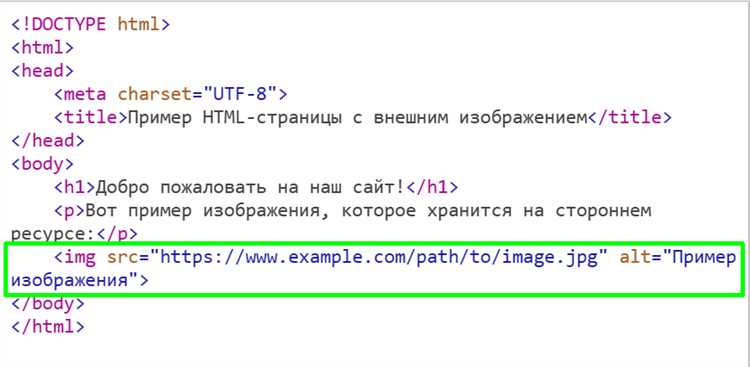
Чтобы установить изображение фоном для элемента в HTML, можно использовать встроенный атрибут style. Это позволяет напрямую задать CSS-свойства без подключения внешних стилей.
Пример добавления фонового изображения для блока div через атрибут style:
<div style="background-image: url('фон.jpg'); background-size: cover; background-position: center;">Текст внутри блока</div>
Свойство background-image задает путь к файлу изображения. Относительный путь используется для файлов в той же директории, например 'фон.jpg', абсолютный – при указании полного URL.
Чтобы изображение заполняло весь элемент без искажений, добавляется background-size: cover. Это позволяет фону масштабироваться пропорционально, сохраняя заполнение области.
Свойство background-position: center центрирует фон внутри элемента, предотвращая смещение при масштабировании.
Для фиксированного положения изображения относительно окна браузера применяется background-attachment: fixed:
<div style="background-image: url('фон.jpg'); background-size: cover; background-attachment: fixed;">Фиксированный фон</div>
Если требуется задать повторение изображения, используется свойство background-repeat. Например, для отключения повторения – background-repeat: no-repeat.
Все свойства можно комбинировать в одном атрибуте style, соблюдая порядок и разделяя их точкой с запятой. Это позволяет точно контролировать отображение фонового изображения без внешнего CSS.
Как установить фон с помощью CSS-селектора для тега body
Для задания фонового изображения через CSS необходимо использовать селектор body и свойство background-image. Укажите путь к файлу в формате URL. Пример кода:
body { background-image: url('background.jpg'); }
Чтобы изображение корректно масштабировалось, добавьте свойство background-size: cover;. Это обеспечит полное покрытие экрана без искажений.
Если требуется, чтобы фон не прокручивался вместе со страницей, установите background-attachment: fixed;.
Для правильного позиционирования изображения применяйте background-position: center center; – это расположит фон по центру горизонтально и вертикально.
Чтобы избежать повторения фонового изображения, используйте background-repeat: no-repeat;.
Полный пример оформления:
body { background-image: url('background.jpg'); background-size: cover; background-attachment: fixed; background-position: center center; background-repeat: no-repeat; }
Как задать фоновое изображение через внешний CSS-файл
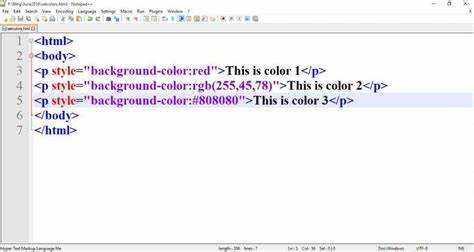
Для задания фонового изображения через внешний CSS-файл необходимо сначала создать файл стилей и подключить его к HTML-документу. Использование внешнего файла стилей упрощает работу с кодом и повышает его читаемость.
Пример подключения CSS-файла в HTML:
<link rel="stylesheet" href="styles.css">Чтобы задать фоновое изображение, в CSS нужно использовать свойство background-image. Оно указывает путь к файлу изображения, который будет использоваться в качестве фона. Важным моментом является правильное указание пути, который должен быть относительным или абсолютным в зависимости от расположения файлов.
Пример CSS-кода:
body {
background-image: url('images/background.jpg');
}
Если изображение расположено в подкаталоге, важно правильно указать путь к нему. В примере выше предполагается, что изображение находится в папке images, расположенной в той же директории, что и CSS-файл.
Дополнительно можно настроить поведение фонового изображения с помощью следующих свойств:
- background-size – управляет масштабированием фона. Например, background-size: cover; позволяет изображению покрывать весь экран без искажения пропорций.
- background-position – определяет положение изображения на странице. Например, background-position: center; выравнивает изображение по центру.
- background-repeat – задает, будет ли изображение повторяться. Например, background-repeat: no-repeat; отключает повторение.
- background-attachment – указывает, будет ли фоновое изображение прокручиваться вместе с контентом. Например, background-attachment: fixed; фиксирует изображение на месте при прокрутке страницы.
Пример комбинированного использования свойств:
body {
background-image: url('images/background.jpg');
background-size: cover;
background-position: center;
background-repeat: no-repeat;
background-attachment: fixed;
}
Таким образом, для задания фонового изображения через внешний CSS-файл достаточно подключить файл стилей и прописать соответствующие свойства для нужного элемента. Этот подход позволяет гибко управлять внешним видом страницы и легко изменять стили без необходимости редактировать HTML-код.
Как настроить повторение фонового изображения
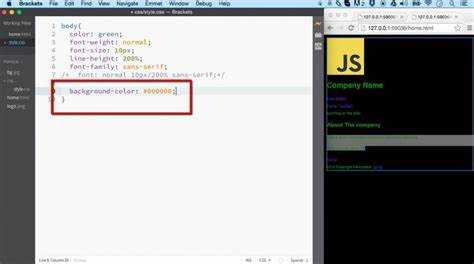
Для того чтобы фоновое изображение повторялось, достаточно использовать свойство CSS background-repeat. Оно контролирует, будет ли изображение повторяться по горизонтали, вертикали или в обеих направлениях.
По умолчанию изображение будет повторяться как по горизонтали, так и по вертикали, если не указано иное. Однако можно изменить это поведение в зависимости от потребностей дизайна.
background-repeat: repeat;– изображение повторяется по обеим осям (по горизонтали и вертикали). Это значение по умолчанию.background-repeat: repeat-x;– изображение повторяется только по горизонтали. Это полезно, если нужно создать горизонтальный узор или полосу, которая тянется по всей ширине.background-repeat: repeat-y;– изображение повторяется только по вертикали. Подходит для создания вертикальных полос или узоров.background-repeat: no-repeat;– изображение не будет повторяться, оно будет отображаться только один раз.
Для точной настройки изображений также можно использовать свойство background-position, чтобы задать точку начала повторяющегося изображения. Это позволяет вам контролировать, с какого угла начнется повторение.
Пример использования:
.element {
background-image: url('image.jpg');
background-repeat: repeat-x;
}
Если изображение слишком большое, стоит учитывать, что оно может сильно повлиять на производительность. В таких случаях лучше использовать background-size для управления размером фона и предотвращения лишнего повторения, которое может снизить качество отображения.
background-size: contain;– изображение будет масштабироваться, чтобы поместиться в контейнер.background-size: cover;– изображение будет масштабироваться, чтобы покрыть весь контейнер, возможно, с обрезкой.
Такое использование свойств позволяет точно настраивать поведение фонового изображения, оптимизируя внешний вид сайта.
Как закрепить фоновую картинку при прокрутке страницы
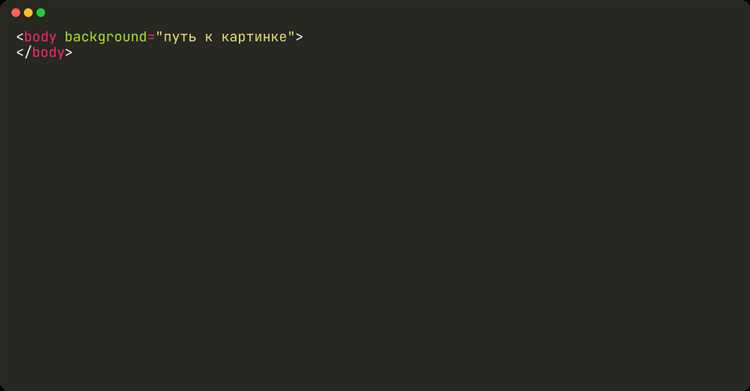
Чтобы закрепить фоновую картинку при прокрутке страницы, можно использовать свойство CSS background-attachment. Оно позволяет установить поведение фонового изображения при прокрутке контента.
Для того чтобы изображение оставалось неподвижным, при этом остальная часть контента прокручивалась, нужно задать значение background-attachment: fixed;. Это гарантирует, что фоновая картинка будет оставаться на месте, независимо от того, как прокручивается страница.
Пример кода:
body {
background-image: url('path_to_your_image.jpg');
background-attachment: fixed;
background-size: cover; /* Обеспечивает, чтобы изображение всегда покрывало весь экран */
}
Стоит помнить, что свойство background-attachment: fixed; может не поддерживаться на мобильных устройствах. На некоторых мобильных браузерах оно может не работать, а изображение будет прокручиваться вместе с контентом.
Чтобы избежать таких проблем, можно использовать CSS-медиа-запросы и адаптировать поведение фона для мобильных устройств. Например:
@media (max-width: 768px) {
body {
background-attachment: scroll; /* При прокрутке фон будет двигаться вместе с контентом */
}
}
Закрепленный фон может быть полезен для создания эффекта параллакса, когда контент страницы двигается, но фоновое изображение остается на месте, создавая интересную визуальную динамику.
Как растянуть фоновое изображение на весь экран
Для того чтобы растянуть фоновое изображение на весь экран, достаточно использовать свойство CSS background-size. Оно позволяет изменять размер фона в зависимости от размера окна браузера.
Чтобы растянуть изображение на всю доступную область экрана, используйте значение cover для свойства background-size. Это заставит изображение заполнять весь экран, сохраняя пропорции, но оно может быть обрезано по краям, если пропорции изображения не совпадают с размерами экрана.
Пример кода для растягивания изображения на весь экран:
Здесь background-position: center гарантирует, что изображение будет центрировано на экране, а height: 100vh устанавливает высоту блока в 100% от высоты окна браузера (100% от видимой части экрана).
Если вы хотите растянуть изображение на весь экран, включая боковые части окна, не обрезая его, используйте значение background-size: 100% 100%. В этом случае изображение будет растянуто по обеим осям – по ширине и высоте – независимо от исходных пропорций изображения.
Пример кода для растягивания изображения без обрезки:
Этот подход подходит, если важен полный просмотр изображения, но могут возникнуть искажения. Выбирайте метод в зависимости от того, какой эффект требуется для вашего дизайна.
Как использовать несколько фоновых изображений одновременно
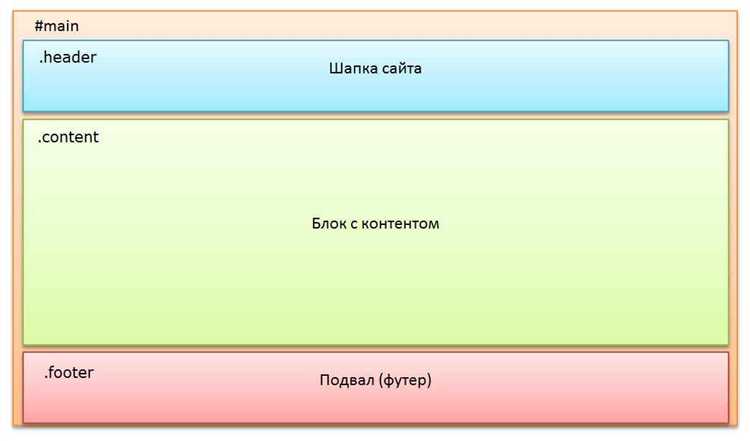
Для установки нескольких фоновых изображений на элемент в CSS, используется свойство background. Оно позволяет задать несколько изображений, которые будут наложены друг на друга. Изображения могут быть расположены как по горизонтали, так и по вертикали.
Синтаксис для использования нескольких фонов следующий:
background: url('image1.jpg'), url('image2.png');- Каждое изображение разделяется запятой.
- Первое изображение будет находиться на самом заднем плане, а каждое последующее – поверх предыдущего.
Помимо указания изображений, можно использовать дополнительные параметры для каждого фона, например:
background: url('image1.jpg') no-repeat center, url('image2.png') no-repeat top right;Каждое изображение может иметь свои собственные настройки:
no-repeat– запрещает повтор изображения.center,top right– задают позицию каждого фона.
Кроме того, можно задавать различные размеры фонов:
background: url('image1.jpg') no-repeat center / cover, url('image2.png') no-repeat center / contain;coverзаставляет изображение покрывать весь элемент, сохраняя пропорции.containмасштабирует изображение, чтобы оно помещалось в пределах элемента, сохраняя свои пропорции.
Важно помнить, что изображения могут перекрывать друг друга в зависимости от их порядка. Если нужно добиться определенного эффекта, например, наложения одного изображения на другое, это можно легко настроить с помощью прозрачности фонов или различных уровней позиционирования.
Для точной настройки фонов следует использовать background-position и background-size, чтобы управлять расположением и размером каждого изображения независимо.

 Загрузка...