Одним из распространённых элементов веб-разработки является размещение текста под изображением. Это помогает улучшить восприятие контента и организовать информацию на странице. Важно использовать правильные HTML-методы, чтобы добиться хорошей семантики и адаптивности. Один из самых простых и универсальных способов – это использование тега figure в комбинации с figcaption.
Для размещения текста под изображением используйте структуру figure, которая предназначена для группировки медиа-контента с подписью. Внутри этого тега помещается изображение, а подпись к нему оформляется с помощью тега figcaption. Такой подход не только решает задачу визуального оформления, но и улучшает доступность контента для пользователей с ограниченными возможностями, поскольку подпись будет ассоциироваться с изображением.
Пример использования:
<figure>
<img src="image.jpg" alt="Описание изображения">
<figcaption>Подпись под изображением</figcaption>
</figure>
Для улучшения визуального восприятия изображения и текста можно использовать дополнительные свойства CSS, но важно помнить, что семантика HTML должна оставаться приоритетом. Использование figure и figcaption обеспечит удобство в дальнейшей разработке и поддержке проекта.
Использование тега для добавления текста под изображением
Тег <figcaption> в HTML используется для добавления текста, который служит подписью к изображению или другому элементу, заключённому в тег <figure>. Это элемент, который улучшает семантику документа, особенно в контексте доступности для людей с ограниченными возможностями, а также улучшает восприятие контента поисковыми системами.
Для правильного использования <figcaption> необходимо обернуть изображение в тег <figure>. Это создаёт логическую связь между изображением и его подписью, обеспечивая контекстualность. Подпись, размещённая в <figcaption>, обычно отображается под изображением, но в отличие от обычного текста, этот элемент является частью самого графического блока, что позволяет легче управлять его расположением.
Пример использования:
<figure>
<img src="image.jpg" alt="Описание изображения">
<figcaption>Подпись к изображению: Это фотография красивого заката.</figcaption>
</figure>
Тег <figcaption> может быть использован не только для изображений, но и для других элементов, таких как графики, схемы или таблицы. Это помогает связать визуальные данные с текстовым пояснением. Также важно отметить, что тег <figcaption> может быть пустым, если подпись не требуется или добавляется с помощью других средств (например, JavaScript).
Хотя тег <figcaption> по умолчанию располагает текст под изображением, его можно стилизовать с помощью CSS, чтобы изменить положение, шрифт, цвет и другие параметры. Однако для стандартного применения без стилизации достаточно просто обернуть изображение в <figure> и добавить <figcaption> с текстом.
Важный момент: если изображение используется как ссылка, то подпись также будет связана с этой ссылкой, обеспечивая дополнительную информацию о содержимом, на которое ведёт ссылка. В таком случае комбинация тега <a> и <figure> может быть полезной:
<a href="detailed_view.html">
<figure>
<img src="image.jpg" alt="Описание изображения">
<figcaption>Посмотреть подробности изображения</figcaption>
</figure>
</a>
Использование <figcaption> улучшает структуру документа и делает его более понятным для различных устройств, включая экранные читалки. Это является частью принципов доступности веб-контента и способствует лучшему восприятию веб-страниц всеми пользователями.
Расположение текста с помощью CSS: Свойства display и text-align
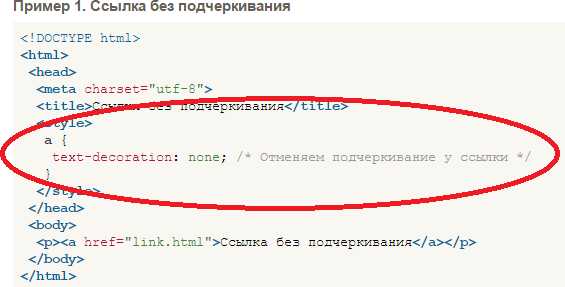
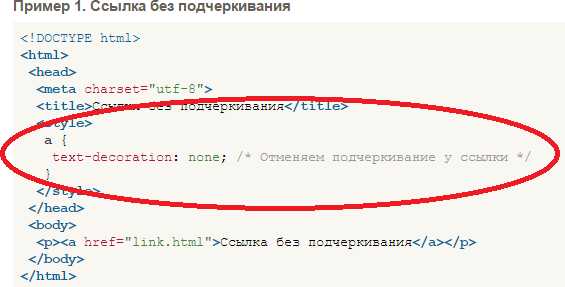
Свойство display в CSS определяет, как элемент будет отображаться на странице. Для размещения текста под изображением часто используется комбинация значений block и inline-block. Элементы с display: block занимают всю ширину доступного пространства и начинают с новой строки. Это идеальный вариант для текста под изображением, так как текст будет размещаться ниже изображения, занимая всю ширину контейнера. Например:
Текст под изображением
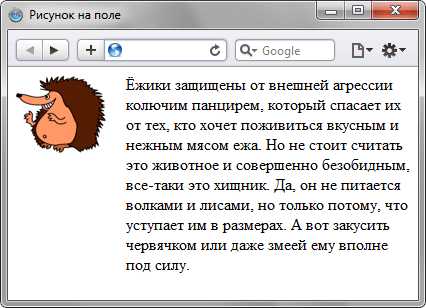
Если нужно, чтобы изображение и текст располагались рядом, можно использовать display: inline-block, что позволит отображать их на одной строке, но каждый элемент останется независимым.
Свойство text-align управляет выравниванием текста внутри блока. Оно применимо к родительским элементам и влияет на расположение текста по горизонтали. Например, чтобы выровнять текст по центру под изображением, можно использовать следующее правило:
Текст под изображением, выровненный по центру
Для выравнивания текста по левому краю применяют text-align: left, а для выравнивания по правому – text-align: right. Эти свойства полезны для создания четких и структурированных макетов, где текст должен быть на определенной позиции относительно изображения.
Если необходимо, чтобы текст занимал всю ширину родительского контейнера и был выровнен по центру, можно сочетать text-align: center с display: block для самого текста:
Центрированный текст
Добавление текста с использованием тега
с классом
Для размещения текста под изображением часто используют контейнеры, такие как тег <div>, которому назначают класс для удобного стилизования и управления отображением. Это решение предоставляет гибкость и контроль над визуальной частью страницы.
Чтобы добавить текст под изображением с использованием <div>, можно использовать следующий подход:
- Оборачиваем изображение в контейнер
<div>, которому присваиваем уникальный класс.
- Внутри этого
<div> добавляем текст, который будет размещаться под изображением.
- Присваиваем стилевые свойства этому контейнеру для корректного позиционирования текста.
Пример кода:
 Текст под изображением
В данном примере изображение и текст помещаются в один блок, а класс caption используется для стилизации текста. Важно, чтобы контейнер <div> не мешал восприятию страницы, особенно при работе с адаптивными макетами.
Для позиционирования текста под изображением в класс caption можно добавить стиль:
.caption {
text-align: center;
margin-top: 10px;
font-size: 14px;
color: #333;
}
При использовании такого подхода важно учитывать следующие моменты:
- Контейнеры: Контейнеры с классами дают гибкость в стилизации, но следует избегать избыточных классов, чтобы не усложнять структуру.
- Мобильная адаптация: Для корректного отображения на разных устройствах используйте медиазапросы для изменения размеров текста и изображений.
- Доступность: Не забывайте про атрибут
alt для изображения, чтобы обеспечить доступность контента для пользователей с ограниченными возможностями.
Использование CSS Flexbox для центрирования текста под изображением
Flexbox – мощный инструмент для управления расположением элементов в контейнере. Для центрирования текста под изображением с помощью Flexbox нужно создать контейнер, который будет содержать как само изображение, так и текст. Важно правильно настроить свойства контейнера и его элементов.
Для начала создайте контейнер, которому присвоим свойство display: flex;. Это преобразует контейнер в флекс-элемент. Чтобы элементы внутри него располагались вертикально, установим свойство flex-direction: column;. В таком случае изображение будет размещено сверху, а текст – снизу.
Чтобы разместить текст по центру, нужно добавить свойство justify-content: center;. Это выровняет текст по горизонтали, а если требуется, то и по вертикали в рамках контейнера. Также важно задать align-items: center;, чтобы обеспечить центрирование по горизонтали, независимо от ширины изображения.
Пример CSS-кода:
.container {
display: flex;
flex-direction: column;
justify-content: center;
align-items: center;
}
.text {
margin-top: 10px; /* Расстояние между изображением и текстом */
}
Для того чтобы текст не накладывался на изображение, можно использовать свойство margin-top у элемента с текстом, что позволит настроить оптимальное расстояние. Если изображение имеет фиксированные размеры, этот подход будет особенно полезен.
При применении Flexbox центрирование будет работать даже для адаптивных версий страниц. Flexbox обеспечивает гибкость в размещении элементов, что особенно важно на мобильных устройствах. Благодаря этому способу можно быстро и эффективно добиться красивого и функционального оформления.
Стилизация текста под изображением: шрифты, отступы и выравнивание
Для правильного отображения текста под изображением важно настроить шрифты, отступы и выравнивание. Правильная стилизация улучшает восприятие и читабельность контента.
Шрифты можно настроить с помощью свойства font-family, выбирая между системными шрифтами или подключая веб-шрифты через сервисы, такие как Google Fonts. Например, можно использовать шрифт Arial для простоты и читаемости или более уникальный, такой как 'Roboto', чтобы выделить текст.
Для регулирования размера шрифта применяют свойство font-size. Обычные размеры варьируются от 14px до 18px для текста под изображениями, в зависимости от общего дизайна страницы. Важно не использовать слишком большие шрифты, чтобы текст не перегружал визуальное восприятие.
Отступы между изображением и текстом регулируются через margin и padding. Для создания эстетичных отступов лучше использовать значения margin-top и margin-bottom в пределах 10-20px, чтобы не создать визуальный дисбаланс. Использование padding помогает отрегулировать внутренние отступы в блоке текста.
Выравнивание текста под изображением достигается с помощью свойства text-align. Для большинства случаев подходит выравнивание по центру, особенно если изображение и текст должны быть симметричными. Для этого используется значение text-align: center;. В случае с длинным текстом можно использовать выравнивание по левому краю, если контент требует стандартного чтения.
Если изображение размещается в блоке с текстом, полезно использовать свойство display: inline-block или flex, чтобы управлять выравниванием как изображений, так и текста. В случае flex можно настроить выравнивание по оси Y и оси X для точной позиции текста относительно изображения.
Эти настройки помогут создать гармоничное сочетание текста и изображения, делая страницу более удобной для восприятия пользователями.
Адаптивность текста под изображением для мобильных устройств
Для правильного отображения текста под изображением на мобильных устройствах важно учитывать особенности различных экранов и их разрешений. Основные моменты, которые необходимо учитывать при создании адаптивного контента:
- Использование процентов для ширины. Вместо фиксированных размеров (например, в пикселях) используйте проценты или CSS-функцию
max-width, чтобы текст автоматически подстраивался под ширину контейнера.
- Медиа-запросы. Для мобильных устройств оптимальны размеры шрифта и отступов, которые можно настроить с помощью медиазапросов. Например:
@media (max-width: 768px) {
.caption {
font-size: 14px;
padding: 10px;
}
}
- Контейнеры с гибкой раскладкой. Используйте
flexbox или grid для создания гибких контейнеров, которые легко адаптируются к изменяющимся размерам экранов. Важно, чтобы изображение и текст не выходили за пределы экрана, что может происходить на устройствах с маленькими экранами.
- Уменьшение шрифта на мобильных устройствах. Использование меньших размеров шрифта помогает избежать проблем с читаемостью на маленьких экранах. Например, можно задать меньший размер шрифта через медиазапросы:
@media (max-width: 480px) {
p {
font-size: 12px;
}
}
- Поддержка различных ориентаций экрана. Обратите внимание на изменения, которые происходят при смене ориентации с портретной на ландшафтную. Для этого используйте медиазапросы для ориентации:
@media (orientation: landscape) {
.caption {
font-size: 18px;
}
}
Следуя этим рекомендациям, можно добиться того, чтобы текст под изображением адекватно отображался на мобильных устройствах, не искажая контент и сохраняя удобство восприятия.
Вопрос-ответ:
 (пока оценок нет)
 Загрузка...
Поделиться с друзьями:
Твитнуть
Поделиться
Поделиться
Отправить
Класснуть
Загрузка...
Поделиться с друзьями:
Твитнуть
Поделиться
Поделиться
Отправить
Класснуть
Для размещения текста под изображением часто используют контейнеры, такие как тег <div>, которому назначают класс для удобного стилизования и управления отображением. Это решение предоставляет гибкость и контроль над визуальной частью страницы.
Чтобы добавить текст под изображением с использованием <div>, можно использовать следующий подход:
- Оборачиваем изображение в контейнер
<div>, которому присваиваем уникальный класс. - Внутри этого
<div>добавляем текст, который будет размещаться под изображением. - Присваиваем стилевые свойства этому контейнеру для корректного позиционирования текста.
Пример кода:
Текст под изображением
В данном примере изображение и текст помещаются в один блок, а класс caption используется для стилизации текста. Важно, чтобы контейнер <div> не мешал восприятию страницы, особенно при работе с адаптивными макетами.
Для позиционирования текста под изображением в класс caption можно добавить стиль:
.caption {
text-align: center;
margin-top: 10px;
font-size: 14px;
color: #333;
}
При использовании такого подхода важно учитывать следующие моменты:
- Контейнеры: Контейнеры с классами дают гибкость в стилизации, но следует избегать избыточных классов, чтобы не усложнять структуру.
- Мобильная адаптация: Для корректного отображения на разных устройствах используйте медиазапросы для изменения размеров текста и изображений.
- Доступность: Не забывайте про атрибут
altдля изображения, чтобы обеспечить доступность контента для пользователей с ограниченными возможностями.
Использование CSS Flexbox для центрирования текста под изображением
Flexbox – мощный инструмент для управления расположением элементов в контейнере. Для центрирования текста под изображением с помощью Flexbox нужно создать контейнер, который будет содержать как само изображение, так и текст. Важно правильно настроить свойства контейнера и его элементов.
Для начала создайте контейнер, которому присвоим свойство display: flex;. Это преобразует контейнер в флекс-элемент. Чтобы элементы внутри него располагались вертикально, установим свойство flex-direction: column;. В таком случае изображение будет размещено сверху, а текст – снизу.
Чтобы разместить текст по центру, нужно добавить свойство justify-content: center;. Это выровняет текст по горизонтали, а если требуется, то и по вертикали в рамках контейнера. Также важно задать align-items: center;, чтобы обеспечить центрирование по горизонтали, независимо от ширины изображения.
Пример CSS-кода:
.container {
display: flex;
flex-direction: column;
justify-content: center;
align-items: center;
}
.text {
margin-top: 10px; /* Расстояние между изображением и текстом */
}
Для того чтобы текст не накладывался на изображение, можно использовать свойство margin-top у элемента с текстом, что позволит настроить оптимальное расстояние. Если изображение имеет фиксированные размеры, этот подход будет особенно полезен.
При применении Flexbox центрирование будет работать даже для адаптивных версий страниц. Flexbox обеспечивает гибкость в размещении элементов, что особенно важно на мобильных устройствах. Благодаря этому способу можно быстро и эффективно добиться красивого и функционального оформления.
Стилизация текста под изображением: шрифты, отступы и выравнивание
Для правильного отображения текста под изображением важно настроить шрифты, отступы и выравнивание. Правильная стилизация улучшает восприятие и читабельность контента.
Шрифты можно настроить с помощью свойства font-family, выбирая между системными шрифтами или подключая веб-шрифты через сервисы, такие как Google Fonts. Например, можно использовать шрифт Arial для простоты и читаемости или более уникальный, такой как 'Roboto', чтобы выделить текст.
Для регулирования размера шрифта применяют свойство font-size. Обычные размеры варьируются от 14px до 18px для текста под изображениями, в зависимости от общего дизайна страницы. Важно не использовать слишком большие шрифты, чтобы текст не перегружал визуальное восприятие.
Отступы между изображением и текстом регулируются через margin и padding. Для создания эстетичных отступов лучше использовать значения margin-top и margin-bottom в пределах 10-20px, чтобы не создать визуальный дисбаланс. Использование padding помогает отрегулировать внутренние отступы в блоке текста.
Выравнивание текста под изображением достигается с помощью свойства text-align. Для большинства случаев подходит выравнивание по центру, особенно если изображение и текст должны быть симметричными. Для этого используется значение text-align: center;. В случае с длинным текстом можно использовать выравнивание по левому краю, если контент требует стандартного чтения.
Если изображение размещается в блоке с текстом, полезно использовать свойство display: inline-block или flex, чтобы управлять выравниванием как изображений, так и текста. В случае flex можно настроить выравнивание по оси Y и оси X для точной позиции текста относительно изображения.
Эти настройки помогут создать гармоничное сочетание текста и изображения, делая страницу более удобной для восприятия пользователями.
Адаптивность текста под изображением для мобильных устройств
Для правильного отображения текста под изображением на мобильных устройствах важно учитывать особенности различных экранов и их разрешений. Основные моменты, которые необходимо учитывать при создании адаптивного контента:
- Использование процентов для ширины. Вместо фиксированных размеров (например, в пикселях) используйте проценты или CSS-функцию
max-width, чтобы текст автоматически подстраивался под ширину контейнера. - Медиа-запросы. Для мобильных устройств оптимальны размеры шрифта и отступов, которые можно настроить с помощью медиазапросов. Например:
@media (max-width: 768px) {
.caption {
font-size: 14px;
padding: 10px;
}
}
- Контейнеры с гибкой раскладкой. Используйте
flexboxилиgridдля создания гибких контейнеров, которые легко адаптируются к изменяющимся размерам экранов. Важно, чтобы изображение и текст не выходили за пределы экрана, что может происходить на устройствах с маленькими экранами. - Уменьшение шрифта на мобильных устройствах. Использование меньших размеров шрифта помогает избежать проблем с читаемостью на маленьких экранах. Например, можно задать меньший размер шрифта через медиазапросы:
@media (max-width: 480px) {
p {
font-size: 12px;
}
}
- Поддержка различных ориентаций экрана. Обратите внимание на изменения, которые происходят при смене ориентации с портретной на ландшафтную. Для этого используйте медиазапросы для ориентации:
@media (orientation: landscape) {
.caption {
font-size: 18px;
}
}
Следуя этим рекомендациям, можно добиться того, чтобы текст под изображением адекватно отображался на мобильных устройствах, не искажая контент и сохраняя удобство восприятия.
Вопрос-ответ:
(пока оценок нет) Загрузка...