Фоновое видео – мощный инструмент, способный мгновенно изменить восприятие веб-страницы. В отличие от статичных изображений, видеоролики создают динамику и вовлекают пользователя с первых секунд. Для реализации такого эффекта достаточно базовых знаний HTML и корректного подхода к настройке тегов и атрибутов.
Чтобы добавить видео на фон сайта, используется элемент <video> с атрибутами autoplay, muted и loop. Атрибут autoplay запускает воспроизведение сразу при загрузке страницы, muted необходим для автоматического старта без звука, так как многие браузеры блокируют автоплей с активным звуком, а loop обеспечивает бесконечное повторение ролика.
Файл видео должен быть оптимизирован: размер не превышать 2–3 МБ для быстрой загрузки, формат – WebM или MP4 для совместимости с большинством браузеров. Также важно добавить резервный фоновый цвет или изображение через CSS для случаев, когда видео не загрузится или устройство пользователя не поддерживает воспроизведение мультимедиа.
Корректная разметка и продуманная оптимизация фона позволяют избежать резких падений производительности сайта на мобильных устройствах и в условиях нестабильного интернета. При грамотной реализации фоновое видео становится не просто декоративным элементом, а частью общей коммуникационной стратегии веб-проекта.
Выбор подходящего формата видео для использования в фоновом режиме
При выборе формата видео для фона сайта важно учитывать совместимость с браузерами, размер файла и производительность загрузки.
- MP4 (H.264 + AAC) – оптимальный выбор для большинства случаев. Поддерживается всеми современными браузерами, обеспечивает хорошее качество при сравнительно небольшом размере файла. Рекомендуется использовать контейнер .mp4 с кодеком H.264 для видео и AAC для аудио, даже если звук отключён.
- WebM (VP8/VP9 + Vorbis/Opus) – более эффективен по сжатию при сохранении качества. Идеально подходит для сайтов, ориентированных на пользователей Chrome, Firefox и Opera. Для максимальной совместимости стоит дополнительно предоставлять альтернативу в формате MP4.
- Ogg (Theora + Vorbis) – устаревший формат, который поддерживают только отдельные версии Firefox и старых браузеров. Для фонового видео его использование не рекомендуется.
Для обеспечения кроссбраузерности рекомендуется предоставлять несколько версий одного и того же видео:
- Основной файл в формате MP4.
- Дополнительный файл в формате WebM для более эффективной загрузки на поддерживаемых браузерах.
Также следует уделить внимание размеру видео: длительность – не более 10–15 секунд, разрешение – не выше 1920×1080 пикселей для десктопных версий и 720×1280 для мобильных устройств. Вес файла должен стремиться к 1–2 МБ. Для ускорения загрузки применяйте кодеки с поддержкой аппаратного ускорения (например, H.264 для MP4 или VP9 для WebM).
Важно отключать аудиодорожку или заглушать её, чтобы избежать лишней нагрузки и конфликтов с пользовательским опытом.
Минимизация размера видео без потери качества для быстрой загрузки сайта
Для эффективной оптимизации фонового видео рекомендуется использовать формат WebM с кодеком VP9 или AV1, который обеспечивает высокое качество при минимальном размере файла. Формат MP4 с кодеком H.264 совместим с большинством браузеров, но создаёт более тяжёлые файлы.
Оптимальная продолжительность фонового видео – 5–15 секунд. При необходимости можно зациклить короткий фрагмент, что значительно уменьшает вес ресурса без визуальных потерь.
Разрешение должно соответствовать реальным требованиям сайта: для большинства экранов достаточно 720p (1280×720), а для мобильных устройств – 480p (854×480). Избыточное разрешение только увеличивает время загрузки без улучшения восприятия.
Битрейт следует ограничить до 1000–2000 кбит/с для фоновых видео без мелких деталей. Использование переменного битрейта (VBR) позволяет сохранить качество в сложных сценах и снизить размер в статичных моментах.
Отключение аудиодорожки – обязательный шаг для фонового видео. Наличие звука увеличивает размер файла без пользы для UX.
Финальную оптимизацию рекомендуется выполнять через инструменты вроде FFmpeg. Пример команды для снижения размера без ощутимой потери качества:
ffmpeg -i input.mp4 -vcodec libvpx-vp9 -b:v 1M -an output.webm
Перед размещением видео следует протестировать его загрузку через реальное соединение (3G, 4G), чтобы убедиться в отсутствии задержек и просадок производительности.
Добавление видео на фон с помощью тега
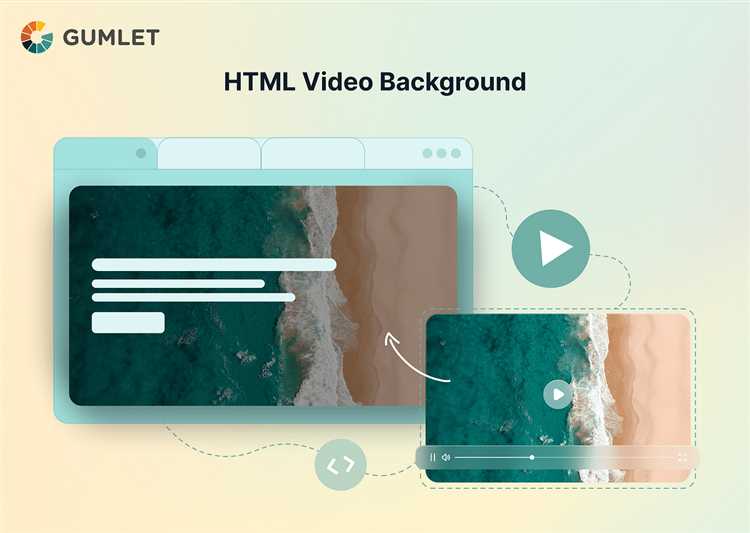
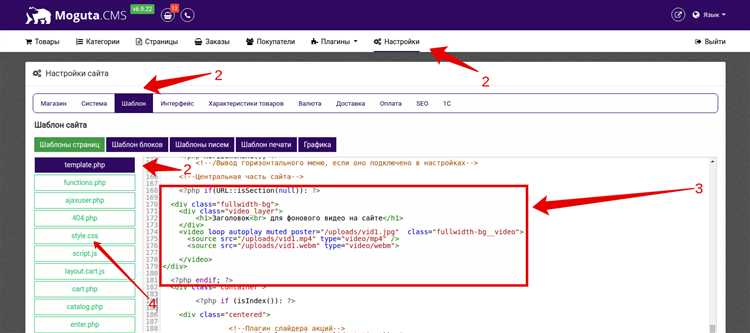
Для создания фонового видео на сайте используйте тег <video>, который позволяет интегрировать видеоконтент непосредственно на страницу. Чтобы видео автоматически начиналось при загрузке страницы, не воспроизводя звука, и зацикливалось, применяются атрибуты autoplay, loop и muted.
Пример использования:
«`html
Ваш браузер не поддерживает тег <video>.
Атрибут autoplay обеспечивает автоматическое воспроизведение видео при загрузке страницы, без необходимости взаимодействовать с пользователем. Атрибут loop заставляет видео зацикливаться, начиная снова после завершения. Атрибут muted выключает звук, что является необходимостью для фона, чтобы не отвлекать пользователей.
При работе с видео на фоне сайта важно учитывать размер файла. Видео должно быть оптимизировано для быстрой загрузки, иначе это может повлиять на время загрузки страницы. Используйте форматы, такие как mp4 для широкого браузерного охвата и компрессированные файлы для минимизации размера.
Для лучшего восприятия видео на фоне, выбирайте низкую яркость или замутненность видео, чтобы оно не конкурировало с основным контентом на странице. Также рекомендуется использовать видео с минимальными движениями или простыми анимациями, чтобы не перегружать внимание пользователей.
Настройка видео на весь экран с помощью CSS
Для того чтобы видео занимало весь экран, необходимо использовать подходящие стили CSS, которые гарантируют корректное масштабирование видео на различных устройствах. Начнем с базовой структуры: видео должно быть растянуто по всей ширине и высоте экрана, не выходя за его пределы и не искажая соотношение сторон.
Первым шагом является установка видео в качестве фона с помощью CSS. Для этого можно использовать свойство object-fit, которое управляет масштабированием содержимого видео. Используем значение cover, чтобы видео заполнило экран, сохраняя пропорции, даже если оно выходит за пределы экрана.
Пример CSS:
video {
position: fixed;
top: 0;
left: 0;
width: 100%;
height: 100%;
object-fit: cover;
z-index: -1;
}
Свойство position: fixed закрепляет видео на экране, даже при прокрутке страницы. Важно установить top: 0 и left: 0, чтобы видео начиналось с верхнего левого угла. Свойства width: 100% и height: 100% заставляют видео растягиваться на всю доступную область экрана.
Свойство z-index: -1 гарантирует, что видео останется на заднем плане, позволяя взаимодействовать с другими элементами страницы, такими как текст или кнопки. Это также помогает избежать перекрытия содержимого страницы видео.
Если важно, чтобы видео занимало всю область экрана и не обрезалось, можно использовать значение object-position, чтобы управлять позицией видео. Например, для центрирования видео:
video {
object-position: center;
}
Это позволит видео всегда оставаться в центре экрана, даже при изменении размера окна браузера.
Создание резервного изображения для случаев, когда видео не загружается
Для улучшения пользовательского опыта важно предусмотреть резервное изображение, которое будет отображаться, если видео не загрузится. Это особенно актуально для пользователей с медленным интернет-соединением или если формат видео не поддерживается браузером.
Используйте атрибут poster в теге <video>, чтобы указать путь к изображению. Это изображение появится до загрузки видео или в случае его неудачной загрузки. Например, если видео на вашем сайте – это фон, резервное изображение должно быть максимально информативным и соответствовать общей теме сайта.
Пример HTML-кода для видео с резервным изображением:
Важно выбирать изображение с разрешением, подходящим для экрана пользователя. Высокое качество изображения гарантирует, что оно не будет размытым или пикселизированным при большом размере экрана. Разрешение 1920×1080 пикселей часто является оптимальным вариантом для большинства устройств.
Чтобы повысить скорость загрузки, используйте форматы изображений с хорошей компрессией, такие как JPEG или WebP. Для пользователей с ограниченными данными можно добавить отдельное изображение с более низким разрешением.
Не забудьте протестировать поведение видео на разных устройствах и браузерах, чтобы гарантировать, что резервное изображение отображается в случае проблем с видеофайлом. Используйте инструменты разработчика в браузере для проверки загрузки видео и изображений.
Особенности отображения фонового видео на мобильных устройствах
При использовании фонового видео на мобильных устройствах необходимо учитывать несколько важных факторов для обеспечения оптимального восприятия и производительности.
1. Автоматическое воспроизведение: На большинстве мобильных устройств автозапуск видео может быть ограничен. Это связано с экономией данных и улучшением пользовательского опыта. В таких случаях рекомендуется использовать атрибуты muted и autoplay для обеспечения воспроизведения без звука при загрузке страницы.
2. Поддержка форматов: Некоторые мобильные браузеры не поддерживают все форматы видео. Например, mp4 и webm являются наиболее совместимыми форматами для большинства мобильных устройств, в то время как ogg может быть не поддержан во всех браузерах.
3. Размер видео: Важно минимизировать размер видеофайла для мобильных устройств, чтобы избежать длительных загрузок и уменьшить потребление трафика. Сжатие видео с сохранением хорошего качества может значительно улучшить производительность на мобильных устройствах.
4. Задержка при воспроизведении: Из-за особенностей мобильных устройств, воспроизведение видео может быть немного задержано. Чтобы избежать этого, следует использовать небольшие видео с низким разрешением, что ускорит его загрузку и уменьшит вероятность задержек.
5. Контент на фоне: Видео на фоне может стать трудноразличимым на маленьких экранах. Использование полупрозрачных оверлеев или темных фильтров помогает улучшить контраст между текстом и видео, обеспечивая лучшее восприятие контента.
6. Энергопотребление: Воспроизведение видео в фоновом режиме может существенно расходовать батарею устройства. Рекомендуется ограничить воспроизведение видео на мобильных устройствах, особенно при наличии длительных видеороликов.
7. Запрещенные анимации: Некоторые мобильные браузеры могут отключать фоновые видео или анимации на слабых устройствах. В таких случаях лучше всего использовать статичные изображения как резервный вариант, чтобы обеспечить стабильную работу сайта.
Вопрос-ответ:
Какие форматы видео лучше использовать для фонового воспроизведения на сайте?
Наиболее популярными являются форматы MP4, WebM и Ogg. MP4 поддерживается большинством браузеров и устройств, поэтому его часто выбирают как основной вариант. Чтобы обеспечить совместимость с разными платформами, рекомендуется иметь несколько версий видео в разных форматах и указывать их в коде с помощью нескольких <source> внутри тега <video>.
Как сделать так, чтобы видеофон не мешал загрузке сайта?
Чтобы минимизировать влияние фонового видео на скорость загрузки страницы, следует использовать короткие видеофайлы с оптимизированным разрешением и битрейтом. Видео должно быть сжато без заметной потери качества. Желательно загружать видео асинхронно или применять атрибут preload="none" для отложенной загрузки. Дополнительно можно предусмотреть замену видео на статичное изображение для мобильных пользователей.
Почему мое фоновое видео не воспроизводится на мобильных устройствах?
Многие мобильные браузеры блокируют автоматическое воспроизведение видео, особенно если оно содержит звук. Чтобы видео воспроизводилось корректно, необходимо добавить атрибуты muted и playsinline. Атрибут muted отключает звук, что позволяет браузерам начать воспроизведение автоматически, а playsinline позволяет проигрывать видео прямо на странице, без перехода в полноэкранный режим.

 Загрузка...