Добавление значка сайта (favicon) начинается с создания небольшого изображения размером 16×16 или 32×32 пикселя в формате .ico, .png или .svg. Оптимальный выбор – .ico, так как этот формат поддерживается всеми браузерами, включая устаревшие версии Internet Explorer.
Чтобы встроить значок в HTML-документ, необходимо разместить файл в корне сайта и прописать в секции <head> следующую строку: <link rel=»icon» href=»/favicon.ico» type=»image/x-icon»>. Указание атрибута type повышает совместимость и помогает браузеру быстрее определить тип файла.
Если используется современный формат, например .png, достаточно изменить значение атрибута type на image/png. При наличии нескольких версий значка для разных устройств можно добавить дополнительные теги <link rel=»icon» sizes=»32×32″ href=»/favicon-32×32.png»> и <link rel=»icon» sizes=»16×16″ href=»/favicon-16×16.png»>.
Для отображения значка на устройствах Apple рекомендуется добавить отдельный тег: <link rel=»apple-touch-icon» href=»/apple-touch-icon.png»>. Это улучшит качество отображения значка при добавлении сайта на главный экран iPhone или iPad.
После внесения изменений в HTML необходимо очистить кэш браузера или принудительно обновить страницу с помощью сочетания клавиш Ctrl + F5, чтобы убедиться, что новый значок отображается корректно.
Выбор подходящего формата файла для значка сайта
Для корректного отображения значка сайта на разных устройствах и в разных браузерах важно правильно выбрать формат файла. Наиболее универсальным считается формат .ico. Файл favicon.ico поддерживается всеми основными браузерами, включая устаревшие версии Internet Explorer.
Формат .png подходит для современных браузеров благодаря высокой четкости изображения и поддержке прозрачности. При использовании favicon.png рекомендуется создавать изображения размером 32×32 пикселя или больше для корректного отображения на устройствах с высокой плотностью пикселей (Retina-экраны).
Формат .svg обеспечивает масштабируемость без потери качества, что делает его оптимальным выбором для современных сайтов. Однако некоторые старые браузеры и платформы не поддерживают favicon.svg, поэтому рекомендуется использовать его в дополнение к другим форматам, а не вместо них.
Форматы .jpg и .gif для значков сайта использовать не рекомендуется из-за отсутствия поддержки прозрачности и возможной потери качества изображения.
Идеальный подход – подготовить несколько версий значка в разных форматах: .ico для базовой совместимости, .png для современных браузеров и .svg для масштабируемых интерфейсов.
Создание базового favicon.ico с помощью графического редактора
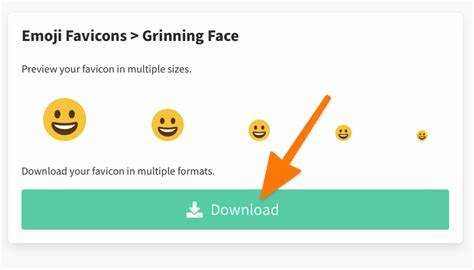
Чтобы создать собственный favicon.ico, откройте любой графический редактор, поддерживающий работу с пиксельной графикой, например, GIMP или Photoshop.
Создайте новое изображение размером 16×16 пикселей. Этот стандартный размер гарантирует корректное отображение и быстрое загрузку значка в браузерах. Рабочее пространство должно иметь прозрачный или белый фон.
Используйте минималистичный дизайн: одна-две буквы, простой логотип или символ. Важно избегать мелких деталей, так как они будут незаметны на таком маленьком размере. Применяйте контрастные цвета для лучшей читаемости.
Сохраните изображение в формате PNG с прозрачным фоном. Затем с помощью онлайн-конвертера, например favicon.io или convertico.com, преобразуйте файл в формат ICO. Формат .ico поддерживает несколько размеров в одном файле, но для базовой версии достаточно 16×16 пикселей.
Проверьте готовый favicon в браузере перед размещением на сайте, чтобы убедиться, что он четко отображается на вкладке и среди закладок.
Как правильно разместить значок в корне сайта
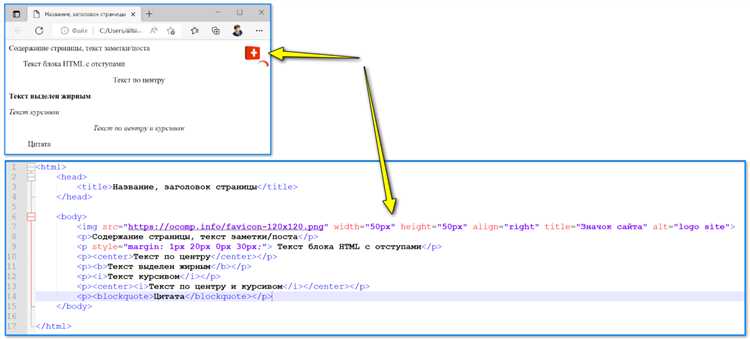
Для корректного отображения значка сайта (favicon) необходимо разместить файл иконки непосредственно в корневую директорию проекта, где находится основной файл index.html. Наиболее универсальный формат – favicon.ico. Этот файл автоматически запрашивается браузерами по пути /favicon.ico, даже если ссылка в коде отсутствует.
Чтобы обеспечить максимальную совместимость, создайте иконку размером 48×48 пикселей или больше, затем сохраните её в формате .ico с несколькими размерами внутри файла (например, 16×16, 32×32, 48×48). Используйте специализированные генераторы для создания правильного .ico-файла.
После размещения файла в корне добавьте в секцию <head> следующую строку: <link rel="icon" href="/favicon.ico" type="image/x-icon">. Указание абсолютного пути с косой чертой в начале гарантирует правильную загрузку вне зависимости от вложенности страниц.
Не переименовывайте файл без необходимости. Стандартное имя favicon.ico упрощает работу браузеров и снижает вероятность ошибки при попытке найти значок автоматически.
Если сайт использует несколько поддоменов, разместите отдельный значок в корне каждого поддомена либо настройте путь к общему значку через абсолютную ссылку.
Подключение значка сайта через тег в HTML-документе
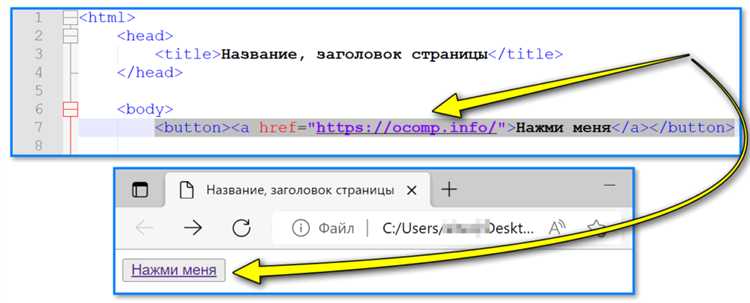
Для добавления значка сайта необходимо использовать тег <link> внутри блока <head>. Стандартная форма подключения выглядит так:
<link rel="icon" href="/favicon.ico" type="image/x-icon">
Атрибут rel="icon" указывает браузеру, что данный ресурс представляет собой значок сайта. Путь в атрибуте href должен быть корректным и указывать на файл изображения, чаще всего в формате ICO, PNG или SVG.
Рекомендуется использовать несколько форматов значков для обеспечения совместимости с разными устройствами и браузерами. Примеры:
<link rel="icon" href="/favicon.svg" type="image/svg+xml">
<link rel="icon" href="/favicon.png" type="image/png">
Чтобы обеспечить приоритет загрузки favicon, размещайте тег <link> как можно выше в блоке <head>, перед подключением стилей и скриптов.
При использовании разных размеров значков для устройств с высоким разрешением добавляют атрибут sizes:
<link rel="icon" href="/favicon-32x32.png" sizes="32x32" type="image/png">
Если требуется установить отдельный значок для устройств Apple, используют rel="apple-touch-icon":
<link rel="apple-touch-icon" href="/apple-touch-icon.png">
Не допускается кэширование устаревшего favicon. Чтобы избежать этой проблемы, добавляют версию файла через параметр запроса:
<link rel="icon" href="/favicon.ico?v=2" type="image/x-icon">
Адаптация значка для разных устройств и размеров экранов
Для обеспечения корректного отображения значка сайта на всех устройствах требуется подготовить несколько файлов в разных разрешениях и правильно их подключить в HTML-разметке.
- Создайте иконки в размерах 16×16, 32×32, 48×48, 64×64 пикселей для десктоп-браузеров.
- Для устройств Apple подготовьте изображения 180×180, 120×120 и 152×152 пикселей.
- Для Android-устройств используйте размеры 192×192 и 512×512 пикселей.
Добавление значков осуществляется с помощью тега <link> с разными атрибутами:
- Базовая иконка:
<link rel="icon" href="/favicon-32x32.png" sizes="32x32" type="image/png"> - Иконка для устройств Apple:
<link rel="apple-touch-icon" href="/apple-touch-icon-180x180.png" sizes="180x180"> - Иконка для Android:
<link rel="icon" href="/android-chrome-192x192.png" sizes="192x192" type="image/png">
Рекомендуется использовать формат PNG для сохранения качества при масштабировании. Для старых браузеров можно дополнительно подключить ICO-файл:
<link rel="shortcut icon" href="/favicon.ico" type="image/x-icon">Иконки должны быть оптимизированы по размеру файлов, чтобы минимизировать нагрузку на загрузку страницы.
Проверка отображения значка сайта в браузерах и устранение проблем
После добавления значка сайта важно проверить его корректное отображение в различных браузерах и устройствах. Некоторые браузеры могут требовать особых условий для корректного отображения значка. Вот несколько шагов для проверки и устранения возможных проблем:
1. Используйте стандартные форматы изображений. Рекомендуется использовать формат .ico для значков сайта, так как большинство браузеров поддерживают его. Формат .png также используется, особенно для значков с прозрачным фоном. Убедитесь, что вы добавили все необходимые размеры значков (16×16, 32×32, 48×48 и т.д.).
2. Проверьте правильность пути к файлу значка. Неправильный путь или имя файла может привести к тому, что значок не отобразится. Путь должен быть относительным или абсолютным в зависимости от структуры вашего проекта.
4. Проблемы с кешированием. Некоторые браузеры могут кешировать значки, что затрудняет их обновление. Попробуйте очистить кеш браузера или использовать разные имена файлов для новых версий значков.
5. Проверка на мобильных устройствах. На мобильных устройствах значок может отображаться не так, как на десктопах, из-за различных разрешений экранов. Убедитесь, что значок отображается корректно и на мобильных версиях сайта. Для этого используйте различные метатеги, такие как <link rel="apple-touch-icon">.
6. Поддержка браузеров. Некоторые старые версии браузеров могут не поддерживать формат .png или .ico для значков. Убедитесь, что ваш сайт работает в основных браузерах (Chrome, Firefox, Safari, Edge), а также в их мобильных версиях.
7. Использование сервисов для проверки значков. Используйте онлайн-инструменты для проверки отображения значков в различных браузерах и устройствах, чтобы удостовериться, что ваш значок правильно отображается в большинстве случаев.
Следуя этим рекомендациям, вы сможете устранить большинство проблем с отображением значка сайта и обеспечить его корректную работу на всех устройствах и браузерах.
Вопрос-ответ:
Какие форматы изображений можно использовать для значка сайта?
Для значка сайта можно использовать несколько форматов изображений, включая .ico, .png, .jpg и .svg. Формат .ico — это стандартный формат, поддерживаемый всеми браузерами, и чаще всего используется для фавиконов. Однако можно также использовать .png для более высокого качества изображения, особенно если нужна прозрачность. .jpg не всегда подходит для значков из-за отсутствия поддержки прозрачности, но тоже работает в некоторых случаях. .svg подходит, если требуется значок в векторном формате.
Почему значок сайта может не отображаться в браузере?
Если значок сайта не отображается, возможно, есть несколько причин. Первое — это неправильный путь к файлу значка. Убедитесь, что ссылка в теге `` указывает на правильное местоположение файла. Также проверьте, что файл имеет правильный формат и поддерживается браузером. В некоторых случаях нужно очистить кэш браузера, так как старые данные могут мешать отображению нового значка. Кроме того, убедитесь, что тег `` правильно размещен в разделе `
` HTML-документа.
 Загрузка...