Преобразование HTML в MP4 может потребоваться для создания демонстраций, видеоуроков или презентаций интерфейсов. Этот процесс включает захват отображаемого содержимого HTML-страницы и конвертацию его в видеопоток с последующим сохранением в формате MP4. В отличие от скриншотов или PDF-экспорта, видео позволяет наглядно показать динамические элементы – анимации, прокрутку, интерактивные действия.
Первый метод – использование программ для записи экрана, таких как OBS Studio или ScreenToGif. При их помощи можно записать, как HTML-страница воспроизводится в браузере. Рекомендуется заранее установить фиксированное разрешение окна, чтобы избежать лишних рамок и обеспечить стабильное качество видео.
Второй способ – автоматизация записи через код. Например, сочетание Puppeteer для рендеринга HTML в браузере Chromium и FFmpeg для создания MP4-файла. Puppeteer позволяет программно управлять прокруткой страницы и захватом кадров, а FFmpeg объединяет последовательность изображений в видеопоток. Такой подход особенно удобен для воспроизведения сложных анимаций и скриптов без участия пользователя.
Для стабильной работы рекомендуется использовать разрешение кадров не ниже 1920×1080 пикселей и битрейт видео от 5000 кбит/с. Это обеспечит чёткость текста и плавность анимаций при воспроизведении готового MP4-файла на разных устройствах.
Хотите, я ещё добавлю пример кода для автоматизации через Puppeteer и FFmpeg?
Подготовка HTML-файла для захвата содержимого
Перед началом захвата необходимо убедиться, что структура HTML-файла минимизирована и оптимизирована для воспроизведения. Удалите все лишние скрипты и стили, не влияющие на визуальное отображение. Внешние ресурсы подключайте локально, чтобы избежать ошибок загрузки в процессе записи.
Установите фиксированные размеры для всех элементов с помощью CSS. Использование относительных единиц, таких как vw и vh, может вызвать некорректное отображение при разной конфигурации окна браузера.
Если в документе используются анимации, синхронизируйте их длительность и задержки через свойства animation-duration и animation-delay. Для скриптовой анимации через JavaScript задайте конкретное время старта, чтобы избежать рассинхронизации при записи видео.
Фон страницы сделайте статичным, задав его через свойство background-color или background-image без циклических изменений. Динамический фон усложнит захват и приведет к артефактам на видео.
Отключите всплывающие окна, уведомления и обработчики событий, которые могут вмешиваться в отображение содержимого. Используйте атрибут pointer-events: none для неактивных декоративных элементов.
Проверьте корректность загрузки шрифтов: подключите их через локальные файлы формата woff2 и пропишите явные пути. Неправильная загрузка шрифтов приведет к искажению текста на итоговом видео.
Настройте отступы и выравнивание текста вручную, чтобы избежать автоматических перерасчетов браузера при изменении размеров окна.
Зафиксируйте масштаб отображения через метатег <meta name=»viewport» content=»width=device-width, initial-scale=1.0″>, чтобы сохранить точность визуализации на этапе записи экрана.
Выбор программного обеспечения для записи экрана
Для преобразования HTML-файла в MP4-формат потребуется программа, способная фиксировать действия на экране с высокой частотой кадров и поддержкой настройки качества записи. Среди бесплатных решений стоит выделить OBS Studio. Она позволяет выбрать область захвата, задать кодек (например, H.264), установить битрейт и частоту кадров до 60 FPS, что особенно важно для плавности анимаций в HTML-файлах.
Если требуется простота интерфейса без лишних настроек, подойдет ShareX. Программа поддерживает запись экрана с сохранением видео в MP4 без дополнительной конвертации, а также позволяет быстро выбирать нужное окно браузера для записи.
Для пользователей macOS можно рассмотреть ScreenFlow, которая дополнительно предлагает встроенный видеоредактор. Это уместно, если необходимо сразу после записи обрезать ненужные фрагменты или наложить звук без экспорта в сторонние программы.
При выборе программы важно убедиться, что поддерживается запись системного звука, если HTML-файл содержит аудиосопровождение. OBS Studio требует для этого дополнительную настройку виртуального аудиоустройства, в то время как в ShareX и ScreenFlow такая функция встроена по умолчанию.
Перед началом записи стоит установить разрешение видео вручную, чтобы сохранить чёткость мелких деталей в интерфейсе HTML-страницы. Оптимальным будет выбор Full HD (1920×1080) или выше, особенно для адаптивных веб-страниц.
Настройка параметров записи: разрешение и частота кадров
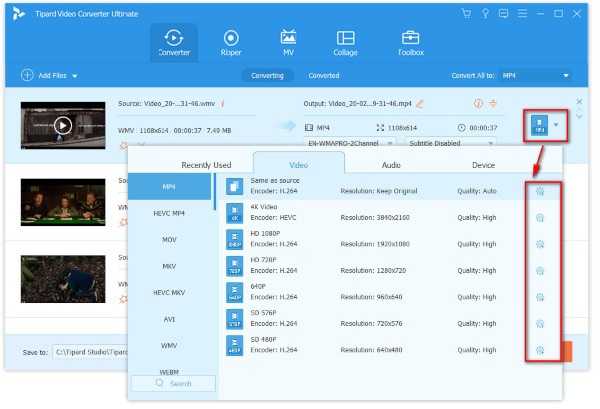
Перед началом конвертации HTML в MP4 важно правильно установить параметры записи. От разрешения и частоты кадров зависит качество итогового видео и его размер.
- Разрешение – это количество пикселей по горизонтали и вертикали. Для записи веб-страниц рекомендуется:
- 1280×720 (HD) для быстрой загрузки и небольшого размера файла;
- 1920×1080 (Full HD) для детальной демонстрации элементов интерфейса;
- 3840×2160 (4K) для презентаций с акцентом на качество изображения.
- Выбирайте разрешение в зависимости от исходных размеров HTML-контента. При несоответствии масштаб может исказить изображение.
- Частота кадров (FPS) определяет плавность воспроизведения. Рекомендации:
- 24 FPS – минимально допустимое значение для слайдовых презентаций и статичных страниц;
- 30 FPS – стандарт для большинства демонстрационных роликов и обучающих видео;
- 60 FPS – применяется для записи динамичных анимаций и интерактивных интерфейсов.
- Увеличение частоты кадров повышает нагрузку на систему и увеличивает размер выходного файла без заметного улучшения качества для статичных сцен.
Для оптимального баланса рекомендуется использовать разрешение 1920×1080 и частоту 30 FPS, если нет специальных требований к качеству или динамике видео.
Запись воспроизведения HTML-файла на экране
Для записи воспроизведения HTML-файла необходимо использовать программы захвата экрана с поддержкой сохранения в формате MP4. Наиболее точную фиксацию содержимого обеспечивают OBS Studio, ShareX и Bandicam.
В ShareX настройте запись через модуль «Screen Recording (FFmpeg)», укажите кодек libx264 и формат MP4. Убедитесь, что битрейт установлен вручную (например, 8000 кбит/с) для получения четкого видео без сильной потери качества.
В Bandicam выберите режим «Запись экрана», настройте область захвата вручную по размеру окна браузера. В параметрах выберите формат MP4, кодек H.264 и задайте желаемое качество записи (например, 80%).
Перед началом записи отключите уведомления в операционной системе и закройте лишние программы для исключения появления посторонних окон на видео. После записи рекомендуется проверить полученный файл на наличие артефактов или пропусков кадров.
Редактирование записанного видео перед конвертацией
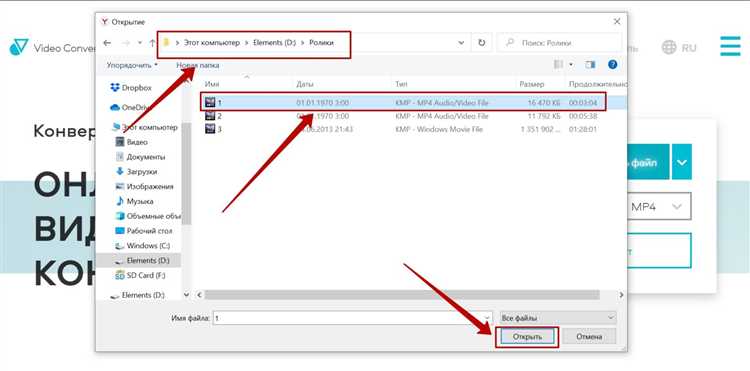
Перед конвертацией HTML-файла в формат MP4 важно устранить лишние элементы и оптимизировать видеоряд. Это поможет избежать лишнего веса итогового файла и повысит его качество.
Обрезка фрагментов – удаляйте ненужные участки записи, такие как длительные паузы, ошибки в анимации или загрузочные экраны. Для этого подходят программы вроде Shotcut, DaVinci Resolve или CapCut.
Коррекция цвета и яркости требуется, если исходная запись получилась тусклой или перенасыщенной. Вручную настройте контрастность, экспозицию и баланс белого, чтобы картинка выглядела естественно.
Стабилизация необходима, если запись содержит подвижные или дергающиеся элементы. Используйте встроенные фильтры стабилизации, чтобы сгладить движения и улучшить восприятие сцены.
Удаление шумов улучшает чистоту изображения. Применяйте инструменты шумоподавления, особенно если запись велась с экрана с низким разрешением или в условиях недостаточного освещения.
Добавление титров и аннотаций позволяет подчеркнуть важные моменты видео. Краткие пояснения лучше размещать в ненавязчивом стиле и в местах, где они не перекрывают основной контент.
Оптимизация звука требуется, если в HTML-файле есть озвучка. Проверьте баланс громкости, удалите фоновые шумы и при необходимости добавьте фоновую музыку с уровнем громкости не выше 30% от основного аудио.
Закончив редактирование, сохраните проект в формате без сжатия (например, MOV или AVI), чтобы избежать потерь качества перед последующей конвертацией в MP4.
Конвертация записанного видео в формат MP4
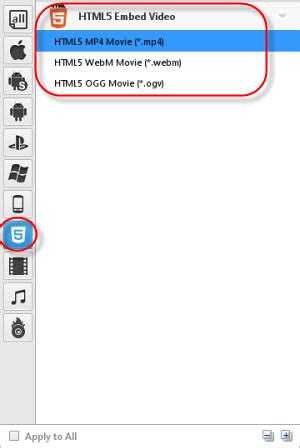
Для преобразования видео в формат MP4 можно воспользоваться различными методами, включая использование программного обеспечения и онлайн-сервисов. Ниже приведены основные способы конвертации.
1. Использование программы HandBrake:
- Скачайте и установите HandBrake – бесплатный инструмент с открытым исходным кодом.
- Откройте программу и выберите файл для конвертации.
- В разделе «Preset» выберите настройку «Fast 1080p30» для оптимального качества.
- В разделе «Format» выберите «MP4».
- Нажмите «Start Encode» для начала конвертации.
2. Использование FFmpeg:
- Скачайте и установите FFmpeg, который является мощным инструментом командной строки.
- Откройте командную строку или терминал.
- Введите команду:
ffmpeg -i inputfile.avi outputfile.mp4, где «inputfile.avi» – это исходный файл, а «outputfile.mp4» – конечный результат. - FFmpeg автоматически выполнит конвертацию без потери качества, если исходное видео поддерживает требуемые параметры.
3. Онлайн-сервисы:
- Онлайн-платформы, такие как CloudConvert или Zamzar, позволяют загружать видеофайлы и конвертировать их в MP4 прямо через браузер.
- Процесс прост: загрузите файл, выберите формат MP4 и нажмите кнопку для начала конвертации.
- Обратите внимание на размер файла – большинство сервисов ограничивают размер до 100 МБ или предлагают премиум-аккаунты для больших файлов.
4. Использование видеоредакторов:
- Многие видеоредакторы, например, Adobe Premiere Pro или DaVinci Resolve, позволяют экспортировать видео в формат MP4.
Рекомендуется выбрать метод в зависимости от сложности задачи и доступных ресурсов. Программы вроде HandBrake и FFmpeg идеально подходят для локальной обработки, в то время как онлайн-сервисы удобны для быстрого и простого конвертирования без установки дополнительных инструментов.
Оптимизация качества и размера итогового файла MP4
Для оптимизации качества и размера файла MP4 необходимо учитывать несколько ключевых факторов: разрешение видео, битрейт, частота кадров и кодек. Каждый из этих параметров влияет на итоговый размер и качество видеоматериала.
Первым шагом является выбор подходящего разрешения. Если ваше видео предназначено для просмотра на мобильных устройствах или в интернете, разрешение 720p (1280×720) будет оптимальным. Для более качественного воспроизведения на больших экранах можно использовать разрешение 1080p (1920×1080). Разрешение выше 1080p редко оправдано для большинства пользователей, так как увеличивает размер файла без заметного улучшения качества на стандартных устройствах.
Битрейт – один из главных факторов, влияющих на размер файла. Для хорошего баланса между качеством и размером следует выбирать битрейт в диапазоне от 2000 до 5000 Кбит/с для видео 720p и от 5000 до 8000 Кбит/с для видео 1080p. Чем выше битрейт, тем лучше качество, но и размер файла соответственно увеличивается. Важно не переборщить с битрейтом, чтобы не потерять в эффективности сжатия.
Частота кадров (FPS) также влияет на размер видео и качество воспроизведения. Для большинства видео достаточно 30 кадров в секунду. Повышение частоты кадров до 60 FPS имеет смысл только в случае, если видео содержит много динамичных сцен. Это приведет к увеличению размера файла, но улучшит плавность изображения при быстром движении.
Выбор кодека – еще один важный аспект. H.264 является стандартом для большинства видеоконтентов, так как обеспечивает хорошее качество при сравнительно небольшом размере файла. Однако если вам необходимо достичь наибольшей степени сжатия без потери качества, стоит рассмотреть кодек H.265 (HEVC). Этот кодек требует больше ресурсов для обработки, но значительно снижает размер файла при схожем качестве.
Кроме того, можно использовать двухфазное сжатие, которое позволяет добиться лучшего качества на финальном этапе конвертации, сжимая видео в два этапа. Такой метод позволяет уменьшить размер файла при сохранении высокого качества изображения и звука.
Не забывайте о звуке. Часто звук занимает значительную часть размера видеофайла. Использование аудиокодека AAC с битрейтом 128-192 Кбит/с позволяет достичь хорошего качества звука без излишнего увеличения размера файла.
Распространённые ошибки при преобразовании и способы их избежать
Ошибка в выборе формата видео – ещё один распространённый момент. Нередко пользователи пытаются сохранить видео в неподдерживаемом формате, что может привести к проблемам при воспроизведении. Чтобы этого избежать, лучше заранее выбрать стандартный формат, такой как MP4, который поддерживается большинством платформ и устройств.
Некорректная работа с мультимедийными файлами также может стать причиной ошибок. Включение видео, аудио или анимации, которые не соответствуют размеру или разрешению, может снизить качество конечного файла. Чтобы этого избежать, перед загрузкой мультимедийных элементов убедитесь в их совместимости с выбранным разрешением и кодеками.
Некоторые ошибки связаны с неправильной обработкой шрифтов и стилей в HTML. Шрифты, которые не поддерживаются в видеоформате, могут привести к неправильному отображению текста. Чтобы избежать таких проблем, лучше использовать стандартные веб-шрифты или преобразовать текст в изображения, если требуется нестандартное оформление.
Не стоит забывать и о перегрузке контента. Слишком много анимаций или элементов на одной странице может замедлить процесс преобразования или привести к сбоям. Рекомендуется оптимизировать контент, удаляя лишние элементы или заменяя сложные анимации на более простые, чтобы избежать проблем с производительностью.
Наконец, часто забывают проверять результаты преобразования. Без предварительного тестирования видео могут содержать неожиданные ошибки, такие как некорректно отображаемые элементы или неправильно синхронизированный звук. Для предотвращения этого важно проводить тесты на различных устройствах и в разных проигрывателях до финального экспорта.
Вопрос-ответ:
Как преобразовать HTML файл в видео MP4?
Чтобы преобразовать HTML файл в видео формат MP4, необходимо использовать программу или онлайн-сервис, которые могут захватывать содержимое HTML-страницы, включая текст, изображения и анимации, а затем конвертировать это в видео. Один из способов — это использовать инструменты для записи экрана, такие как OBS Studio, для записи содержимого браузера, где открыт ваш HTML файл, а затем сохранить запись в формате MP4. Еще один вариант — использовать специализированные конвертеры, которые могут обработать HTML и создать видео.
Можно ли автоматизировать процесс превращения HTML в видео MP4?
Да, существует несколько инструментов и библиотек, которые могут автоматизировать этот процесс. Например, с помощью программирования на Python можно использовать библиотеки, такие как Selenium, для автоматического открытия HTML файлов в браузере и записи действий на экране с помощью ffmpeg для последующего создания видео. Это позволяет записывать взаимодействие с веб-страницей и экспортировать его в формат MP4.
Какие программы могут помочь преобразовать HTML в видео MP4?
Есть несколько программ, которые могут помочь вам преобразовать HTML файл в видео MP4. Например, можно использовать программы для захвата экрана, такие как OBS Studio или Camtasia, чтобы записать происходящее на экране, где открыт HTML файл, а затем сохранить запись в видеоформате. Также существуют онлайн-сервисы, которые предлагают конвертацию HTML в видео, но они могут быть ограничены в функционале и качестве записи.
Могу ли я добавить анимации или переходы при преобразовании HTML в видео?
Да, вы можете добавить анимации и переходы при преобразовании HTML в видео, но для этого понадобится дополнительная настройка. Например, если вы используете программу для записи экрана, вы можете вручную управлять анимациями на веб-странице во время записи. Если вы хотите более сложные анимации, можно воспользоваться такими инструментами, как After Effects, чтобы обработать видео после захвата и добавить эффекты или анимацию в уже готовое видео.
Какой будет качество видео, если я использую OBS Studio для захвата HTML страницы?
Качество видео, которое вы получите при использовании OBS Studio для захвата HTML страницы, зависит от настроек записи и разрешения экрана. Если вы настроите запись на высокое разрешение и используете подходящий битрейт, качество будет хорошим, и вы получите четкое изображение в видео. Однако стоит учитывать, что качество также будет зависеть от сложности HTML страницы, особенно если на ней используются динамические элементы, такие как анимации или видеоролики.
Как можно преобразовать HTML файл в видеоформат MP4?
Для преобразования HTML файла в видеоформат MP4 нужно использовать специальные программы или онлайн-сервисы. Одним из популярных инструментов является программа OBS Studio, с помощью которой можно записать экран, на котором отображается HTML файл, а затем сохранить запись в формате MP4. Также можно воспользоваться сервисами типа «HTML to Video», которые автоматически конвертируют страницу в видео. В этом случае важно настроить параметры отображения, чтобы все элементы страницы были видны и правильно отображались в видеофайле.
Можно ли автоматизировать процесс конвертации HTML в MP4, чтобы это не требовало записи экрана вручную?
Да, автоматизировать процесс можно с помощью различных скриптов и программ. Одним из таких решений является использование инструмента ffmpeg, который позволяет записывать веб-страницу и преобразовывать ее в видео. С помощью скрипта можно задать параметры, например, для захвата содержимого браузера в определённом формате, а затем сохранить это как MP4 файл. Для этого нужно настроить автоматическое открытие HTML файла в браузере и записывать процесс с использованием ffmpeg. Такой подход позволяет избежать необходимости вручную записывать экран, делая процесс более быстрым и удобным.

 Загрузка...