Преобразование файлов в формат HTML – это важный процесс, особенно для веб-разработчиков, которым нужно интегрировать данные с различных источников в веб-страницы. В зависимости от исходного типа файла, существуют различные подходы к конвертации. Некоторые форматы требуют ручного вмешательства для адаптации контента, другие могут быть автоматически преобразованы с помощью специализированных инструментов.
Для начала стоит учитывать тип исходного файла. Например, преобразование текстовых документов (.docx, .odt) в HTML может быть выполнено с использованием конвертеров, таких как Pandoc, который поддерживает большое количество форматов. Этот инструмент позволяет получить чистый код без лишних стилей, что важно для дальнейшего редактирования и оптимизации страницы.
Другим распространенным случаем является преобразование изображений в HTML-контент. Для этого часто используется base64-кодирование, которое позволяет встроить изображения непосредственно в код страницы, избегая необходимости загрузки их с сервера. Такой подход уменьшает количество запросов к серверу, но может повлиять на время загрузки страницы при слишком большом объеме изображений.
При конвертации данных из таблиц Excel в HTML формат, важно не только сохранить структуру данных, но и обеспечить удобное отображение. Для этого можно использовать Python библиотеки, такие как Pandas, с функцией to_html(), которая позволяет автоматически преобразовывать таблицы в код HTML с возможностью дальнейшего редактирования.
Независимо от типа файла, важно помнить, что автоматическая конвертация не всегда дает идеальный результат. Преобразованный HTML-код может содержать лишние или избыточные теги, которые потребуют дополнительной доработки для достижения желаемого результата. Поэтому всегда стоит проверять и редактировать полученный код перед его использованием на сайте.
Как преобразовать текстовый файл в HTML с помощью редакторов
Самым популярным выбором является редактор Visual Studio Code. Он позволяет создавать HTML-документы, а также легко конвертировать текстовые файлы в формат, необходимый для веб-страниц. Для этого достаточно открыть текстовый файл, вручную добавить необходимые теги (например, <html>, <head>, <body>) и сохранить файл с расширением .html.
Для пользователей, которые предпочитают более простые решения, подойдет редактор Sublime Text. В нем можно открыть текстовый файл, затем воспользоваться встроенными шаблонами HTML, чтобы ускорить процесс. В редакторе есть поддержка автозавершения для HTML-тегов, что упрощает их добавление.
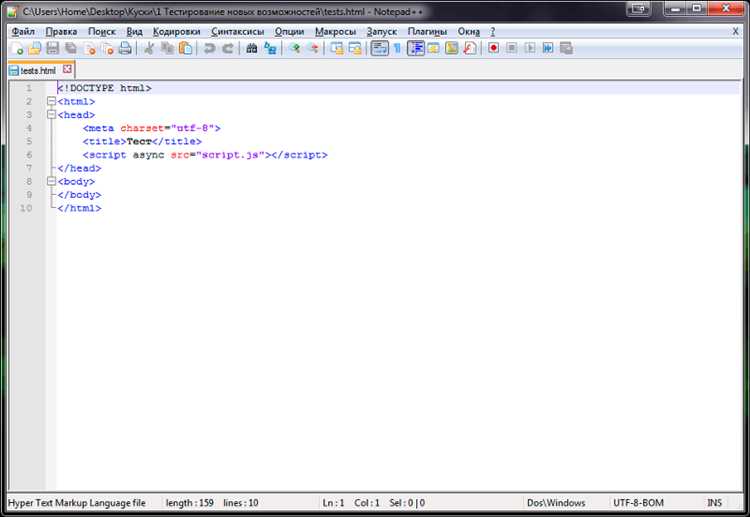
Еще одним вариантом является использование Notepad++, который также поддерживает синтаксис HTML. Открыв текстовый файл, можно вручную вставить необходимые теги, а затем сохранить файл с расширением .html. Редактор не имеет встроенных инструментов для автоматической генерации HTML-разметки, но его поддержка подсветки синтаксиса и возможность работы с большими файлами делают его удобным для быстрой работы.
Для создания более сложных HTML-страниц можно использовать такие редакторы, как Atom, которые поддерживают расширения для генерации HTML-кода. В этом редакторе можно легко настраивать шаблоны и использовать расширения для быстрой конвертации обычных текстов в HTML.
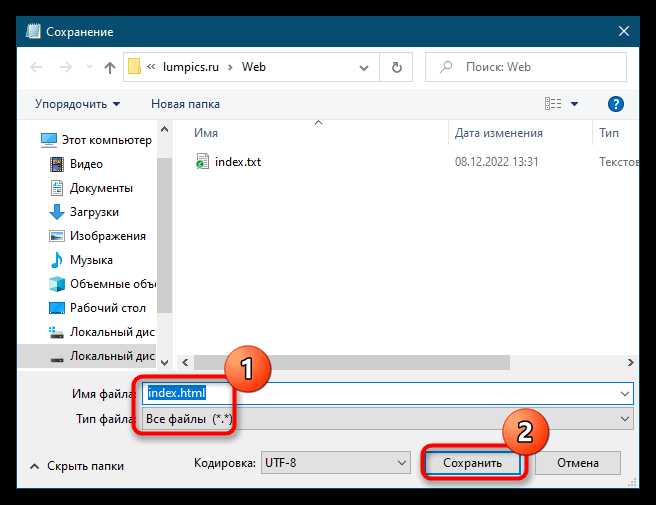
В итоге, ключевым шагом в процессе является правильная структура HTML-документа. Независимо от выбора редактора, важно помнить, что для корректного преобразования текстового файла в HTML требуется вручную вставить теги и убедиться, что файл сохранен с нужным расширением.
Использование онлайн-инструментов для конвертации документов в HTML
Онлайн-инструменты для конвертации документов в HTML обеспечивают удобный и быстрый способ преобразования файлов без необходимости установки дополнительного программного обеспечения. Эти сервисы позволяют работать с различными форматами, включая DOCX, PDF, TXT и другие.
Одним из ключевых преимуществ онлайн-конвертеров является их доступность и простота использования. В большинстве случаев достаточно загрузить файл, выбрать формат HTML и нажать кнопку конвертации. Примером такого сервиса является Zamzar, который поддерживает широкий спектр форматов и имеет интуитивно понятный интерфейс.
Некоторые конвертеры предлагают дополнительные функции, такие как интеграция с облачными сервисами. Например, CloudConvert позволяет загружать файлы прямо из Google Drive или Dropbox, что значительно упрощает процесс работы с документами, находящимися в облаке.
Для пользователей, которые часто работают с текстами и требуется быстрое преобразование в HTML, можно использовать Text2HTML. Этот сервис идеально подходит для простых текстовых документов и позволяет легко вставить полученный код в веб-страницы.
В итоге, выбор онлайн-конвертера зависит от сложности документа и потребностей в сохранении оригинальных данных. Все эти сервисы имеют свои особенности, и важно внимательно ознакомиться с их функционалом для достижения наилучшего результата.
Как конвертировать изображение в HTML код для вставки в страницу
Для вставки изображения в HTML-страницу можно использовать два основных метода: прямое подключение через путь к файлу или кодирование изображения в base64. Оба способа имеют свои преимущества и недостатки в зависимости от ситуации.
Первый метод – это использование тега <img> с указанием пути к файлу. Например, если изображение находится на сервере или в папке проекта, путь указывается как атрибут src. Такой способ прост в реализации, но требует доступа к файлу и не всегда удобен при отправке страницы по электронной почте или при интеграции с внешними источниками.
Второй метод – кодирование изображения в base64. Это позволяет встроить изображение непосредственно в HTML-код в виде строки, что исключает необходимость внешних файлов. Чтобы преобразовать изображение в base64, используйте специальные онлайн-сервисы или инструменты командной строки. После преобразования результат будет выглядеть следующим образом:
<img src="data:image/jpeg;base64,/9j/4AAQSkZJRgABAQEAAAAAAAD..." />
Преимущество этого метода в том, что изображение становится частью страницы и не требует дополнительных запросов к серверу. Однако это увеличивает размер HTML-документа, что может повлиять на скорость загрузки при больших изображениях.
Важно помнить, что для небольших изображений или иконок использование base64 может быть оправдано, но для больших файлов предпочтительнее использовать путь к изображению. Это позволит уменьшить размер HTML-документа и ускорить загрузку страницы.
Методы преобразования таблиц Excel в HTML код
Для преобразования данных из Excel в HTML формат существует несколько эффективных методов, каждый из которых подходит для различных нужд. Рассмотрим основные из них.
- Использование встроенных функций Excel
Excel имеет встроенную функцию для экспорта данных в HTML. Чтобы преобразовать таблицу в HTML код, выполните следующие шаги:
- Откройте таблицу в Excel.
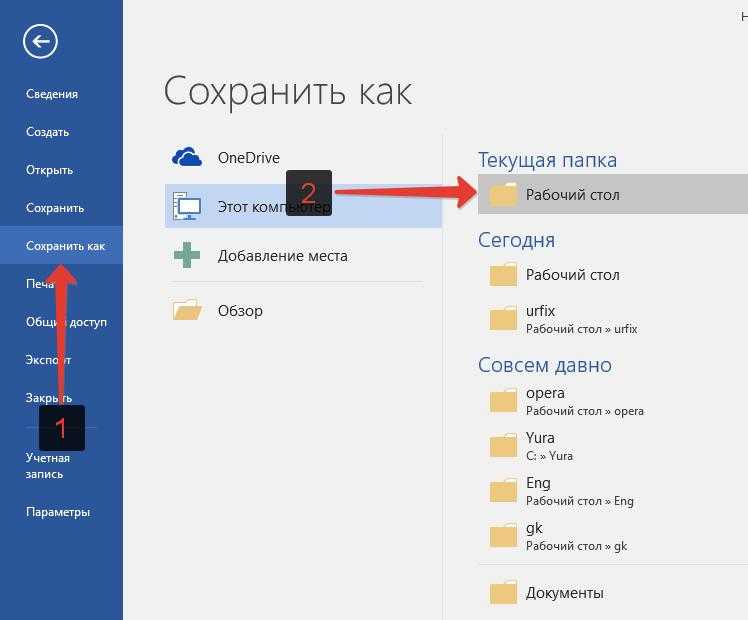
- Перейдите в раздел «Файл» и выберите «Сохранить как».
- В списке форматов выберите «HTML».
- Сохраните файл, и Excel автоматически создаст HTML документ, который можно открыть в браузере.
- Использование онлайн-конвертеров
Онлайн-конвертеры позволяют быстро преобразовать таблицы Excel в HTML без установки дополнительного ПО. Среди популярных сервисов можно выделить:
- Convertio (convertio.co)
- Online2PDF (online2pdf.com)
- Zamzar (zamzar.com)
- Использование Python скриптов
Для автоматизации процесса преобразования таблиц Excel в HTML код можно использовать Python с библиотеками, такими как pandas и openpyxl. Пример простого скрипта:
import pandas as pd
# Загрузка Excel файла
df = pd.read_excel("table.xlsx")
# Конвертация в HTML
html_code = df.to_html()
# Сохранение в файл
with open("table.html", "w") as file:
file.write(html_code)
Этот скрипт позволяет быстро получить HTML код, который можно вставить на веб-страницу.
- Использование специализированных программ
Существуют программы, такие как Tableizer или Excel to HTML Converter, которые позволяют конвертировать таблицы Excel в HTML с дополнительными настройками, такими как добавление стилей и классов для улучшения внешнего вида.
- Использование функций веб-браузера
Если нужно быстро создать HTML таблицу, можно просто открыть файл Excel в браузере, скопировать отображаемую таблицу и вставить её в HTML документ. Этот метод подходит для небольших таблиц и не требует дополнительных инструментов.
Как преобразовать PDF файл в HTML с сохранением форматирования
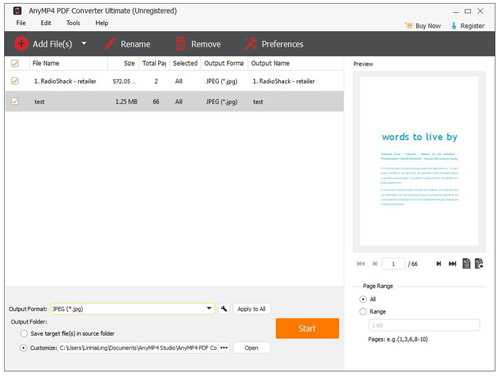
Для преобразования PDF в HTML с сохранением форматирования важно учитывать несколько факторов. Качество результата напрямую зависит от выбора инструмента и правильной настройки процесса конвертации.
Существуют различные способы, но наиболее эффективные методы включают использование специализированных инструментов и библиотек, которые обеспечивают точную трансформацию с минимальными потерями в структуре и стиле документа.
- Использование онлайн-сервисов: Сервисы, такие как PDF to HTML, предлагают быструю конвертацию без необходимости устанавливать дополнительное ПО. Они поддерживают различные опции для сохранения форматирования, включая шрифты, изображения и ссылки.
- Использование десктопных приложений: Программы вроде Adobe Acrobat Pro и ABBYY FineReader позволяют извлечь содержимое PDF и преобразовать его в HTML, сохраняя структуру и стили документа. Такие приложения часто включают дополнительные функции редактирования, что может быть полезно для сложных файлов.
- Использование командных инструментов и библиотек: Для разработчиков существует ряд инструментов, таких как pdftohtml (инструмент командной строки) или библиотеки на Python, например, PyPDF2, которые позволяют автоматически обрабатывать PDF-файлы и конвертировать их в HTML. Эти инструменты дают большую гибкость, но требуют знаний программирования.
При выборе метода необходимо учитывать тип PDF файла. Если файл содержит сложные графические элементы или нестандартные шрифты, могут возникнуть проблемы с точностью конвертации. Для таких случаев стоит использовать более мощные инструменты с возможностью ручной настройки параметров.
Кроме того, важно понимать, что полноценное сохранение форматирования невозможно без потери качества при конвертации PDF с изображениями или таблицами. В таких случаях стоит проверять результат и, при необходимости, вносить корректировки вручную.
Чтобы минимизировать ошибки, рекомендуется использовать инструменты с поддержкой CSS, что позволит вам дополнительно настроить внешний вид полученного HTML-документа и улучшить его совместимость с веб-браузерами.
- PDF to HTML: Бесплатный онлайн-сервис для базовых конверсий. Подходит для простых файлов.
- Adobe Acrobat Pro: Один из самых надежных вариантов для конвертации и редактирования PDF с высоким качеством итогового HTML.
- pdftohtml (командная строка): Удобен для автоматизации процесса и массовой обработки файлов.
Рекомендуется проводить пост-конвертацию, проверяя полученные HTML-файлы на корректность отображения всех элементов, таких как изображения, ссылки и шрифты, чтобы гарантировать максимальную точность преобразования.
Автоматизация процесса конвертации с помощью скриптов и командной строки
Для эффективного преобразования файлов в формат HTML можно использовать различные инструменты командной строки и скрипты, которые позволяют значительно ускорить процесс. Это особенно актуально при необходимости массовой обработки данных или повторяющихся задачах.
Одним из популярных решений является использование инструментов, таких как Pandoc. Этот многофункциональный конвертер поддерживает широкий спектр форматов (Markdown, LaTeX, DOCX, и другие). Для конвертации с помощью командной строки достаточно выполнить простую команду:
pandoc input_file.md -o output_file.html
Для автоматизации процессов можно написать Bash-скрипт, который будет обрабатывать несколько файлов одновременно. Например:
#!/bin/bash
for file in *.md; do
pandoc "$file" -o "${file%.md}.html"
done
Этот скрипт обрабатывает все файлы с расширением .md в текущей директории и конвертирует их в HTML. Подобные решения позволяют значительно сократить время на конвертацию и исключить человеческий фактор.
Для Windows-систем можно использовать PowerShell. Пример скрипта для конвертации файлов из формата .txt в HTML:
Get-ChildItem *.txt | ForEach-Object {
$content = Get-Content $_
$htmlContent | Out-File ("$($_.BaseName).html")
}
Этот скрипт также обрабатывает все текстовые файлы в текущей папке и генерирует для них HTML-страницы.
Дополнительно можно настроить автоматическое выполнение этих скриптов с использованием планировщика задач (Task Scheduler на Windows или cron на Linux). Это обеспечит регулярную конвертацию файлов без вмешательства пользователя, что особенно удобно при обработке больших объемов данных.
Также, в случае необходимости более сложной автоматизации, можно интегрировать эти процессы в пайплайны CI/CD, что позволяет встраивать конвертацию HTML в процесс разработки и деплоя.
Вопрос-ответ:
Как преобразовать текстовый файл в HTML формат?
Для того чтобы преобразовать обычный текстовый файл в HTML, достаточно использовать стандартные теги HTML. Например, вы можете добавить тег `` для начала документа, `
` для метаданных и `` для содержания. Каждый абзац текста можно поместить в тег ``. Также можно использовать теги для заголовков, списков и других структурных элементов, в зависимости от того, как должен выглядеть результат.
Что нужно знать, чтобы преобразовать документ в HTML с сохранением форматирования?
Если вы хотите сохранить форматирование документа при его конвертации в HTML, вам нужно обратить внимание на стили. Используйте теги для заголовков (например, `
`, `
`, и так далее) для сохранения иерархии текста, а также стили CSS, чтобы управлять шрифтами, отступами и цветами. Можно использовать атрибуты стилей прямо в HTML или создать отдельный CSS файл для более гибкой настройки.
Какие инструменты помогают преобразовать файл в HTML формат без необходимости вручную писать код?
Какие инструменты помогают преобразовать файл в HTML формат без необходимости вручную писать код?
Существует несколько инструментов, которые позволяют автоматически преобразовать различные типы файлов в HTML. Например, можно использовать текстовые процессоры, такие как Microsoft Word, которые могут сохранить документ в формате HTML. Также доступны онлайн-сервисы и конвертеры, например, Pandoc, которые позволяют конвертировать файлы в различные форматы, включая HTML. Эти инструменты избавляют от необходимости вручную прописывать код.
Как правильно сохранить файл в формате HTML для использования на сайте?
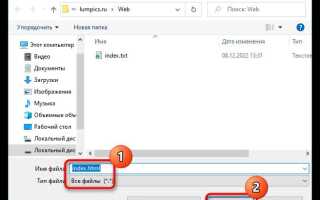
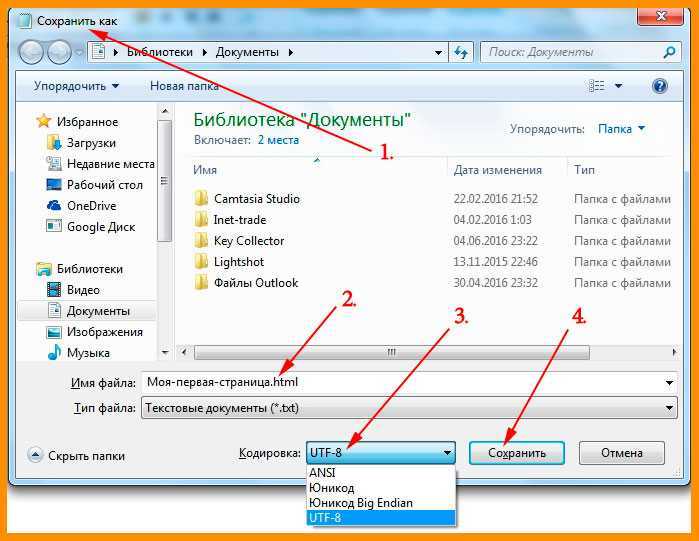
Для того чтобы сохранить файл в формате HTML для сайта, необходимо сохранить его с расширением `.html`. Важно также убедиться, что файл сохранен в кодировке UTF-8, чтобы избежать проблем с отображением символов. Затем файл можно загрузить на сервер или интегрировать в проект. Если вы используете редактор кода, например, Visual Studio Code, это можно сделать через опцию «Сохранить как» и выбрать нужное расширение и кодировку.

 Загрузка...