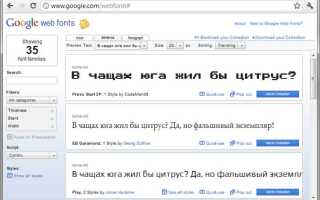
Для добавления кастомного шрифта в веб-страницу необходимо правильно подключить его через CSS. Это можно сделать с помощью директивы @font-face, которая позволяет браузеру загружать и отображать нужный шрифт. Такой подход гарантирует, что ваш сайт будет выглядеть одинаково на всех устройствах, даже если шрифт не установлен на компьютере пользователя.
Для начала вам нужно скачать шрифт в одном из поддерживаемых форматов, таких как ttf, otf, или woff. Формат woff является наиболее предпочтительным для использования в веб-разработке, так как он оптимизирован для быстрой загрузки страниц и поддерживается всеми современными браузерами.
Далее следует подключить шрифт в файл стилей. Важно указать путь к файлу шрифта, а также описать его свойства для разных форматов. Для этого используется директива @font-face, где указывается название шрифта, путь к файлу и форматы. Пример подключения:
@font-face {

font-family: 'MyCustomFont';

src: url('myfont.woff2') format('woff2'),

url('myfont.woff') format('woff');

}
После этого вы можете применить данный шрифт на элементах вашей страницы, указав название шрифта в свойстве font-family. Например, чтобы применить его ко всем параграфам, достаточно использовать следующий код:
p {

font-family: 'MyCustomFont', sans-serif;

}
Как подключить шрифт с помощью CSS через @font-face
Для подключения шрифта в CSS используется правило @font-face, которое позволяет загружать и применять шрифт, хранящийся на сервере или в локальной файловой системе. Это дает возможность использовать кастомные шрифты, не ограничиваясь стандартными системными вариантами.
Основная структура правила @font-face состоит из нескольких обязательных и опциональных свойств:
@font-face {
font-family: 'НазваниеШрифта'; /* Имя шрифта, которое будет использовано в CSS */
src: url('путь_к_шрифту.woff2') format('woff2'), /* Указание формата шрифта */
url('путь_к_шрифту.woff') format('woff'); /* Альтернативный формат для поддержки других браузеров */
font-weight: normal; /* Толщина шрифта */
font-style: normal; /* Стиль шрифта, например, курсив */
}
В блоке src указываются пути к файлам шрифтов в разных форматах, чтобы обеспечить совместимость с различными браузерами. Рекомендуется использовать форматы woff2 для современных браузеров и woff как резервный вариант.
Имя шрифта, указанное в свойстве font-family, становится доступным для использования в других стилях на странице. Например:
body {
font-family: 'НазваниеШрифта', sans-serif;
}
При загрузке шрифта следует учитывать его размер и количество форматов. Меньший размер файлов шрифта (например, woff2) улучшает производительность. Для максимальной совместимости можно подключать несколько форматов шрифтов, таких как woff, woff2, ttf или eot.
Чтобы повысить производительность, можно также использовать атрибуты font-display в @font-face, например, font-display: swap. Это позволит отображать текст с системным шрифтом до загрузки кастомного шрифта, предотвращая «мерцание» контента.
@font-face {
font-family: 'НазваниеШрифта';
src: url('путь_к_шрифту.woff2') format('woff2');
font-display: swap;
}
Важно помнить, что подключение шрифта с помощью @font-face должно учитывать лицензирование шрифта и обеспечивать его корректную работу в различных условиях: как на мобильных устройствах, так и на десктопах, с учетом возможных ограничений в разных странах или сервисах.
Как использовать локальные шрифты в HTML через system-ui
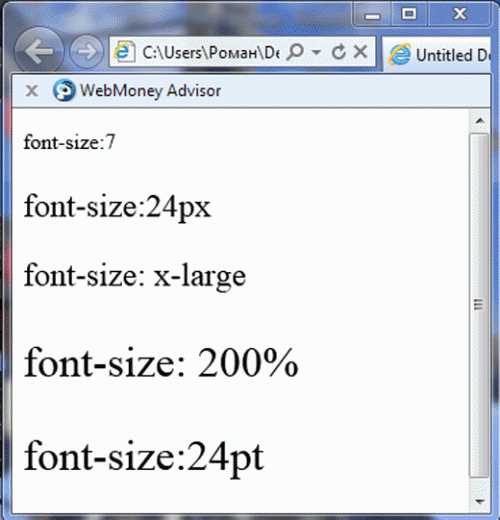
Для использования локальных шрифтов в HTML можно применить значение «system-ui» в свойстве font-family. Это позволяет использовать шрифты, установленные на системе пользователя, без необходимости загружать дополнительные файлы шрифтов. Такой подход улучшает производительность и совместимость, так как шрифт уже доступен в операционной системе.
Шрифт system-ui соответствует системному шрифту, используемому в пользовательском интерфейсе на разных операционных системах. На macOS это, например, «San Francisco», на Windows – «Segoe UI», на Linux – «Ubuntu». Важно отметить, что конкретное имя шрифта зависит от платформы и настроек системы.
Пример использования:
body {
font-family: system-ui, sans-serif;
}
Если браузер не поддерживает system-ui, он переключится на следующий шрифт в списке. Это гарантирует, что текст будет отображаться с читаемым шрифтом, даже если системный шрифт недоступен. Для улучшения поддержки следует добавить несколько альтернативных шрифтов, например, sans-serif или другие варианты, характерные для разных платформ.
Использование system-ui имеет несколько преимуществ: повышенная скорость загрузки страницы, отсутствие необходимости загружать шрифты с внешних серверов, а также более естественный вид текста, соответствующий стилю операционной системы. Однако, поскольку на разных платформах используются разные шрифты, стоит учитывать это при проектировании интерфейсов, чтобы избежать визуальных несоответствий.
Как добавить шрифт с помощью тега из внешнего ресурса
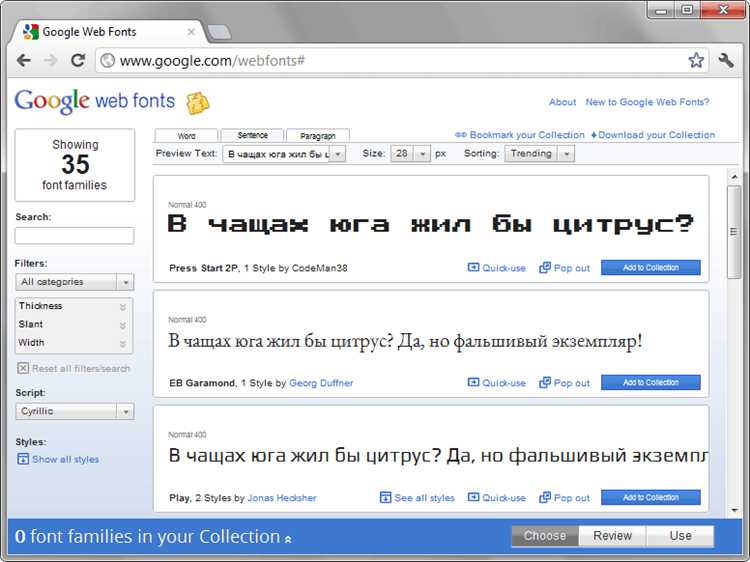
Для подключения шрифта с внешнего ресурса можно использовать тег <link>, который указывает на файл шрифта, размещённый в интернете. Это удобный способ, если шрифт размещён на популярных платформах, таких как Google Fonts.
Пример использования тега <link> для подключения шрифта из Google Fonts:
1. Найдите нужный шрифт на сайте Google Fonts, например, https://fonts.google.com.
2. Скопируйте ссылку на шрифт, который вы выбрали. Например:
<link href="https://fonts.googleapis.com/css2?family=Roboto:wght@400;700&display=swap" rel="stylesheet">3. Вставьте этот тег в раздел <head> вашего HTML-документа. Это подключит шрифт, и он будет доступен для использования на вашей странице.
Пример:
<head>
<link href="https://fonts.googleapis.com/css2?family=Roboto:wght@400;700&display=swap" rel="stylesheet">
</head>
4. После этого, для применения шрифта, используйте его в CSS:
body {
font-family: 'Roboto', sans-serif;
}
При использовании тега <link> шрифт будет загружаться с удалённого сервера, что помогает снизить размер вашего сайта и избежать хранения файлов шрифта локально.
Как установить несколько вариантов шрифтов для разных устройств
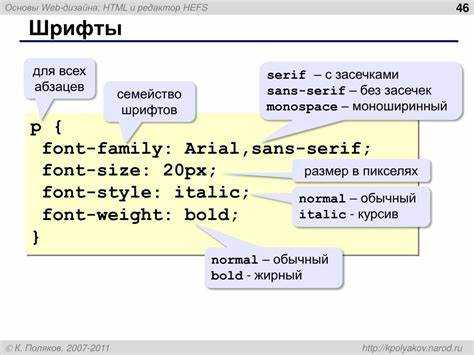
Для корректного отображения текста на различных устройствах важно использовать несколько вариантов шрифта, учитывая характеристики экранов и производительность устройств. Это позволяет улучшить читаемость и избежать ошибок при загрузке шрифтов. Рассмотрим несколько методов реализации.
- Использование нескольких форматов шрифта. Чтобы обеспечить поддержку различных платформ, используйте форматы, такие как
woff2,woff,ttfиeot. Для современных браузеров рекомендуется начинать сwoff2, так как этот формат обладает хорошей компрессией. Для старых версий Internet Explorer можно добавитьeot. - CSS-свойство
font-family. Укажите несколько вариантов шрифта, начиная с основного, а затем добавьте запасные варианты. Это помогает браузеру выбрать наиболее подходящий шрифт, если первый не поддерживается. Например:font-family: "MyCustomFont", Arial, sans-serif;
- Медиа-запросы для разных устройств. Используйте медиа-запросы для изменения шрифта в зависимости от размеров экрана. Например, для мобильных устройств можно выбрать более компактный шрифт, а для десктопных – более читаемый:
@media (max-width: 600px) { body { font-family: "MyCustomFontMobile", sans-serif; } } @media (min-width: 601px) { body { font-family: "MyCustomFontDesktop", serif; } } - Фонт-серверы и веб-шрифты. Внешние сервисы, такие как Google Fonts или Adobe Fonts, автоматически предоставляют несколько вариантов шрифтов для разных устройств. Это помогает минимизировать проблемы с совместимостью и ускоряет загрузку. Чтобы использовать такие шрифты, просто подключите ссылку на сервис и добавьте нужные параметры в
font-family. - Оптимизация загрузки шрифтов. Используйте атрибут
font-displayдля управления отображением текста до полной загрузки шрифта. Например, можно установитьfont-display: swap;, чтобы сначала показывался стандартный шрифт, а затем заменялся на кастомный.
При разработке сайта важно тестировать шрифты на различных устройствах, чтобы гарантировать корректное отображение и оптимальную производительность на всех экранах.
Как указать альтернативные шрифты для текстов в HTML
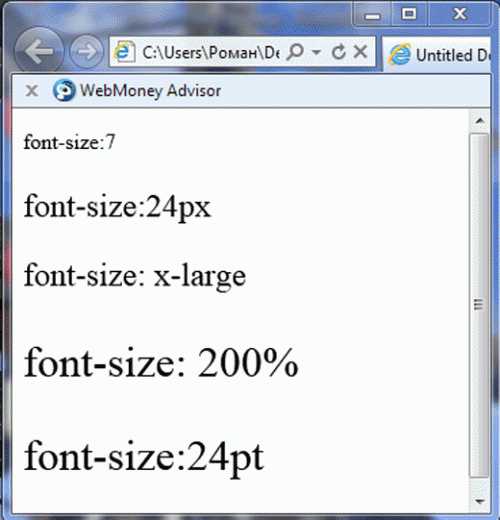
Альтернативные шрифты необходимы для того, чтобы обеспечить правильное отображение текста на разных устройствах и браузерах, если основной шрифт недоступен. Это позволяет гарантировать, что текст будет читаемым независимо от того, установлен ли у пользователя нужный шрифт.
Чтобы указать альтернативные шрифты, используется свойство font-family в CSS. Правильный порядок перечисления шрифтов является ключевым моментом для обеспечения гибкости в отображении текста.
- Основной шрифт – это шрифт, который вы хотите использовать в первую очередь. Его следует указать первым в списке.
- Вторичный шрифт – это шрифт, который будет использоваться, если основной не доступен.
- Резервный шрифт – последний шрифт в списке, который будет использоваться в случае, если все предыдущие шрифты не доступны.
- Генерический шрифт – это тип шрифта (например, sans-serif или serif), который браузер использует, если указанные шрифты отсутствуют.
Пример правильного использования:
font-family: "Roboto", Arial, sans-serif;В данном примере шрифт «Roboto» будет использован, если он установлен на устройстве. Если он недоступен, будет использован шрифт Arial, а если и Arial нет, то применится любой шрифт без засечек (sans-serif).
При указании альтернативных шрифтов важно учитывать следующие рекомендации:
- Используйте шрифты в порядке убывания предпочтительности. Это означает, что шрифт, который имеет наибольшую ценность для дизайна, должен быть первым.
- Всегда указывайте хотя бы один генерический шрифт в конце списка, чтобы браузер мог выбрать подходящий стиль для отображения текста, если все остальные шрифты недоступны.
- Не ограничивайтесь только веб-шрифтами. Можно использовать стандартные системные шрифты, такие как «Arial» или «Times New Roman».
Для улучшения качества отображения шрифтов, можно использовать @font-face для загрузки шрифта с сервера. Это поможет гарантировать, что текст будет отображаться одинаково на всех устройствах, даже если нужный шрифт не установлен на клиенте.
Пример использования @font-face:
@font-face {
font-family: "MyCustomFont";
src: url("fonts/mycustomfont.woff2") format("woff2"),
url("fonts/mycustomfont.woff") format("woff");
}
В этом примере шрифт «MyCustomFont» будет загружен с указанного пути, если он не доступен локально у пользователя. Это позволяет использовать уникальные шрифты без риска их отсутствия на устройстве.
Подход к выбору альтернативных шрифтов важен для обеспечения адаптивности и качества пользовательского интерфейса на разных устройствах и платформах. Включение резервных шрифтов в правильном порядке обеспечивает надёжность отображения текста.
Как использовать шрифт в конкретных элементах страницы
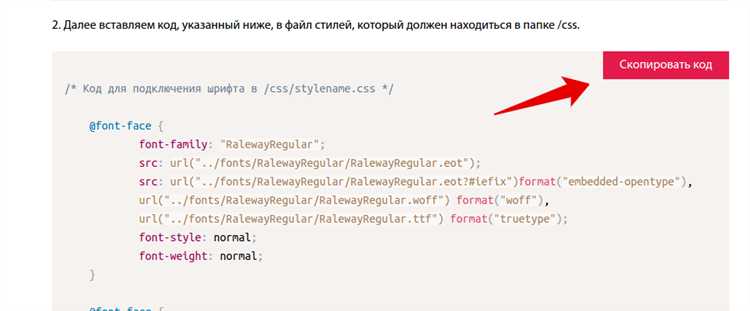
Для применения скачанного шрифта к конкретным элементам страницы используйте CSS-селекторы, чтобы ограничить область действия стиля. Например, если вы хотите изменить шрифт только для заголовков, укажите тег h1, h2 и так далее. Для этого добавьте правило в CSS, которое будет применяться к этим элементам.
Пример:
h1 {
font-family: 'MyCustomFont', sans-serif;
}
Если шрифт нужен только для текста в параграфах, используйте селектор p:
p {
font-family: 'MyCustomFont', sans-serif;
}
Для более специфичных случаев, например, когда шрифт должен применяться только к тексту в элементе с определённым классом, укажите его в селекторе, добавив class:
.my-class {
font-family: 'MyCustomFont', sans-serif;
}
Также можно применять шрифт к тексту внутри элемента с уникальным идентификатором, используя селектор #id. Это полезно, если вы хотите стилизовать отдельные элементы, не затрагивая остальные:
#unique-id {
font-family: 'MyCustomFont', sans-serif;
}
Для более гибкой настройки можно комбинировать селекторы. Например, если нужно изменить шрифт только для текста внутри div с классом highlighted:
div.highlighted {
font-family: 'MyCustomFont', sans-serif;
}
Если вы хотите использовать шрифт только для текста в ссылках, добавьте селектор a:
a {
font-family: 'MyCustomFont', sans-serif;
}
Не забывайте, что в некоторых случаях шрифт может не применяться, если указаны общие стили, которые перекрывают ваш выбор, например, если элемент наследует стиль от родительского контейнера. Чтобы избежать этого, уточните селектор или используйте более высокие приоритеты, например, добавив !important к свойствам CSS.
Как проверить корректность отображения скачанного шрифта на сайте
После добавления скачанного шрифта в проект важно убедиться, что он отображается корректно на сайте. Для этого существует несколько проверенных методов.
Первый шаг – это проверить загрузку шрифта через инструменты разработчика в браузере. Откройте сайт в браузере и нажмите F12, чтобы запустить консоль разработчика. Перейдите на вкладку «Network» (Сеть) и обновите страницу. Найдите запросы на загрузку файлов шрифтов (обычно с расширениями .woff, .woff2, .ttf или .otf). Если шрифт не загружается, это можно будет увидеть в консоли. Ошибки с кодами состояния 404 или 403 сигнализируют о проблемах с доступом к файлу.
Следующий шаг – проверка применения шрифта к элементам страницы. Используйте вкладку «Elements» (Элементы) в инструментах разработчика. Найдите текст, к которому должен быть применён шрифт, и убедитесь, что в стилях указан правильный источник шрифта (font-family). Если шрифт не применяется, проверьте правильность пути к файлу и его доступность. Также стоит удостовериться, что шрифт подключён через правильный CSS-селектор.
Для проверки кроссбраузерной совместимости попробуйте открыть сайт в разных браузерах. Некоторые шрифты могут выглядеть по-разному в зависимости от браузера. Для этого используйте актуальные версии Chrome, Firefox, Safari и Edge. Особенно это важно для менее распространённых форматов шрифтов, таких как .eot или .svg, которые поддерживаются не во всех браузерах.
Наконец, обратите внимание на скорость загрузки шрифта. В некоторых случаях шрифт может загружаться медленно, что влияет на визуальное восприятие сайта. Для проверки этого можно использовать инструменты, такие как Google Lighthouse или WebPageTest, которые покажут время загрузки шрифта и его влияние на общую производительность страницы.

 Загрузка...