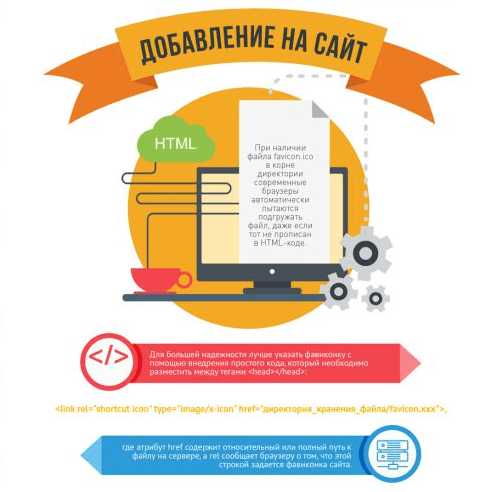
Фавикон – это маленькая иконка, которая отображается на вкладке браузера рядом с названием страницы, в закладках и в истории браузера. Несмотря на свой скромный размер, фавикон играет важную роль в визуальной идентификации сайта. Этот элемент помогает пользователям легче находить вашу страницу среди множества открытых вкладок и улучшает восприятие бренда. В этой статье мы рассмотрим, как правильно добавить фавикон в HTML код сайта, чтобы он корректно отображался на всех устройствах и браузерах.
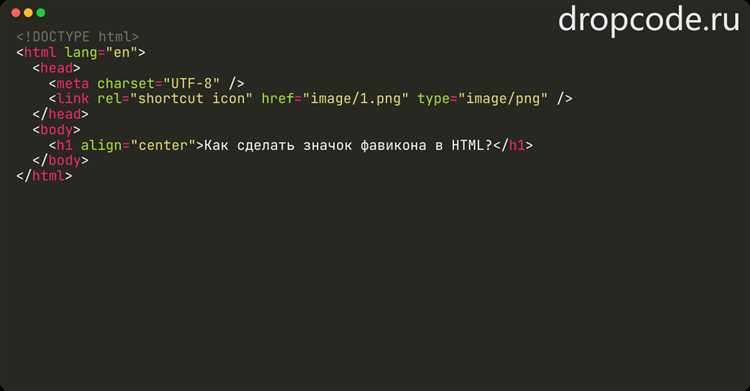
Для добавления фавикона необходимо использовать тег <link> в разделе <head> HTML документа. Этот тег указывает браузеру, где найти файл иконки. Также важно правильно выбрать формат изображения, чтобы оно подходило для различных устройств и разрешений экранов. Наиболее популярные форматы для фавиконов – это .ico, .png и .svg.
Для максимальной совместимости рекомендуется создать несколько вариантов фавикона с разными размерами и разрешениями. Например, файл с размером 16×16 пикселей подходит для большинства браузеров, а для Retina-экранов потребуется версия 32×32 или 64×64 пикселей. Все эти файлы можно подключить через несколько <link> тегов, указав для каждого тега соответствующие размеры.
Кроме того, стоит учитывать, что фавиконы могут быть использованы в мобильных приложениях и на главном экране смартфонов. Для этого нужно создать отдельные файлы для различных устройств, таких как iPhone, Android и другие, с подходящими размерами и мета-тегами. Это обеспечит корректное отображение вашего фавикона в разных условиях и устройствах.
Как выбрать подходящее изображение для фавикона
При выборе изображения для фавикона важно учитывать размер и четкость. Рекомендуемый размер фавикона – 16×16 пикселей, однако для современных экранов с высокой плотностью пикселей стоит использовать размеры 32×32 и 48×48 пикселей. Такие изображения будут четкими и хорошо выглядеть на экранах Retina и других устройствах с высоким разрешением.
Изображение должно быть простым и легко узнаваемым. Из-за малого размера фавикона детали теряются, поэтому избегайте сложных изображений с мелкими элементами. Логотипы или значки с четкими линиями и минимальными деталями выглядят лучше всего.
Учитывайте контекст и стиль вашего сайта. Фавикон должен отражать суть бренда или темы сайта, быть связанным с его визуальной идентичностью. Например, для корпоративных сайтов используйте логотип, для блогов – простые значки, связанные с темой контента.
Важно также выбрать изображение с хорошим контрастом. Если изображение темное, используйте яркую окантовку или элементы, чтобы оно было заметно на фоне браузера. Яркие и контрастные изображения привлекают внимание и легче распознаются среди других вкладок.
Фавикон должен оставаться узнаваемым даже при небольшом размере. Простота, контраст и минимализм – ключевые принципы при его создании. Для лучшего восприятия выбирайте символы, которые будут легко читаться на разных устройствах.
Как подготовить изображение фавикона к добавлению
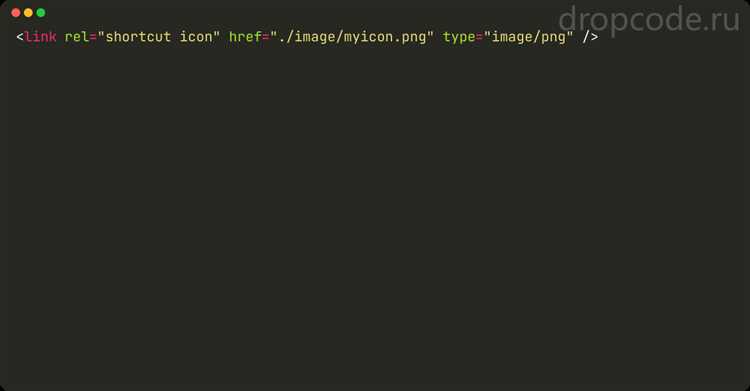
Для корректного отображения фавикона в браузере необходимо подготовить изображение с учетом нескольких технических требований. Прежде чем загружать его на сайт, убедитесь, что оно соответствует этим критериям:
Размер: стандартный размер фавикона – 16×16 пикселей, однако рекомендуется создать несколько версий изображения с размерами 32×32 и 48×48 пикселей для обеспечения совместимости с различными устройствами и разрешениями экранов.
Формат: наибольшее распространение имеют форматы ICO, PNG и SVG. ICO предпочтителен для старых браузеров, так как он поддерживает несколько размеров и форматов в одном файле. PNG используется для высокого качества изображений на современных устройствах с высокой плотностью пикселей.
Прозрачность: для улучшения визуального восприятия рекомендуется использовать изображения с прозрачным фоном (особенно для PNG и SVG). Это позволяет фавикону гармонично сочетаться с фоном сайта и не создавать неприятных визуальных артефактов.
Оптимизация: изображение фавикона должно быть оптимизировано для быстрого загрузки. Используйте инструменты для сжатия изображений, чтобы уменьшить размер файла, не теряя при этом качества. Например, для PNG и JPEG можно использовать онлайн-ресурсы для сжатия, такие как TinyPNG.
Цветовая палитра: избегайте использования слишком ярких и контрастных цветов, которые могут быть плохо видны на панели браузера. Фавикон должен быть простым и узнаваемым даже при маленьких размерах.
После подготовки изображения следующим шагом будет добавление его в HTML-код сайта с использованием тега <link>, что обеспечит корректное отображение фавикона в различных браузерах.
Где разместить файл фавикона на сервере
Для корректной работы фавикона его нужно поместить в доступную для веб-сервера папку. Чаще всего фавикон размещают в корневом каталоге сайта, так как это упрощает его доступность и загрузку. Это позволит избежать ошибок при его отображении на страницах.
Рекомендуемый путь для фавикона: корневой каталог вашего сайта, например, /public_html/favicon.ico или /www/favicon.ico. Такие пути часто используются по умолчанию, что упрощает настройку и повышает совместимость с большинством браузеров.
Если по каким-либо причинам фавикон не размещается в корневом каталоге, можно поместить его в другую папку. В таком случае важно указать правильный путь к файлу в теге <link> для корректного отображения. Например, если фавикон находится в подкаталоге /assets/images/, укажите путь в HTML-коде: <link rel="icon" href="/assets/images/favicon.ico">.
Кроме того, можно использовать несколько форматов фавиконов для различных устройств. Для этого следует разместить файлы в отдельных папках, например, /assets/icons/ и указать пути к ним в разных тега <link> в зависимости от типа устройства:
<link rel="icon" href="/assets/icons/favicon.ico">
<link rel="apple-touch-icon" href="/assets/icons/apple-touch-icon.png">
<link rel="icon" type="image/png" sizes="32x32" href="/assets/icons/favicon-32x32.png">
Для повышения производительности и совместимости с различными устройствами можно использовать favicon в формате .png или .svg. Однако, фавиконы в формате .ico считаются наиболее универсальными и поддерживаются всеми браузерами, включая старые версии.
Как добавить ссылку на фавикон в раздел HTML
Чтобы добавить фавикон в HTML-документ, необходимо использовать тег <link> в разделе <head>. Этот тег указывает браузеру, какой файл использовать для отображения иконки в вкладке браузера.
Пример синтаксиса для добавления фавикона:
<link rel="icon" href="favicon.ico" type="image/x-icon">В данном примере атрибут rel="icon" указывает на тип ресурса, а атрибут href определяет путь к файлу иконки. Для совместимости с различными браузерами рекомендуется использовать форматы ICO, PNG или SVG.
Для PNG-файлов пример будет выглядеть так:
<link rel="icon" href="favicon.png" type="image/png">Если ваш сайт использует различные иконки для разных устройств или разрешений экрана, можно указать несколько ссылок с помощью атрибутов sizes и type, чтобы оптимизировать отображение. Например:
<link rel="icon" href="favicon-16x16.png" sizes="16x16" type="image/png">
<link rel="icon" href="favicon-32x32.png" sizes="32x32" type="image/png">
Также можно использовать фавиконы для мобильных устройств, указывая иконки с подходящими размерами для различных устройств. Например:
<link rel="apple-touch-icon" href="apple-icon-180x180.png">Это гарантирует, что иконка будет корректно отображаться на устройствах Apple. Всегда проверяйте работу фавикона на разных устройствах и браузерах, чтобы убедиться в правильности отображения.
Как настроить поддержку разных размеров и форматов фавиконов
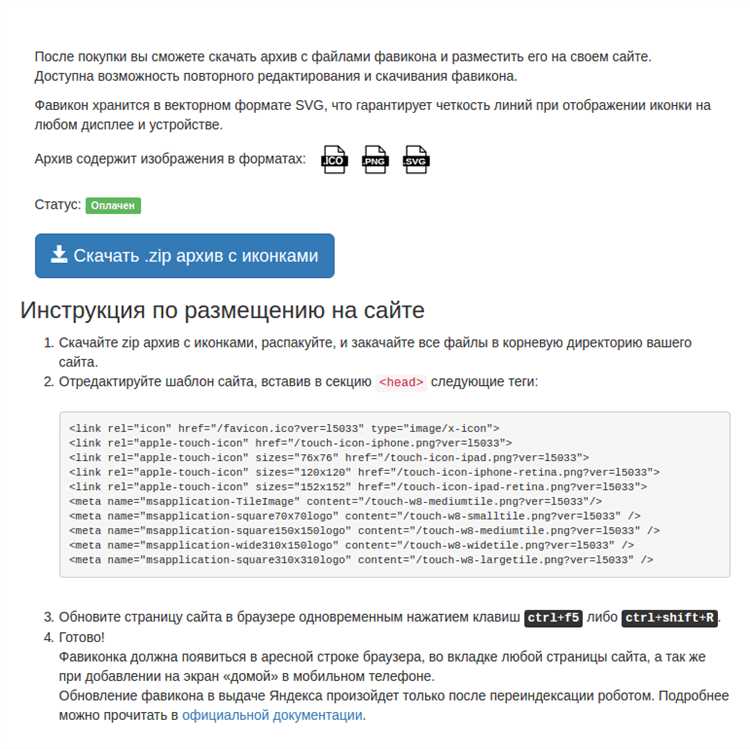
Для корректного отображения фавикона на различных устройствах и платформах важно настроить поддержку разных размеров и форматов. Это поможет обеспечить качественное отображение и улучшить пользовательский опыт.
1. Размеры фавиконов
Рекомендуется использовать несколько размеров для оптимальной совместимости. Основные размеры фавиконов включают:
- 16x16 px – стандартный размер для браузеров.
- 32x32 px – используется для отображения в панелях задач и на устройствах с высокой плотностью пикселей.
- 48x48 px – применяют для различных приложений и платформ.
- 180x180 px – необходим для устройств Apple (например, iPhone) для отображения на главном экране.
- 192x192 px – используется для Android устройств и приложений.
2. Форматы фавиконов
Фавиконы могут быть представлены в различных форматах, каждый из которых подходит для разных целей:
- ICO – традиционный формат для фавиконов, поддерживающий несколько разрешений в одном файле. Он гарантирует совместимость с большинством браузеров.
- PNG – используется для современных браузеров, поддерживающих прозрачность. Рекомендуется для изображений высокого качества.
- SVG – формат векторных изображений, который идеально подходит для масштабируемых изображений без потери качества. Однако его поддержка в некоторых старых браузерах может быть ограничена.
- JPG – менее часто используется, но подходит для изображений без прозрачности, например, если требуется фавикон с градиентами.
3. Указание нескольких фавиконов в коде
Чтобы обеспечить поддержку разных устройств и браузеров, необходимо указать несколько тегов <link> для разных форматов и размеров. Например:
<link rel="icon" href="favicon.ico" sizes="16x16">
<link rel="icon" href="favicon-32x32.png" sizes="32x32" type="image/png">
<link rel="apple-touch-icon" href="apple-icon-180x180.png">
<link rel="icon" href="favicon-192x192.png" sizes="192x192">
4. Использование манифеста для PWA
Для прогрессивных веб-приложений (PWA) рекомендуется использовать файл манифеста manifest.json. В нем можно указать фавиконы для разных устройств:
{
"name": "Пример PWA",
"icons": [
{
"src": "favicon-192x192.png",
"sizes": "192x192",
"type": "image/png"
},
{
"src": "favicon-512x512.png",
"sizes": "512x512",
"type": "image/png"
}
]
}
5. Проверка отображения фавиконов
После добавления фавиконов и манифеста важно протестировать сайт на разных устройствах и браузерах, чтобы убедиться в правильности отображения. Можно использовать инструменты разработчика в браузере для проверки состояния фавиконов и их загрузки.
Что делать, если фавикон не отображается в браузере
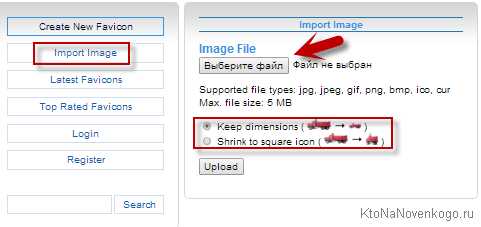
- Проверьте путь к файлу. Убедитесь, что указанный путь к изображению правильный. Если фавикон находится в папке, то путь должен быть относительным, например:
favicon.icoили/images/favicon.ico. - Формат изображения. Используйте стандартный формат .ico для фавикона, хотя современные браузеры поддерживают и другие форматы (например, .png). Если фавикон не отображается, попробуйте заменить его на файл в формате .ico.
- Размер изображения. Браузеры требуют, чтобы размер фавикона был не менее 16x16 пикселей. Рекомендуется также создать изображения 32x32 и 48x48 пикселей для разных устройств и разрешений экрана.
- Кэш браузера. Иногда браузеры могут кэшировать старую версию фавикона. Очистите кэш браузера или откройте сайт в режиме инкогнито, чтобы убедиться, что отображается актуальный фавикон.
- Правильный код в HTML. Проверьте, чтобы тег
<link rel="icon" href="favicon.ico">был правильно размещен в разделе<head>вашего HTML-документа. Также, если вы используете несколько форматов фавикона, используйте дополнительные теги, например:<link rel="icon" href="favicon.ico">
<link rel="icon" type="image/png" href="favicon.png">
- Мобильные устройства. На мобильных устройствах фавиконы могут не отображаться, если они не настроены для этого. Для добавления фавикона на мобильные устройства используйте теги для иконок для разных платформ:
<link rel="apple-touch-icon" href="favicon.png">
<link rel="icon" sizes="192x192" href="favicon-192x192.png">
- Проблемы с сервером. Если фавикон не обновляется после загрузки, возможно, сервер не правильно настроен для обслуживания файлов .ico. Проверьте настройки MIME-типов на сервере, чтобы убедиться, что файлы .ico или другие форматы фавиконов правильно передаются браузеру.
- Проверка через DevTools. Используйте инструменты разработчика в браузере (например, Chrome DevTools) для проверки загрузки фавикона. В разделе "Network" можно увидеть запросы, связанные с файлом фавикона, и убедиться, что он успешно загружается.
Как добавить фавикон для мобильных устройств и приложений
Для обеспечения корректного отображения фавикона на мобильных устройствах и в приложениях, важно использовать несколько различных размеров и форматов. Это поможет обеспечить совместимость с разными платформами и браузерами.
Для мобильных устройств стоит добавлять несколько версий фавикона, чтобы он правильно отображался в различных условиях. Один из важных аспектов – это использование Apple Touch Icon. Этот фавикон используется на устройствах Apple (iPhone, iPad) и появляется на домашнем экране при добавлении сайта в избранное.
Чтобы добавить Apple Touch Icon, используйте следующий код:
Размеры фавикона для Apple Touch Icon могут быть разными, но наиболее подходящий – это 180x180 пикселей. Также важно учесть, что изображение должно быть квадратным и иметь минимальный размер 144x144 пикселей для старых устройств.
Для Android-устройств и большинства современных мобильных браузеров используется favicon.ico или PNG-формат. Рекомендуемый размер – 192x192 пикселя, чтобы он корректно отображался на устройствах с высоким разрешением экрана. Добавьте следующий код в head раздел вашего HTML-документа:
Также стоит добавить manifest.json файл, который используется для настройки приложения на мобильных устройствах. В этом файле определяются иконки для разных экранов. Пример:
{
"name": "Мое приложение",
"short_name": "Приложение",
"icons": [
{
"src": "path/to/icon-192x192.png",
"sizes": "192x192",
"type": "image/png"
},
{
"src": "path/to/icon-512x512.png",
"sizes": "512x512",
"type": "image/png"
}
]
}
Этот файл позволяет указать дополнительные иконки с разными размерами, что улучшает отображение на различных устройствах и в разных приложениях.
Не забывайте, что фавиконы должны быть качественными и соответствовать рекомендованным стандартам для каждой платформы. Это не только улучшает визуальное восприятие, но и помогает повысить узнаваемость бренда на мобильных устройствах.
Вопрос-ответ:
Что такое фавикон и зачем он нужен на сайте?
Фавикон — это маленькая иконка, которая отображается на вкладке браузера рядом с названием сайта. Он помогает пользователю легче ориентироваться среди множества открытых вкладок. Также фавикон используется для обозначения сайта в закладках, в истории браузера и в приложениях, добавленных на главную страницу мобильных устройств.
Как выбрать правильный размер изображения для фавикона?
Для фавикона обычно используют изображение размером 16x16 пикселей, так как это стандартный размер для отображения в браузерах. Однако можно создать несколько версий фавикона для разных устройств. Для мобильных устройств рекомендуется использовать изображения размером 32x32 и 64x64 пикселей. Все версии фавикона можно указать в HTML с помощью нескольких тегов :
Можно ли использовать анимированный фавикон?
Да, можно. Анимированные фавиконы обычно создаются в формате GIF. Однако, стоит помнить, что не все браузеры поддерживают анимацию в фавиконах. Использование таких изображений может также повлиять на производительность сайта, если анимация слишком сложная или файл слишком большой. Лучше всего ограничиться простой анимацией или использовать статичный фавикон, если важно обеспечить совместимость с большинством браузеров.

 Загрузка...