Яндекс Браузер предлагает пользователю несколько способов для быстрого доступа к исходному коду веб-страницы. Если вам нужно ознакомиться с элементами сайта, изменить структуру контента или просто изучить, как работает страница, использование инструментов разработчика в этом браузере – оптимальное решение.
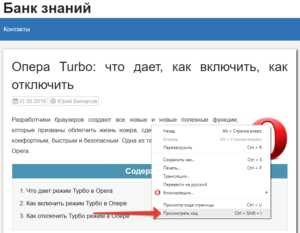
Первый способ: Использование контекстного меню. Для этого достаточно кликнуть правой кнопкой мыши на любом участке страницы и выбрать пункт Просмотреть код. В открывшемся окне появится код HTML текущей страницы, который можно прокручивать и изучать.
Второй способ: Открытие инструментов разработчика. Для этого нажмите клавишу F12 или комбинацию Ctrl + Shift + I. Инструменты откроются в нижней части экрана. В панели, которая появляется, можно переключаться между вкладками, включая вкладку Elements, где отображается HTML структура страницы в реальном времени.
Важно, что инструменты разработчика позволяют не только просматривать HTML, но и делать изменения в коде, которые сразу отображаются на странице. Это полезно для тестирования различных элементов, но изменения будут видны только вам, пока не обновите страницу.
Открытие инструментов разработчика в Яндекс Браузере
Чтобы открыть инструменты разработчика в Яндекс Браузере, используйте один из следующих методов:
- Сочетание клавиш: Нажмите
F12илиCtrl + Shift + I. Это откроет панель инструментов разработчика в нижней части экрана. - Через контекстное меню: Кликните правой кнопкой мыши на странице и выберите пункт Посмотреть код или Инспектировать.
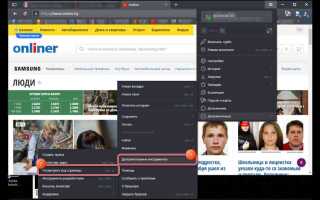
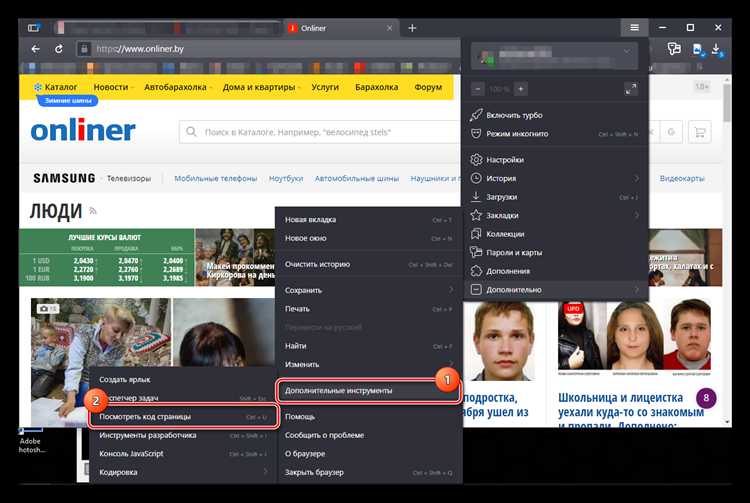
- Через меню браузера: Перейдите в меню в правом верхнем углу (три горизонтальные полосы), выберите Дополнительные инструменты, затем Инструменты разработчика.
После открытия инструментов разработчика доступна серия вкладок, таких как:
- Элементы: Позволяет просматривать и редактировать HTML и CSS страницы в реальном времени.
- Сеть: Позволяет отслеживать все запросы, которые выполняет страница, включая загрузку ресурсов и взаимодействие с сервером.
- История: Позволяет просматривать историю изменений DOM.
Инструменты разработчика позволяют не только просматривать HTML-код, но и анализировать производительность, оптимизировать загрузку страницы и тестировать взаимодействие с сервером в реальном времени. Регулярное использование этих инструментов значительно упрощает работу веб-разработчиков и тестировщиков.
Просмотр исходного кода через контекстное меню
Для быстрого доступа к исходному коду страницы в Яндекс Браузере можно воспользоваться контекстным меню. Для этого выполните следующие шаги:
1. Откройте нужную страницу в Яндекс Браузере.
2. Кликните правой кнопкой мыши в любом месте на странице (за исключением ссылок или элементов, которые могут открыть другие окна или контекстные меню).
3. В появившемся меню выберите пункт «Просмотр кода страницы».
После этого откроется вкладка с исходным HTML кодом страницы. В этом окне отображается весь код страницы, включая теги, атрибуты и контент, который используется для отображения веб-страницы.
Если вам нужно найти конкретный элемент, используйте сочетание клавиш Ctrl + F, чтобы открыть строку поиска и ввести нужный запрос. Это позволит быстро перемещаться по коду и находить необходимые фрагменты.
Для более удобной работы с кодом можно использовать встроенные инструменты разработчика, которые также доступны через контекстное меню. Это позволит вам не только просматривать HTML, но и взаимодействовать с элементами страницы, тестировать изменения и отлаживать ошибки.
Использование горячих клавиш для быстрого доступа
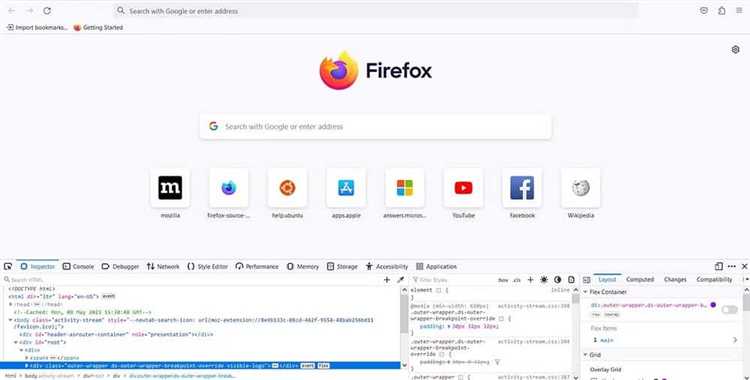
В Яндекс Браузере доступны горячие клавиши, которые значительно ускоряют процесс просмотра HTML-кода страницы. Они позволяют не отвлекаться на поиск нужных инструментов в меню и мгновенно активировать нужную функцию.
F12 – откроет панель разработчика, где можно увидеть HTML-код текущей страницы, а также доступ к консоли и другим инструментам. Это основная горячая клавиша для быстрого перехода в режим разработчика.
Ctrl + Shift + I – альтернативная комбинация для вызова инструментов разработчика. Обе комбинации (F12 и Ctrl + Shift + I) выполняют одну и ту же задачу, но могут быть удобнее в зависимости от предпочтений пользователя.
Ctrl + U – позволяет открыть исходный HTML-код страницы в новом табе. Это полезно, если нужно быстро просмотреть код без использования панели разработчика.
Ctrl + Shift + C – активирует режим инспектора элементов, позволяя выбрать любой участок страницы и сразу увидеть его HTML-код. Этот режим полезен для точечного анализа и редактирования элементов.
Ctrl + Shift + J – открывает консоль JavaScript в панели разработчика, что позволяет быстро отлаживать скрипты и видеть возможные ошибки в коде.
Использование этих сочетаний помогает сэкономить время, ускоряя процесс анализа и редактирования кода без необходимости многократно переходить по меню.
Навигация по вкладке «Elements» для анализа HTML
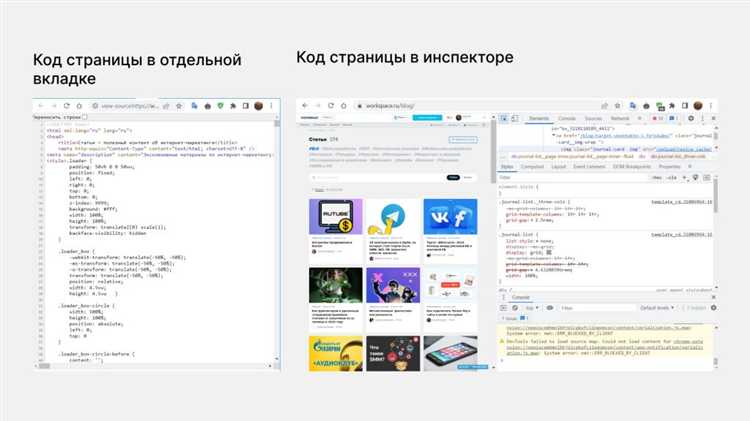
Вкладка «Elements» в инструментах разработчика Яндекс Браузера позволяет исследовать структуру HTML-страницы в реальном времени. Здесь можно увидеть все элементы страницы, включая их атрибуты и стили. Основные возможности и рекомендации:
- Просмотр элементов: Каждое изменение на странице отражается в структуре HTML. Щелкнув по элементу на странице, можно сразу увидеть его соответствующий код в панели «Elements». Это полезно для быстрого поиска нужного элемента.
- Использование контекстного меню: Правая кнопка мыши на элементе позволяет открыть контекстное меню с полезными опциями, такими как «Inspect» (инспектировать) и «Copy» (копировать) для получения HTML-кода или его части.
- Поиск элементов: В верхней части вкладки есть строка поиска, которая помогает находить конкретные теги, классы или идентификаторы на странице. Это особенно важно при анализе крупных и сложных сайтов.
- Изменение элементов: Можно редактировать HTML-код прямо в панели. Это полезно для тестирования изменений без необходимости перезагружать страницу или изменять исходный код сайта.
После редактирования кода изменения сохраняются только на текущей сессии, что позволяет безопасно экспериментировать с элементами страницы.
- Использование вкладки «Styles»: Рядом с элементом отображаются все применённые CSS-стили. Это позволяет быстро увидеть, какие стили влияют на внешний вид элемента. Можно изменять или добавлять новые стили прямо в этом разделе.
- Анализ структуры DOM: Вкладка «Elements» отображает полный DOM-древо страницы. Это помогает понять, как элементы вложены друг в друга, и быстро перемещаться по различным уровням структуры.
- Скрытые элементы: В «Elements» можно увидеть все элементы, включая те, которые скрыты через CSS. Это полезно при отладке динамически загружаемых или скрытых данных.
Каждое изменение отображается на странице немедленно, что позволяет видеть результаты в реальном времени и оценивать, как оно влияет на общий вид и функциональность сайта.
Поиск элементов на странице с помощью инструментов разработчика
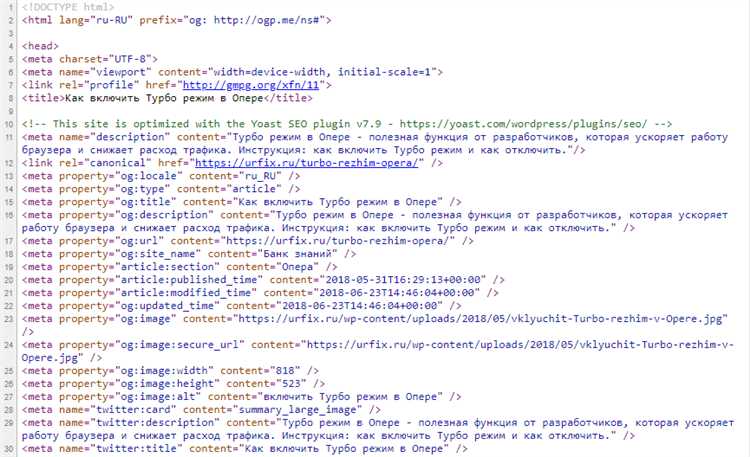
Инструменты разработчика в Яндекс Браузере предоставляют удобные средства для быстрого поиска элементов на веб-странице. Это полезно как для веб-разработчиков, так и для пользователей, которые хотят изучить структуру страницы.
Для начала откройте инструменты разработчика, нажав клавишу F12 или выбрав пункт «Инструменты разработчика» в меню браузера. В открывшемся окне перейдите во вкладку «Elements», где отображается структура HTML страницы.
Для поиска элемента на странице можно воспользоваться несколькими методами:
1. Поиск по селектору или тегу
В верхней части вкладки «Elements» есть строка поиска. Введите в неё селектор CSS или тег элемента, который хотите найти. Например, для поиска всех заголовков на странице используйте тег h1. Это позволяет быстро отфильтровать элементы.
2. Выбор элемента с помощью инструмента выделения
Для этого нажмите на иконку с изображением курсора в левом верхнем углу окна инструментов разработчика (иконка с крестиком). После этого наведите курсор на элемент на странице. При этом выбранный элемент будет подсвечен, а в панели инструментов отобразится его HTML-код.
3. Поиск по атрибутам элемента
Если нужно найти элемент по атрибутам, используйте фильтрацию через поиск по атрибутам. Например, чтобы найти все изображения с определённым классом, введите img.classname в строку поиска.
4. Поиск по тексту внутри элементов
Иногда бывает полезно найти элемент по содержимому текста. Для этого можно использовать инструменты поиска в разделе «Elements», вводя текст, который содержится в элементах. Это ускоряет поиск, особенно на страницах с большим количеством контента.
5. Фильтрация элементов по типу
Инструменты разработчика позволяют быстро фильтровать элементы по типу. Например, можно отобразить только теги div, span или input, что упрощает навигацию по странице, если нужно найти элементы конкретного типа.
Использование этих методов позволяет значительно ускорить процесс поиска нужных элементов на странице, особенно при работе с большими и сложными веб-страницами.
Изучение структуры DOM через панель «Console»
Панель «Console» в Яндекс Браузере позволяет быстро взаимодействовать с DOM-структурой страницы, исследуя её элементы с помощью JavaScript. Это важный инструмент для разработчиков, так как он дает доступ к объектам DOM и помогает анализировать работу сайта в реальном времени.
Основные команды для работы с DOM:
document.querySelector позволяет выбрать один элемент на странице. Например, чтобы получить доступ к первому элементу с классом header, используйте команду:
document.querySelector('.header');
Команда document.querySelectorAll вернет коллекцию всех элементов, соответствующих заданному селектору. Если нужно получить все параграфы на странице, используйте:
document.querySelectorAll('p');
console.log(document.querySelector('.header'));
Чтобы исследовать свойства элемента, можно использовать команды типа element.style, element.classList, или element.innerHTML. Например, чтобы получить текст внутри элемента:
console.log(document.querySelector('.header').innerHTML);
Для более детального анализа можно использовать console.dir, который показывает полный объект с его свойствами:
console.dir(document.querySelector('.header'));
Взаимодействие с DOM через консоль:
С помощью консоли можно не только просматривать DOM, но и манипулировать его элементами. Например, чтобы изменить текст внутри элемента, используйте:
document.querySelector('.header').innerText = 'Новый текст';
Изменение стилей осуществляется через свойство style. Чтобы изменить цвет фона для элемента с классом header, выполните:
document.querySelector('.header').style.backgroundColor = 'yellow';
Таким образом, панель «Console» становится мощным инструментом для быстрого анализа и тестирования различных аспектов структуры DOM на сайте.
Сохранение исходного кода страницы для дальнейшего анализа
Для анализа структуры веб-страницы важно сохранить исходный код в исходном виде. В Яндекс Браузере это можно сделать несколькими способами.
1. Для сохранения страницы с исходным кодом откройте её в браузере, затем нажмите правой кнопкой мыши на странице и выберите «Просмотр кода страницы». В открывшемся окне откроется весь HTML-код, который можно скопировать и сохранить в текстовый файл для дальнейшего анализа.
2. Другой способ – это сохранить всю страницу, включая её исходный код и ресурсы. Для этого нажмите на меню браузера (три горизонтальные полоски) и выберите «Сохранить как». В появившемся окне выберите формат «Веб-страница, полностью» или «Веб-страница, только HTML». Первый вариант сохранит все вспомогательные файлы (изображения, скрипты), второй – только HTML-разметку.
3. Для точного анализа кода, можно использовать инструменты разработчика. Откройте «Инструменты разработчика» с помощью клавиши F12 или через меню браузера. В разделе «Elements» будет отображаться HTML-код страницы в реальном времени. Этот способ полезен для исследования динамически изменяющихся страниц, так как позволяет увидеть актуальную версию HTML кода, а не только исходную.
4. Для удобства можно воспользоваться расширениями для браузера, которые позволяют сохранить HTML-код страницы одним нажатием кнопки. Например, расширение «Save Page WE» позволяет сохранить веб-страницу в формате, пригодном для офлайн-анализа.
Использование этих методов обеспечит вас точным и полным кодом страницы, который можно сохранить для последующего анализа.
Вопрос-ответ:
Как в Яндекс Браузере посмотреть HTML код страницы?
Чтобы посмотреть HTML код страницы в Яндекс Браузере, нужно нажать правой кнопкой мыши на странице и выбрать опцию «Посмотреть код». Это откроет панель разработчика, где будет отображаться исходный код страницы.
Можно ли посмотреть HTML код страницы в Яндекс Браузере без использования панели разработчика?
Да, можно. Для этого достаточно нажать правой кнопкой мыши на странице и выбрать пункт «Посмотреть код». Также код доступен через меню браузера: нужно выбрать «Меню» в правом верхнем углу и зайти в раздел «Инструменты» — там будет опция для открытия исходного кода.
Какие инструменты есть для работы с HTML кодом в Яндекс Браузере?
В Яндекс Браузере есть панель разработчика, которая включает несколько инструментов для работы с HTML кодом. С помощью этой панели можно просматривать и изменять код, а также проверять структуру страницы, стили и скрипты. Для доступа к ней нужно нажать F12 или выбрать «Инструменты разработчика» через меню браузера.
Могу ли я изменить HTML код страницы прямо в Яндекс Браузере?
Да, в Яндекс Браузере можно изменить HTML код страницы через панель разработчика. Для этого нужно открыть панель с кодом (нажать F12 или правой кнопкой мыши выбрать «Посмотреть код»), затем отредактировать нужные элементы в режиме реального времени. Однако такие изменения будут видны только в вашем браузере, и они исчезнут после перезагрузки страницы.
Зачем нужно смотреть HTML код страницы в Яндекс Браузере?
Посмотрев HTML код страницы, можно анализировать структуру сайта, изучать его элементы и стили. Это полезно для веб-разработчиков, чтобы понять, как работает сайт, или для тех, кто изучает веб-технологии. Также это помогает при решении проблем с отображением контента на сайте или при поиске ошибок.
Как посмотреть HTML код страницы в Яндекс Браузере?
Для того чтобы увидеть HTML код страницы в Яндекс Браузере, откройте нужную страницу и нажмите правой кнопкой мыши на любом месте страницы. В контекстном меню выберите «Посмотреть исходный код страницы» или используйте сочетание клавиш Ctrl+U. В открывшемся окне вы увидите весь HTML код текущей страницы. Если хотите исследовать конкретный элемент страницы, можно воспользоваться инструментом «Инспектор». Для этого нажмите правой кнопкой мыши на элементе страницы и выберите «Посмотреть код элемента» или используйте сочетание клавиш F12 для открытия панели разработчика.

 Загрузка...