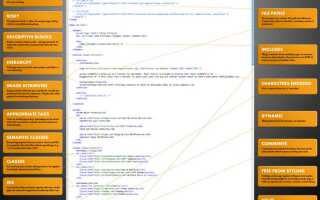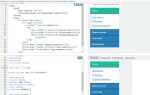
Элемент <div> в HTML служит для создания блочных контейнеров, которые позволяют группировать и структурировать содержимое страницы. Он не несет смысловой нагрузки, а используется для организации разметки, оформления через CSS и управления элементами с помощью JavaScript.
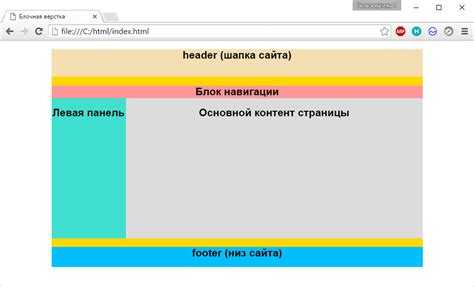
Основное применение <div> включает в себя создание макетов страниц, построение сеток, объединение логически связанных частей интерфейса. Например, разделение страницы на шапку, основную часть и подвал практически всегда реализуется с помощью этого тега.
Чтобы <div> выполнял свою задачу, его часто дополняют атрибутами class и id. Атрибут class используется для применения одинаковых стилей к нескольким блокам, а id позволяет выделить конкретный контейнер для уникальных операций или стилизации.
При использовании <div> важно учитывать правила вложенности и стараться избегать чрезмерного количества вложенных блоков без необходимости, чтобы код оставался читабельным и поддерживаемым.
Хотите, я сразу подготовлю продолжение с конкретными примерами кода?
Работа с div в HTML: основы и примеры применения
Основное применение <div> – создание макетов и структурирование контента. Тег может содержать любые другие элементы, включая текст, изображения, списки и формы. Использование <div> важно для создания гибких и адаптивных дизайнов, когда необходимо разделить страницу на логические блоки.
Пример простого использования <div> для создания блока с текстом:
Заголовок раздела


Текст в разделе, который можно оформить с помощью CSS.
В этом примере <div> оборачивает заголовок и параграф, что позволяет легко применить стили ко всему содержимому блока.
Часто <div> используется для создания колонок на странице. Например, можно сделать два столбца, разделив контент с помощью двух <div> элементов:
Левый столбецПравый столбец
Этот метод работает в простых макетах, но для более сложных и современных решений рекомендуется использовать Flexbox или CSS Grid.
Для создания адаптивных макетов часто используют <div> в сочетании с медиа-запросами. Например:
Колонка 1Колонка 2
В CSS можно задать стили для контейнера и колонок, а с помощью медиа-запросов изменять расположение колонок в зависимости от ширины экрана.
Другим распространённым примером является создание контейнеров для модальных окон или всплывающих подсказок. Например:
Для добавления функциональности можно использовать JavaScript, который будет скрывать или показывать <div> с модальным окном по клику.
Использование <div> помогает обеспечить чистоту и порядок в коде, но важно не злоупотреблять этим элементом. Избыточное использование может привести к сложной структуре без нужды, что затруднит поддержку кода. Важно помнить, что <div> не должен быть заменой семантическим тегам, таким как <header>, <article> или <section>, если это необходимо для улучшения структуры и SEO-оптимизации страницы.
Создание базовой структуры страницы с помощью div
Использование тега <div> позволяет создавать гибкие и легко управляемые контейнеры для различных элементов страницы. Это помогает строить структуру без излишней зависимости от других тегов, таких как <header>, <footer> или <section>, которые могут быть использованы для конкретных целей. Применяя <div>, можно сгруппировать блоки контента и разделить их по нужным категориям.
Для создания базовой структуры страницы часто используют несколько основных <div> элементов:
<div class="header">
<h1>Заголовок страницы</h1>
<p>Краткое описание сайта</p>
</div>
<div class="main-content">
<div class="left-sidebar">
<p>Меню или дополнительная информация</p>
</div>
<div class="content">
<p>Основной контент страницы</p>
</div>
<div class="right-sidebar">
<p>Реклама или прочее содержимое</p>
</div>
</div>
<div class="footer">
<p>Контактная информация или ссылки</p>
</div>
Здесь структура состоит из следующих блоков:
- header – контейнер для шапки страницы, обычно содержит логотип, заголовок и краткое описание.
- main-content – основной контейнер, в котором находятся разделы с контентом, например, боковые панели и основной текст.
- footer – подвал страницы с контактной информацией или дополнительными ссылками.
Такой подход делает структуру страницы легко читаемой и удобной для управления. Важно правильно использовать классы для каждого <div>, чтобы в дальнейшем было проще стилизовать и адаптировать страницу.
Совет: При создании сложных структур рекомендуется делить страницы на логически обособленные <div> блоки, что облегчает их поддержку и модификацию.
Группировка элементов на странице через div
Элемент <div> используется для объединения различных частей контента на странице. Это позволяет упорядочить элементы и упростить стилизацию. Его часто применяют для создания структурных блоков, таких как контейнеры для текста, изображений или других элементов.
Основные преимущества использования <div> для группировки:
- Позволяет разделить страницу на логические блоки.
- Упрощает настройку стилей для группы элементов.
- Не влияет на внешний вид содержимого, так как сам по себе
<div>не имеет визуальных характеристик.
Пример группировки элементов:
Заголовок раздела
Текст, относящийся к этому разделу.
Другой раздел
- Элемент списка 1
- Элемент списка 2
Для того чтобы сделать структуру страницы более понятной, можно использовать вложенные <div> для дальнейшего деления контента:
Основной текст страницы.
Группировка с помощью <div> помогает не только для стилизации, но и для улучшения семантики страницы. Например, использование классов и идентификаторов позволяет более точно настраивать вид элементов с помощью CSS или JavaScript.
- Для выделения блока, например, для слайдера или карточки товара, используют классы:
Особый элемент с уникальным идентификатором.
Нельзя забывать, что избыточное использование <div> может усложнить структуру страницы. Следует избегать лишних вложений, чтобы сохранить читаемость и удобство работы с кодом.
Использование div для построения сеток без фреймворков
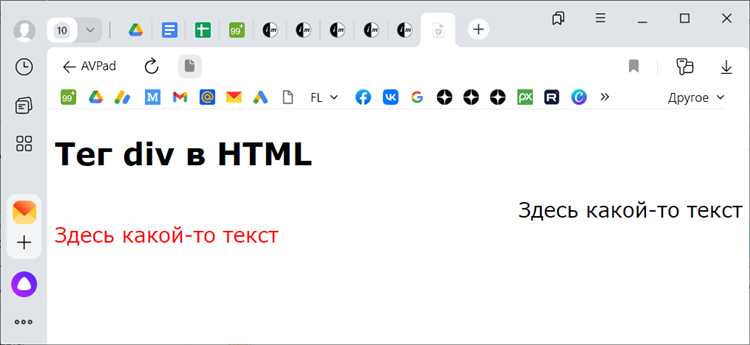
Для создания сеток без фреймворков часто используют элемент <div> с помощью CSS-свойств. Это позволяет гибко управлять макетом и избежать зависимости от сторонних библиотек. Рассмотрим основные подходы.
Одним из популярных методов является использование CSS-свойства display: grid;, которое позволяет создавать сложные сетки с несколькими строками и колонками. Пример:
1234
В CSS добавляем:
.grid-container {
display: grid;
grid-template-columns: repeat(2, 1fr);
grid-gap: 10px;
}
.grid-item {
background-color: lightgrey;
padding: 20px;
text-align: center;
}
Это создаст сетку с двумя колонками и четырьмя элементами, которые автоматически распределятся по строкам и колонкам. Важно указать grid-gap для расстояния между элементами.
Другой подход – использование flexbox. Этот метод подходит для одноуровневых сеток, где элементы выстраиваются в строку или колонку. Пример:
ABC
CSS для данного макета:
.flex-container {
display: flex;
justify-content: space-between;
}
.flex-item {
background-color: lightblue;
padding: 20px;
text-align: center;
}
С помощью display: flex; элементы будут выстраиваться в одну строку с равным расстоянием между ними. Для управления выравниванием используется свойство justify-content.
Для более сложных макетов можно комбинировать grid и flexbox. Например, если нужно создать сетку с фиксированными элементами в одной строке и гибкими элементами в другой:
123
CSS:
.complex-grid {
display: grid;
grid-template-columns: auto 1fr auto;
}
.fixed {
background-color: lightgreen;
padding: 20px;
text-align: center;
}
.flexible {
display: flex;
justify-content: center;
align-items: center;
background-color: lightcoral;
padding: 20px;
}
С помощью комбинирования grid и flex можно легко адаптировать макет к разным размерам экранов и задачам.
Главные преимущества подхода с использованием div и чистого CSS:
- Полный контроль над макетом без необходимости подключать сторонние фреймворки.
- Легкость в адаптации сетки для различных разрешений.
- Минимизация зависимости от внешних ресурсов, что ускоряет загрузку страницы.
Этот метод подходит для создания адаптивных, кастомных и лёгких веб-сайтов, где важен контроль над каждым аспектом верстки.
Оформление div с помощью CSS: цвет, отступы, границы
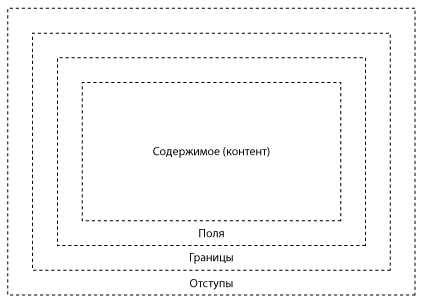
Для изменения внешнего вида элемента div с помощью CSS используют свойства для установки цвета фона, отступов и границ. Эти параметры позволяют контролировать как будет выглядеть элемент на странице.
Цвет фона задается с помощью свойства background-color. Оно принимает различные значения: цвета по имени, значения в формате RGB, HEX или HSL. Например:
div {
background-color: #3498db; /* Синий */
}
Если нужно использовать полупрозрачный цвет, можно добавить альфа-канал:
div {
background-color: rgba(52, 152, 219, 0.5); /* Синий с прозрачностью */
}
Отступы определяются с помощью свойств padding и работают внутри элемента, создавая пространство между его содержимым и границами. Это свойство может быть задано для каждого направления отдельно:
div {
padding-top: 20px;
padding-right: 15px;
padding-bottom: 20px;
padding-left: 15px;
}
Для единообразных отступов с всех сторон используется сокращенная запись:
div {
padding: 20px; /* Все отступы одинаковые */
}
Границы задаются с помощью свойства border. Оно может быть использовано для указания ширины, стиля и цвета границы. Например:
div {
border: 2px solid #e74c3c; /* Красная граница толщиной 2px */
}
Можно также настроить отдельные стороны границы:
div {
border-top: 3px dashed #2ecc71; /* Пунктирная граница сверху */
border-right: 1px solid #f39c12; /* Сплошная граница справа */
}
Для контроля радиусов углов используется свойство border-radius, которое позволяет создавать скругленные углы:
div {
border-radius: 10px; /* Скругление всех углов */
}
Эти базовые свойства CSS позволяют гибко настроить внешний вид элемента div и улучшить визуальное восприятие страницы.
Расположение div блоков с применением Flexbox
Чтобы начать работать с Flexbox, достаточно добавить следующие свойства:
.container {
display: flex;
}
После этого флекс-элементы в контейнере будут выстраиваться в одну строку по умолчанию. С помощью Flexbox можно легко управлять их направлением, выравниванием и распределением пространства.
Для изменения направления элементов используется свойство flex-direction. Оно может принимать следующие значения:
row(по умолчанию) – элементы располагаются по горизонтали.column– элементы располагаются по вертикали.row-reverse– элементы располагаются по горизонтали в обратном порядке.column-reverse– элементы располагаются по вертикали в обратном порядке.
Пример изменения направления элементов:
.container {
display: flex;
flex-direction: row-reverse;
}
Для выравнивания элементов по горизонтали (по оси X) используется свойство justify-content. Оно позволяет задать способ распределения пустого пространства между элементами или их выравнивание относительно друг друга. Варианты:
flex-start– выравнивание по левому краю (по умолчанию).flex-end– выравнивание по правому краю.center– выравнивание по центру.space-between– равномерное распределение с первым элементом у левого края и последним у правого.space-around– равномерное распределение с промежутками по бокам.space-evenly– равномерное распределение с одинаковыми промежутками между элементами.
Пример выравнивания по центру:
.container {
display: flex;
justify-content: center;
}
Для выравнивания по вертикали (по оси Y) используется свойство align-items. Оно позволяет выровнять элементы относительно поперечной оси. Варианты:
flex-start– выравнивание по верхнему краю.flex-end– выравнивание по нижнему краю.center– выравнивание по центру.baseline– выравнивание по базовой линии текста.stretch– элементы растягиваются на всю высоту контейнера (по умолчанию).
Пример выравнивания по центру:
.container {
display: flex;
align-items: center;
}
Если нужно управлять распределением пространства между элементами внутри контейнера, используется свойство gap, которое задает расстояние между элементами. Пример:
.container {
display: flex;
gap: 10px;
}
Для управления поведением элементов внутри контейнера, когда их размер превышает размер контейнера, можно использовать свойство flex-wrap. Оно позволяет элементам переходить на новую строку или колонку, если не хватает места:
nowrap– элементы остаются в одной строке (по умолчанию).wrap– элементы переносятся на новую строку или колонку, если не хватает места.wrap-reverse– элементы переносятся на новую строку в обратном порядке.
Пример использования flex-wrap:
.container {
display: flex;
flex-wrap: wrap;
}
При необходимости можно задать индивидуальное поведение для каждого элемента с помощью свойств flex-grow, flex-shrink и flex-basis, которые позволяют управлять размерами элементов. Эти свойства используются для определения того, как элементы будут расти или сжиматься в зависимости от доступного пространства:
flex-grow– определяет, насколько элемент может растягиваться, чтобы заполнить доступное пространство.flex-shrink– определяет, насколько элемент может сжиматься при нехватке места.flex-basis– задает начальный размер элемента до применения роста или сжатия.
Пример использования:
.item {
flex-grow: 1;
flex-shrink: 0;
flex-basis: 100px;
}
Flexbox предоставляет мощные инструменты для создания адаптивных и гибких макетов, позволяя легко управлять выравниванием, направлением и размером элементов внутри контейнера.
Применение div для создания адаптивных макетов
Для создания адаптивных макетов с помощью div можно воспользоваться Flexbox или CSS Grid. Оба метода позволяют эффективно управлять элементами на странице без необходимости в жестких позициях.
Для реализации макета с div можно начать с того, чтобы применить к контейнеру свойство display: flex или display: grid. Эти свойства позволяют гибко распределять элементы по доступному пространству и обеспечивать их адаптивность при изменении ширины окна.
Пример с Flexbox:
Блок 1Блок 2Блок 3
В этом примере элементы внутри контейнера будут располагаться в строках и адаптироваться по ширине, увеличиваясь или уменьшаясь в зависимости от ширины окна. Также стоит использовать медиа-запросы для корректировки размера элементов на устройствах с разными размерами экрана.
Пример с медиа-запросами:
@media (max-width: 600px) {
.container {
display: block;
}
.item {
width: 100%;
}
}
При ширине экрана менее 600 пикселей элементы будут располагаться в одном столбце, благодаря чему контент станет удобочитаемым на мобильных устройствах.
CSS Grid позволяет ещё более точно контролировать расположение элементов. В отличие от Flexbox, где элементы располагаются в одну строку или столбец, Grid дает возможность настроить как строки, так и столбцы, создавая сетку с конкретными размерами.
Пример с Grid:
Блок 1Блок 2Блок 3
Здесь используется 3 столбца, и при изменении ширины экрана элементы будут адаптироваться. С помощью медиа-запросов можно корректировать количество колонок, чтобы обеспечить удобное отображение на устройствах с меньшими экранами.
Основной момент в использовании div для адаптивных макетов – это грамотная настройка и использование свойств flex, grid, а также медиа-запросов для управления поведением блоков при изменении ширины окна. Это позволяет создать макет, который будет удобно отображаться на всех устройствах.
Типичные ошибки при работе с div и способы их избежать
Ещё одной распространённой ошибкой является нерациональное использование классов и идентификаторов. Если вы не используете уникальные идентификаторы или логичные имена классов, код становится трудным для понимания и модификации. Использование непоследовательных и абстрактных названий может привести к конфликтам стилей и затруднить совместную работу. Лучше придерживаться системы наименования, такой как BEM (Block, Element, Modifier), чтобы улучшить читаемость и поддержку кода.
Следует избегать использования div для оформления без необходимости. В некоторых случаях можно использовать другие элементы, например, span или a, для стилизации небольших участков контента, что сделает код более понятным и легким для восприятия.
Ещё одной частой ошибкой является неправильное использование div для создания макетов без учёта адаптивности. Вместо того чтобы использовать фиксированную ширину для блоков, стоит применять гибкие единицы измерения, такие как % или vw. Это обеспечит корректное отображение на различных устройствах, улучшив пользовательский опыт.
Важно также помнить о недостаточной разметке для доступности. При использовании div без указания дополнительных атрибутов, таких как aria-label или role, вы упускаете возможность сделать сайт доступным для людей с ограниченными возможностями. Использование этих атрибутов позволяет улучшить взаимодействие с сайтом для пользователей, использующих ассистивные технологии.
Не стоит забывать и о вложенности. Слишком глубокая вложенность div приводит к ухудшению производительности, поскольку браузер должен обработать большое количество элементов. В таких случаях лучше использовать flexbox или grid для более эффективного расположения элементов.
Вопрос-ответ:
Что такое div в HTML и для чего он используется?
Элемент div в HTML представляет собой контейнер, который используется для группировки других элементов. Он позволяет структурировать страницу и разделить контент на блоки, не оказывая влияния на внешний вид. Это удобный инструмент для создания макетов и добавления стилей с помощью CSS.
Почему лучше использовать div с классами вместо встроенных стилей в HTML?
Использование классов для стилизации div предпочтительнее, потому что это облегчает поддержку и улучшает читаемость кода. Когда стиль применяется через CSS-классы, можно легко изменить внешний вид нескольких элементов одновременно, не редактируя каждый тег вручную. Это позволяет повысить гибкость и удобство работы с кодом в будущем.

 Загрузка...