Разделение экрана на две части – задача, с которой часто сталкиваются разработчики веб-страниц. Это может быть полезно для отображения контента в формате, при котором одна часть экрана посвящена тексту, а другая – изображениям или видео. Для выполнения этой задачи достаточно простых технологий, таких как HTML и CSS, без необходимости в использовании сложных фреймворков или скриптов.
Для того чтобы разделить экран на две части, можно использовать CSS Flexbox или CSS Grid. Оба подхода позволяют легко и гибко управлять макетом страницы, но Flexbox проще в настройке для базовых разделений. CSS Grid предлагает более сложные возможности для многократных разделений и управления позициями элементов на странице.
Для начала рассмотрим использование Flexbox. С помощью этого подхода можно создать два блока, которые будут автоматически занимать половину экрана. Каждый из блоков можно стилизовать независимо, при этом они будут реагировать на изменения размера окна, сохраняя пропорции.
Пример базового кода для разделения экрана на две части с использованием Flexbox:
Этот код создаст два равных блока, которые будут заполнять весь экран по горизонтали. Свойство flex: 1 гарантирует, что каждый блок будет занимать 50% ширины контейнера, а свойство height: 100vh заставляет контейнер растягиваться на всю высоту окна.
Если вам нужно более сложное разделение или создание нескольких колонок, можно использовать CSS Grid. Этот метод подходит для сложных макетов, где элементы могут располагаться как по горизонтали, так и по вертикали с точной настройкой размеров и расположений.
Использование CSS Flexbox для разделения экрана
CSS Flexbox предоставляет простой способ разделить экран на две части, позволяя создавать адаптивные макеты без необходимости использовать сложные структуры или JavaScript. Для этого достаточно задать контейнеру стиль display: flex, и элементы внутри него автоматически выстраиваются в строку или колонку, в зависимости от направления.
Для разделения экрана на две части достаточно использовать следующие шаги:
.container {
display: flex;
height: 100vh; /* Высота на весь экран */
}
.left, .right {
flex: 1; /* Каждый элемент будет занимать равную долю пространства */
}
Этот код создает два блока, которые будут занимать половину экрана каждый. Важно, что можно использовать свойство flex для указания пропорций, если требуется другая ширина для каждого элемента.
Если необходимо, чтобы один блок занимал большую часть экрана, а другой меньшую, можно изменить значение flex для отдельных элементов. Например:
.left {
flex: 2; /* Этот элемент займет в два раза больше пространства */
}
.right {
flex: 1; /* Этот элемент займет оставшееся пространство */
}
Для вертикального разделения экрана можно изменить направление оси с помощью свойства flex-direction. Например:
.container {
display: flex;
flex-direction: column; /* Элементы выстраиваются вертикально */
height: 100vh;
}
.left, .right {
flex: 1;
}
Таким образом, Flexbox позволяет гибко управлять распределением пространства между элементами и легко адаптировать макет под разные устройства. Убедитесь, что правильно используете свойства flex и flex-direction для достижения желаемого результата.
Как задать фиксированную ширину для одной из частей экрана
Чтобы задать фиксированную ширину для одной из частей экрана, можно использовать свойство CSS width. Для этого необходимо задать конкретное значение в пикселях или других единицах измерения, например, в процентах или em.
Пример:
Это левая частьЭто правая часть
В этом примере мы задали фиксированную ширину для первого блока:
.fixed-width {
width: 300px;
}
Теперь левая часть будет всегда иметь ширину 300 пикселей, независимо от размера окна. Правая часть займёт оставшееся пространство.
Для более гибкой адаптации можно использовать flexbox. В этом случае достаточно задать свойство flex-shrink для правой части, чтобы она могла растягиваться, но не сжиматься ниже необходимой ширины.
.container {
display: flex;
}
.fixed-width {
width: 300px;
}
.flexible-width {
flex-grow: 1;
flex-shrink: 0;
}
Такой подход гарантирует, что правая часть будет расширяться, но левая останется с заданной шириной. Вы можете подставить другие значения в свойства, чтобы добиться нужного результата в зависимости от контекста.
Если нужно, чтобы ширина была фиксированной относительно окна браузера, можно использовать процентные значения, например, width: 50%, что задаст блокам равную ширину на экране.
Создание адаптивного разделения экрана с помощью процентов
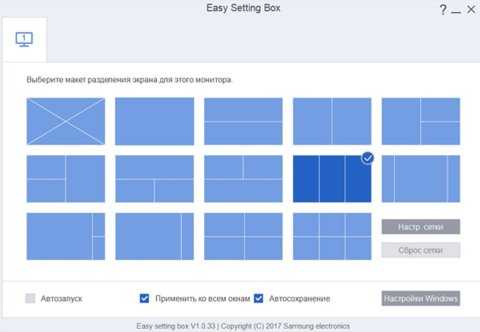
Для создания адаптивного разделения экрана с использованием процентов важно учесть, что проценты обеспечивают гибкость и изменчивость размера блоков в зависимости от ширины экрана. Это особенно полезно на мобильных устройствах и различных разрешениях.
Для начала определим два блока, которые будут занимать определённые проценты от ширины экрана. Например, для двух колонок с разным размером можно использовать следующий код:
Первая колонка


Вторая колонка
В этом примере блоки занимают по 50% экрана. Для адаптивности можно заменить значения на переменные, используя CSS-переменные или медиазапросы. Это позволяет изменять ширину блоков в зависимости от ширины окна браузера:
Первая колонка


Вторая колонка
Когда экран становится меньше, например, на мобильном устройстве, можно установить 100% для каждого блока, чтобы они выстраивались вертикально. Для этого используйте медиазапросы:
@media (max-width: 768px) {
div {
width: 100%;
float: none;
}
}
Таким образом, проценты создают гибкую сетку, которая изменяет расположение элементов в зависимости от размера экрана, обеспечивая хорошее отображение на любых устройствах.
Совет: Для улучшения совместимости и оптимизации layout используйте свойство box-sizing: border-box, чтобы учитывать отступы и границы внутри элементов при расчете их ширины.
Разделение экрана с помощью CSS Grid: шаги и примеры
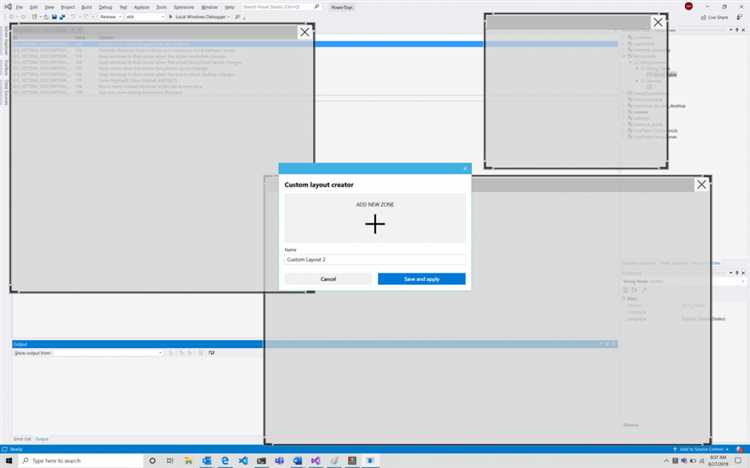
CSS Grid – мощный инструмент для создания адаптивных макетов, включая разделение экрана на две части. Он позволяет гибко управлять размещением элементов в строках и колонках, предоставляя больше контроля, чем традиционные методы, такие как Flexbox.
Первым шагом является создание контейнера с использованием свойства display: grid;. Это позволяет активировать сеточную модель на блоке. Затем необходимо определить количество строк и колонок. В данном примере экран будет разделён на две равные части.
Вот минимальный код для разделения экрана на две части:
.container {
display: grid;
grid-template-columns: 50% 50%;
}
С помощью grid-template-columns мы определяем две колонки, каждая из которых будет занимать 50% ширины контейнера. Для добавления элементов в сетку достаточно прописать их внутри контейнера.
Чтобы настроить вертикальное разделение, можно использовать grid-template-rows, что позволяет задать высоту строк. Например, для разделения экрана на два горизонтальных блока:
.container {
display: grid;
grid-template-rows: 50% 50%;
}
Теперь экран будет разделён на две равные горизонтальные части. Чтобы добавить элементы в эти блоки, можно использовать grid-column и grid-row для точного указания позиции элемента в сетке.
Для того чтобы разделение экрана было адаптивным и изменялось при разных размерах экрана, используйте медиазапросы. Например, для экранов с шириной менее 600px можно сделать блоки вертикальными:
@media (max-width: 600px) {
.container {
grid-template-columns: 100%;
}
}
Таким образом, с помощью CSS Grid можно легко создать гибкие и адаптивные макеты для разделения экрана на несколько частей. Это решение даёт контроль над распределением пространства и позволяет добиться нужного эффекта без лишнего кода.
Реализация разделения экрана с использованием контейнера
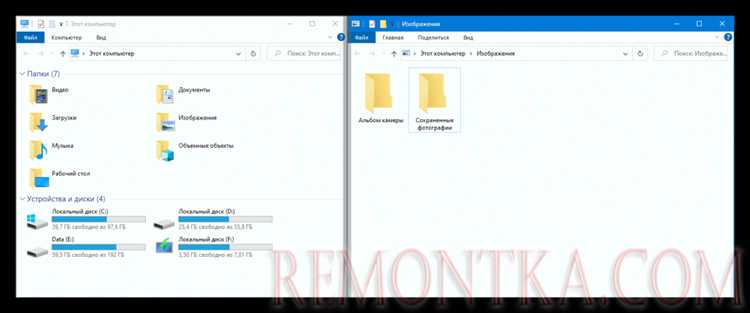
Для реализации разделения экрана на две части можно воспользоваться контейнерами с использованием CSS Flexbox. Это позволяет гибко распределить пространство между элементами и контролировать их размеры.
Для начала создаём общий контейнер, который будет удерживать два дочерних блока. Контейнеру задаём стиль display: flex;, чтобы расположить дочерние элементы в строку.
Далее нужно задать ширину для каждого из блоков. Например, для левого блока можно использовать фиксированную ширину, а для правого – гибкую, что позволит ему занимать оставшееся пространство:
.container {
display: flex;
}
.left {
width: 40%;
}
.right {
flex: 1;
}
- Контейнер с
display: flex;автоматически выстраивает дочерние элементы по горизонтали. - Свойство
flex: 1;позволяет правому блоку занять всё оставшееся пространство после выделения ширины левому блоку.
Такой подход позволяет адаптировать макет под разные разрешения экранов. Чтобы блоки не слипались и имели небольшой отступ между собой, можно использовать свойство gap:
.container {
display: flex;
gap: 20px;
}
Если необходимо контролировать высоту блоков, можно задать фиксированную высоту для контейнера, либо использовать свойство height: 100vh;, чтобы высота занимала всю видимую область экрана:
.container {
display: flex;
height: 100vh;
}
.left, .right {
height: 100%;
}
Для достижения лучших результатов важно учитывать, что с помощью Flexbox можно легко настроить адаптивность, добавив медиазапросы для разных устройств. Например, при ширине экрана менее 768px можно изменить расположение блоков:
@media (max-width: 768px) {
.container {
flex-direction: column;
}
}
Таким образом, использование контейнера с Flexbox позволяет быстро и гибко реализовать разделение экрана на две части с минимальными усилиями и хорошей адаптивностью для разных устройств.
Как добавить прокрутку в одну из частей экрана
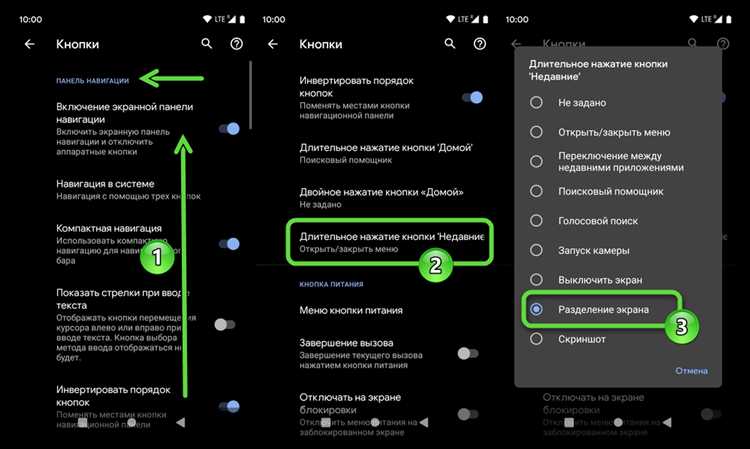
Чтобы добавить прокрутку в одну из частей экрана, нужно задать для соответствующего контейнера ограничения по высоте или ширине и включить вертикальную или горизонтальную прокрутку с помощью CSS. Важно правильно настроить свойства, чтобы прокрутка работала эффективно.
Пример для вертикальной прокрутки:
Контент, который будет прокручиваться...
...
Для этого в CSS задайте свойство overflow-y со значением scroll или auto в зависимости от того, хотите ли вы всегда отображать полосу прокрутки или только когда контента больше, чем доступное пространство.
.left-pane {
height: 400px;
overflow-y: auto;
}
Если необходимо добавить горизонтальную прокрутку, используется свойство overflow-x:
.left-pane {
width: 300px;
overflow-x: auto;
}
Также можно комбинировать оба типа прокрутки:
.left-pane {
height: 400px;
width: 300px;
overflow: auto;
}
Важно помнить, что если контейнер имеет фиксированные размеры, но контента слишком много, прокрутка начнёт появляться, и пользователю будет удобно работать с длинными или широкими элементами.
Дополнительный момент: свойство overflow также можно настроить на значение hidden, если нужно скрыть лишний контент и не позволить прокручивать его. Однако это стоит использовать с осторожностью, чтобы не скрыть важную информацию.

 Загрузка...