Для разделения веб-страницы на две части в HTML существует несколько эффективных способов. В зависимости от структуры и требуемого дизайна, можно использовать как стандартные элементы разметки, так и более гибкие методы с применением CSS.
Один из самых распространённых подходов – использование блочных элементов, таких как <div> или <section>. Эти теги позволяют задавать области, которые можно расположить рядом друг с другом. Основной принцип заключается в установке для этих элементов свойства float, которое выведет их в одну строку. Альтернативой может быть использование Flexbox, что значительно облегчает работу с выравниванием элементов на странице.
Пример с использованием Flexbox:
Для того чтобы разделить страницу на две вертикальные части, можно использовать контейнер с display: flex, а для дочерних элементов задать определённую ширину. Это обеспечит простоту и гибкость в расположении блоков. Например, следующий код создаст два блока, которые займут по половине доступного пространства:
Левая частьПравая часть
В этом примере оба блока автоматически адаптируются к ширине родительского контейнера, обеспечивая равномерное распределение пространства между ними.
Для более сложных макетов можно использовать CSS Grid, который предоставляет ещё больше возможностей для настройки структуры страницы, позволяя разделить пространство на несколько частей с точным контролем над размерами и позиционированием.
Использование контейнера для разделения страницы
Для эффективного разделения страницы на две части часто используется контейнер. Это элемент, который позволяет группировать содержимое и управлять его размещением. Контейнеры, такие как <div> и <section>, могут быть использованы для создания различных областей, делящих пространство страницы.
Основной принцип заключается в том, чтобы поместить элементы в контейнер и задать ему соответствующие свойства. Это гарантирует правильное расположение элементов, их масштабирование и адаптацию к разным устройствам.
Пример структуры с использованием контейнера для разделения страницы:
<div class="container">
<div class="left">Содержимое левой части</div>
<div class="right">Содержимое правой части</div>
</div>
Контейнеры можно использовать с различными подходами к размещению, например, с помощью flexbox или grid. Это позволяет гибко управлять тем, как разделяется пространство страницы.
Пример с использованием flexbox
<div class="container">
<div class="left">Левая часть</div>
<div class="right">Правая часть</div>
</div>
В CSS можно применить display: flex; для контейнера, чтобы его дочерние элементы выстраивались в линию:
.container {
display: flex;
}
.left, .right {
flex: 1;
}
Таким образом, каждая из частей будет занимать одинаковую ширину.
Рекомендации по использованию контейнера
- Используйте контейнер для группировки логически связанных элементов.
- Не перегружайте контейнер лишними элементами, чтобы сохранить структуру страницы понятной и легкой для восприятия.
- Используйте
flexboxилиgridдля динамичного и отзывчивого расположения блоков. - При необходимости задавайте минимальные и максимальные размеры для контейнера, чтобы он адаптировался под разные экраны.
Использование контейнеров для разделения страницы помогает создать чистую и организованную структуру, позволяя эффективно управлять пространством и компонентами.
Применение CSS Flexbox для горизонтального разделения
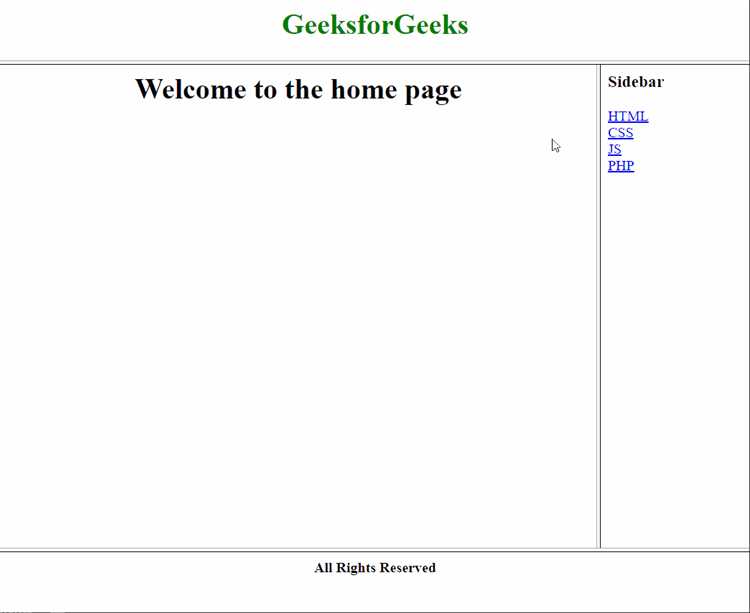
CSS Flexbox позволяет легко разделить страницу на две части, выравнивая их по горизонтали. Для этого достаточно использовать свойства display: flex и justify-content.
Для начала, нужно задать контейнеру свойство display: flex. Это превращает его в гибкий контейнер, внутри которого элементы будут распределяться с учетом доступного пространства. Чтобы разделить контейнер на две части, необходимо использовать два блока внутри него.
Пример:
Левая частьПравая часть
Теперь добавим стили:
.container {
display: flex;
}
.left {
flex: 1; /* Левая часть будет занимать половину ширины */
}
.right {
flex: 1; /* Правая часть будет занимать вторую половину */
}
С помощью свойства flex: 1 каждый из блоков получает равное пространство, что позволяет разделить страницу на две равные части. Важно, что если добавлять больше блоков, flex автоматически перераспределит пространство.
Для изменения распределения пространства между блоками можно использовать justify-content, чтобы задать выравнивание по горизонтали:
.container {
display: flex;
justify-content: space-between; /* Пример выравнивания блоков с промежутком */
}
Вместо space-between доступны другие значения, такие как center, flex-start, flex-end.
Таким образом, Flexbox дает гибкость в настройке горизонтального разделения, позволяя легко управлять как шириной блоков, так и их расположением внутри контейнера.
Реализация вертикального разделения с помощью CSS Grid
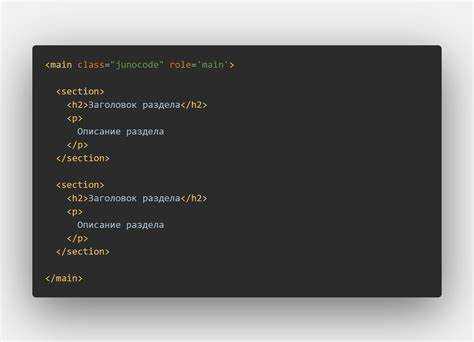
Для создания вертикального разделения страницы можно использовать CSS Grid, который предоставляет гибкость в позиционировании элементов. Для этого достаточно определить контейнер с grid-структурой, задать количество столбцов и распределить элементы по этим столбцам.
Пример реализации вертикального разделения:
.container {
display: grid;
grid-template-columns: 1fr 1fr; /* два столбца одинаковой ширины */
height: 100vh; /* задаём высоту на всю страницу */
}
.left {
background-color: lightblue; /* цвет фона для левой части */
}
.right {
background-color: lightgreen; /* цвет фона для правой части */
}
В данном примере .container разделяет страницу на два равных столбца с помощью свойства grid-template-columns. Каждый столбец занимает по 1fr, что гарантирует равномерное распределение пространства. Можно дополнительно настроить отступы между колонками через grid-column-gap, если это необходимо.
Для гибкости можно использовать разные размеры для колонок. Например, первый столбец можно сделать шире:
.container {
display: grid;
grid-template-columns: 2fr 1fr; /* первый столбец в два раза шире второго */
}
В данном случае, первый столбец будет в два раза шире второго. Это позволяет точно настроить пропорции раздела на странице.
CSS Grid идеально подходит для вертикальных разделений, так как позволяет легко управлять распределением пространства и позиционированием элементов. Для более сложных макетов можно использовать grid-template-rows для вертикальной сетки и устанавливать размеры строк по аналогии с колонками.
Как управлять пропорциями частей страницы
С помощью flexbox можно задать пропорции с помощью единиц измерения, таких как проценты или fr (фракции). Пример:
Часть 1
Часть 2
В этом примере первая часть займет 2/3 ширины контейнера, а вторая – 1/3. Использование flex в значении 2 и 1 означает, что первое значение пропорционально в два раза больше второго.
Для более сложных макетов можно применить grid, задав размеры ячеек. Пример с использованием grid-template-columns:
Часть 1
Часть 2
Здесь 3fr означает, что первая часть занимает 75% доступного пространства, а 1fr – оставшиеся 25%.
Важно учитывать, что при использовании процента для flex или grid, пространство будет зависеть от размера контейнера, а не от внутреннего контента. Также при использовании grid можно задавать промежутки между колонками с помощью gap.
Пример с промежутками:
Часть 1
Часть 2
Гибкость этих методов позволяет точно управлять распределением пространства на странице, обеспечивая нужные пропорции даже при изменении размеров экрана.
Использование медиазапросов для адаптивного разделения

Медиазапросы позволяют создавать адаптивный дизайн, меняя внешний вид страницы в зависимости от характеристик устройства, таких как ширина экрана. Это особенно полезно для разделения страницы на две части, так как можно изменять структуру в зависимости от размеров окна браузера.
Для разделения страницы на две части с помощью медиазапросов, можно использовать свойство flexbox, которое позволяет гибко управлять размерами блоков. В базовом варианте два блока могут быть размещены рядом, а на меньших экранах – один над другим. Пример:
Левая частьПравая часть
Для мобильных устройств, где экран узкий, можно изменить направление элементов с помощью медиазапроса:
@media (max-width: 768px) {
.container {
flex-direction: column;
}
}
В примере выше при ширине экрана менее 768 пикселей элементы будут располагаться вертикально. Это поведение полезно для улучшения восприятия контента на малых экранах, когда блоки не помещаются рядом.
Также можно установить минимальную ширину для каждого блока, чтобы избежать их слишком узкого отображения:
.left, .right {
min-width: 300px;
}
Для более точной настройки можно использовать медиазапросы с несколькими условиями. Например, если экран шире 1200 пикселей, два блока могут быть разделены на 50% ширины, а если ширина меньше, можно уменьшить их размеры, например, до 70%. Это делается с помощью max-width или min-width в сочетании с другими свойствами CSS.
@media (min-width: 1200px) {
.left, .right {
width: 50%;
}
}
При этом важно помнить, что медиазапросы должны быть последовательными, чтобы избежать конфликтов. Логика построения таких запросов основывается на принципах mobile-first, то есть начальная версия страницы должна быть ориентирована на мобильные устройства, а затем с помощью медиазапросов добавляются стили для более широких экранов.
Настройка отступов и границ для корректного отображения
Отступы (padding) регулируют внутреннее пространство между содержимым элемента и его границей. Например, чтобы добавить отступ внутри блока, используйте следующее правило:
div {
padding: 20px;
}
Этот код добавит одинаковые отступы со всех сторон блока. Можно также задать разные отступы для каждой стороны:
div {
padding-top: 10px;
padding-right: 15px;
padding-bottom: 10px;
padding-left: 15px;
}
Отступы между блоками (margin) отвечают за внешнее пространство. Они предотвращают слипание элементов и позволяют управлять их расположением. Например:
div {
margin: 20px;
}
Для более точной настройки внешних отступов можно указать значения для каждой стороны, аналогично отступам:
div {
margin-top: 15px;
margin-right: 10px;
margin-bottom: 15px;
margin-left: 10px;
}
Границы (border) задаются с помощью свойства border, которое позволяет не только создать линии вокруг блока, но и управлять их толщиной, стилем и цветом. Например:
div {
border: 2px solid black;
}
Для каждого из параметров можно указать индивидуальные значения:
div {
border-top: 3px dashed red;
border-right: 1px dotted blue;
border-bottom: 4px solid green;
border-left: 2px double purple;
}
Эти параметры позволяют детально настроить внешний вид элементов. Для корректного отображения важно учитывать все три свойства (padding, margin, border) в контексте общего макета. Они должны гармонично работать друг с другом, чтобы избежать перекрытий и создать визуально приятный интерфейс.
Вопрос-ответ:
Какие теги можно использовать для разделения страницы на два блока?
Для разделения страницы на два блока обычно используют контейнеры `
 (пока оценок нет)
 Загрузка...