Работа с файлами – одна из основ программирования на Python. Создание, запись и чтение данных из файлов являются важной частью обработки информации, особенно когда необходимо сохранить результат работы программы для дальнейшего использования. В этой статье мы подробно рассмотрим, как эффективно создавать файлы и записывать данные в них с использованием стандартных инструментов Python.
Для работы с файлами в Python используется встроенная библиотека open(), которая позволяет открыть файл для чтения, записи или добавления данных. Перед тем как записать что-либо в файл, важно определить режим его открытия. Для записи используется режим ‘w’ или ‘a’ для добавления информации в уже существующий файл. Важно помнить, что при использовании режима ‘w’ файл будет создан, если его нет, или перезаписан, если он уже существует.
Пример записи данных в файл:
with open('data.txt', 'w') as file:
file.write("Hello, Python!")
В этом примере файл ‘data.txt’ будет создан в текущей директории, и в него будет записана строка «Hello, Python!». Использование конструкции with автоматически закроет файл после выполнения записи, что важно для предотвращения утечек ресурсов.
Кроме того, Python поддерживает запись в бинарном формате с использованием режима ‘wb’. Это может быть полезно, если необходимо записывать данные, такие как изображения или другие двоичные файлы. Важно также учитывать кодировку, особенно при работе с текстовыми файлами, чтобы избежать ошибок при чтении и записи символов.
Как открыть файл для записи в Python

В Python для работы с файлами используется встроенная функция open(). Чтобы открыть файл для записи, нужно указать соответствующий режим открытия. Наиболее часто для записи используется режим ‘w’ (write), но также существуют другие варианты, которые могут быть полезны в зависимости от требований задачи.
При открытии файла в режиме ‘w’ файл создается, если его нет, и очищается, если он уже существует. Это полезно, когда нужно начать запись с чистого листа. Пример:
file = open('example.txt', 'w')Если необходимо добавлять данные в конец файла, а не перезаписывать его, следует использовать режим ‘a’ (append). Этот режим не очищает содержимое файла, а добавляет новую информацию в его конец. Пример:
file = open('example.txt', 'a')Если важно записывать данные в файл, но при этом не перезаписывать его, и чтобы возникала ошибка, если файл не существует, можно использовать режим ‘x’ (exclusive creation). Этот режим вызывает ошибку, если файл уже существует. Пример:
file = open('example.txt', 'x')Все операции с файлом в Python подразумевают необходимость закрыть файл после завершения работы. Это можно сделать с помощью метода close(). Однако, чтобы избежать ошибок, рекомендуется использовать контекстный менеджер with, который автоматически закроет файл после выполнения блока кода. Пример использования:
with open('example.txt', 'w') as file:
file.write('Hello, World!')
Важный момент: всегда проверяйте правильность указания пути к файлу. Если файл находится в другом каталоге, необходимо указать полный путь, например, ‘C:/path/to/file.txt’.
Как записывать строки в файл с использованием метода write()
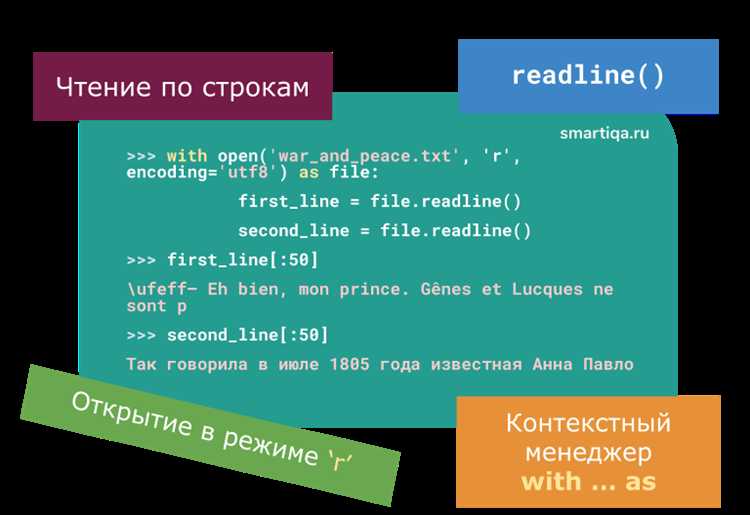
Метод write() используется для записи строк в файл. Для этого нужно открыть файл в режиме записи, используя функцию open(), и затем применить метод write() для добавления данных. Важно помнить, что метод write() не добавляет символ новой строки автоматически, в отличие от метода writelines().
Для записи строки в файл откройте его в режиме записи (‘w’). Если файл существует, его содержимое будет перезаписано. Если файл не существует, он будет создан. Чтобы избежать перезаписывания файла, используйте режим ‘a’ (добавление в конец файла).
with open('file.txt', 'w') as file:
file.write('Первая строка\n')
file.write('Вторая строка\n')
При использовании метода write() необходимо вручную добавлять символ новой строки (‘\n’), если нужно разделить строки в файле. Без этого все данные будут записываться в одну строку.
Если файл открыт в режиме ‘a’, записи будут добавляться в конец файла, а не перезаписывать его содержимое. Это удобно, когда нужно добавлять данные без потери предыдущих.
with open('file.txt', 'a') as file:
file.write('Добавленная строка\n')
Метод write() не возвращает значения, поэтому важно следить за правильностью открытия файла и корректностью записываемых данных.
Как записывать несколько строк в файл с помощью writelines()
Метод writelines() позволяет записывать несколько строк в файл за один вызов. В отличие от write(), который записывает только одну строку, writelines() принимает список строк и записывает их подряд, без добавления символа новой строки между ними. Чтобы строки корректно записались, необходимо убедиться, что каждая строка заканчивается символом новой строки (\n), если это требуется.
Пример записи нескольких строк в файл:
lines = ["Первая строка\n", "Вторая строка\n", "Третья строка\n"]
with open('file.txt', 'w') as file:
file.writelines(lines)
В результате в файле file.txt окажутся три строки, каждая из которых будет отделена символом новой строки.
Если строки не содержат символа новой строки, их нужно добавлять вручную:
lines = ["Первая строка", "Вторая строка", "Третья строка"]
with open('file.txt', 'w') as file:
file.writelines(line + "\n" for line in lines)
Этот подход гарантирует, что каждая строка будет корректно отделена.
Рекомендации при использовании writelines():
- При записи строк, содержащих символы новой строки, не нужно добавлять их вручную.
- Не забывайте открывать файл в нужном режиме. Для записи используйте режим
'w'(перезапись файла) или'a'(добавление в конец файла). - При работе с большими объемами данных убедитесь, что список строк не слишком велик, чтобы не перегружать память.
- Если нужно записать строки с различным содержанием (например, строки и данные из переменных), лучше использовать форматированные строки или f-строки для их подготовки.
Использование writelines() эффективно, когда требуется быстро записать большой объем текста. Однако важно помнить, что метод не добавляет символ новой строки, поэтому его нужно учитывать при формировании списка строк.
Как использовать режимы открытия файлов для записи (r, w, a)
В Python для работы с файлами существуют различные режимы открытия. Рассмотрим основные режимы, используемые для записи данных в файл: r, w и a.
Каждый из этих режимов имеет свои особенности и используется в разных ситуациях. Ниже приведены их особенности и рекомендации по использованию.
- Режим
r(только чтение):- Этот режим открывает файл только для чтения.
- Если файл не существует, будет выброшена ошибка
FileNotFoundError. - В режиме
rневозможно записывать в файл – он только доступен для чтения.
- Режим
w(запись, перезапись файла):- Открывает файл для записи.
- Если файл существует, его содержимое будет перезаписано. Это значит, что все данные в файле будут стерты.
- Если файл не существует, он будет создан.
- Используйте этот режим, если хотите полностью очистить файл перед записью новых данных.
- Режим
a(добавление в конец файла):- Открывает файл для записи, но данные будут добавляться в конец существующего содержимого.
- Если файл не существует, он будет создан.
- Этот режим полезен, если необходимо добавлять данные в файл без его перезаписи.
Пример записи в файл в различных режимах:
# Использование режима 'w'
with open('file.txt', 'w') as file:
file.write("Перезаписанный текст\n")
# Использование режима 'a'
with open('file.txt', 'a') as file:
file.write("Дополнительный текст\n")
Режим w используется для создания или перезаписи файла, тогда как a позволяет добавлять данные, не удаляя существующие. Важно выбирать правильный режим в зависимости от того, хотите ли вы перезаписать данные или сохранить уже существующую информацию в файле.
Как автоматически закрывать файл с помощью оператора with
При работе с файлами в Python важно не забывать закрывать их после завершения работы. Закрытие файла освобождает ресурсы операционной системы, что критично при работе с большими объемами данных или при многократном открытии файлов. В обычном случае для закрытия файла используется метод close(), но существует более безопасный и удобный способ – использование оператора with.
Оператор with в Python позволяет гарантированно закрывать файл, даже если в процессе работы с ним возникнут исключения. Это достигается за счет автоматического вызова метода close() при выходе из блока кода, где файл используется.
Пример использования оператора with для записи в файл:
with open('example.txt', 'w') as file:
file.write("Привет, мир!")
В данном примере файл открывается в режиме записи (‘w’), и как только выполнение программы выходит из блока with, файл автоматически закрывается, независимо от того, возникли ли ошибки при записи.
Такой подход позволяет избежать утечек памяти и других проблем, связанных с не закрытыми файлами. Важно помнить, что оператор with работает не только с файлами, но и с другими объектами, поддерживающими контекстный менеджер (например, соединениями с базами данных).
Если в блоке with возникает исключение, то файл все равно будет закрыт, что делает код более безопасным и предсказуемым. Это поведение особенно важно в многозадачных приложениях или при обработке больших объемов данных, где ошибки могут быть частым явлением.
Как записывать данные в файл в бинарном формате
Запись данных в бинарном формате в Python осуществляется с помощью встроенной функции `open()`, где режим открытия файла должен быть задан как `’wb’` (write binary). Этот режим позволяет записывать данные в файл как последовательность байтов, что важно при работе с не текстовыми данными, такими как изображения, аудио или видео файлы.
Для записи данных в бинарном формате, прежде всего, необходимо преобразовать их в байты. Это можно сделать с помощью функций Python, таких как `bytes()` для строк, или метода `.encode()` для текстовых данных. Например, чтобы записать строку в бинарном виде, нужно сначала преобразовать её в байтовую строку:
text = "Пример текста"
binary_data = text.encode('utf-8')
with open('output.bin', 'wb') as file:
file.write(binary_data)
При записи числовых данных, таких как целые числа или числа с плавающей точкой, рекомендуется использовать модуль `struct`, который позволяет преобразовать данные в байтовую последовательность. Например, для записи целого числа в бинарный файл:
import struct
integer = 123
binary_data = struct.pack('i', integer)  # 'i' - формат для целых чисел
with open('output.bin', 'wb') as file:
file.write(binary_data)
В случае работы с большими объемами данных или необходимости записи массивов чисел, можно использовать модули `array` или `numpy`, которые позволяют эффективно работать с бинарными данными и записывать их в файл без лишних преобразований.
Необходимо учитывать, что при записи в бинарном формате не происходит автоматической обработки символов новой строки, как в текстовом режиме. Это важно, например, при сохранении данных, которые должны быть точно восстановлены при чтении, таких как изображения или архивы.
Режим `’wb’` позволяет перезаписать файл, если он уже существует. Если требуется добавление данных в конец файла, используется режим `’ab’` (append binary). При этом также важно помнить, что чтение и запись бинарных данных требует точного соблюдения форматов данных, чтобы избежать ошибок при восстановлении информации.
Как обработать ошибки при записи в файл в Python

При работе с файлами важно предусматривать возможные ошибки, чтобы избежать потери данных или непредсказуемого поведения программы. Основные ошибки, с которыми можно столкнуться при записи в файл, включают проблемы с доступом, недостаток прав, отсутствие дискового пространства и ошибки в имени файла. Для надежной обработки таких ситуаций следует использовать механизмы обработки исключений Python.
Для начала стоит помнить о блоке try-except. Он позволяет перехватывать исключения и принимать необходимые меры для их устранения. Например, если файл не удается открыть для записи, Python сгенерирует исключение IOError, которое можно обработать в блоке except.
Пример обработки ошибки при записи в файл:
try:
with open("data.txt", "w") as file:
file.write("Hello, World!")
except IOError as e:
print(f"Ошибка записи в файл: {e}")
Также полезно учитывать исключение PermissionError, которое возникает, если у программы нет прав на запись в указанный файл или директорию. Важно, чтобы пользователь получал понятное сообщение о проблеме, что поможет быстрее найти и устранить причину ошибки.
Для проверки, доступен ли файл для записи, можно использовать функцию os.access() с флагом os.W_OK, который возвращает True, если файл можно записывать:
import os
if os.access("data.txt", os.W_OK):
try:
with open("data.txt", "w") as file:
file.write("Hello, World!")
except IOError as e:
print(f"Ошибка записи: {e}")
else:
print("Нет прав на запись в файл.")
Еще одной проблемой может быть переполнение диска. В этом случае Python не сможет записать данные, что приведет к ошибке. Обработка такой ситуации включает в себя проверку свободного места на диске до попытки записи. Для этого можно использовать библиотеку shutil и функцию shutil.disk_usage().
Заключительная рекомендация – использовать конструкцию with, которая автоматически закроет файл, даже если произойдет ошибка во время записи. Это минимизирует риск повреждения файла и помогает избежать утечек ресурсов.

 Загрузка...