Для создания скрипта на Python понадобится текстовый редактор и установленный интерпретатор Python. Рекомендуется использовать VS Code, Sublime Text или любой другой редактор, поддерживающий подсветку синтаксиса. Перед началом убедитесь, что установлен Python версии не ниже 3.8. Проверить это можно командой python —version или python3 —version в терминале.
Файл скрипта должен иметь расширение .py. Пример простого скрипта:
print("Привет, мир!")
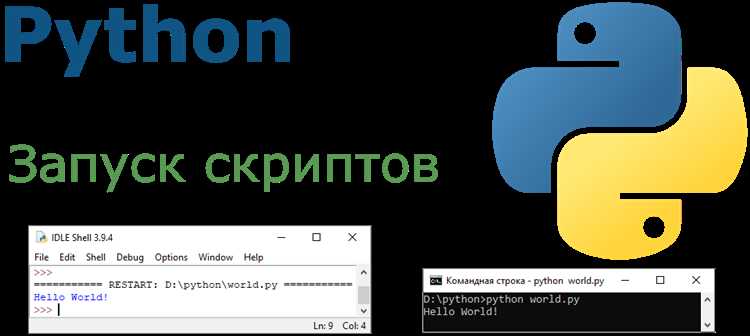
Сохраните файл, например, как hello.py. Чтобы запустить его, откройте терминал, перейдите в директорию с файлом и выполните команду python hello.py или python3 hello.py, в зависимости от конфигурации системы. Если скрипт запускается через среду разработки, используйте встроенную функцию запуска или сочетание клавиш, например, Ctrl + F5 в VS Code.
При работе в Unix-системах можно сделать скрипт исполняемым, добавив в начале строки #!/usr/bin/env python3 и выдав разрешение на выполнение командой chmod +x имя_файла.py. После этого скрипт можно запускать как самостоятельную программу: ./имя_файла.py.
Для передачи аргументов из командной строки используйте модуль sys. Например:
import sys

print("Аргументы:", sys.argv)
Такой подход позволяет строить простые утилиты и обрабатывать входные данные без ввода вручную во время выполнения.
Выбор и установка интерпретатора Python
Для запуска скриптов потребуется установленный интерпретатор Python. Актуальная стабильная версия доступна на официальном сайте python.org. Рекомендуется использовать версию 3.12 или новее. Поддержка Python 2 завершена, использовать его нецелесообразно.
На Windows загрузите инсталлятор для Windows (64-bit), отметьте опцию Add Python to PATH и выберите Customize installation, чтобы вручную указать компоненты. Убедитесь, что включены модули pip и стандартная библиотека.
На macOS можно установить Python через Homebrew командой brew install python. Это обеспечит актуальную сборку и позволит легко управлять версиями.
На Linux предпочтительно использовать пакетный менеджер: apt для Debian-подобных систем (sudo apt install python3), dnf – для Fedora (sudo dnf install python3). В большинстве дистрибутивов Python предустановлен, но может потребоваться установка pip: sudo apt install python3-pip.
Для работы с несколькими версиями удобен pyenv. Установка через curl: curl https://pyenv.run | bash. После настройки можно установить нужную версию командой pyenv install 3.12.2 и активировать её: pyenv global 3.12.2.
Создание нового.py файла в текстовом редакторе

Откройте текстовый редактор, поддерживающий работу с кодом. Подойдут Visual Studio Code, Sublime Text, Notepad++ или любой другой редактор с подсветкой синтаксиса для Python.
Создайте новый файл. В большинстве редакторов это делается через меню File → New File или сочетанием клавиш Ctrl+N. После этого сохраните файл с расширением .py. Например: script.py. Используйте Ctrl+S или пункт File → Save As.
Убедитесь, что в названии файла нет пробелов, специальных символов и кириллических букв. Допустимы только латинские буквы, цифры, подчёркивания. Пример корректного имени: my_script_v1.py.
Перед сохранением выберите папку, где будет храниться файл. Не используйте каталоги с ограничениями доступа или пробелами в пути, чтобы избежать проблем при запуске скрипта из терминала.
Если редактор поддерживает выбор языка программирования, установите для файла язык Python. В VS Code это можно сделать через комбинацию Ctrl+K M и выбор Python из списка.
Настройка переменной среды PATH для запуска из командной строки
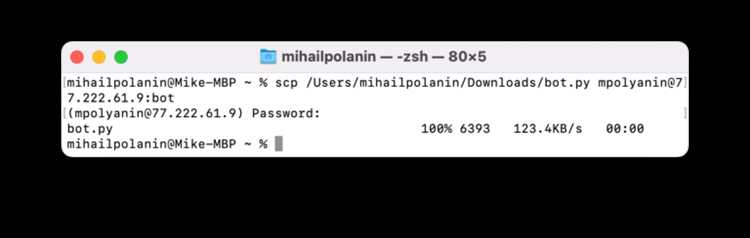
Чтобы выполнять скрипты Python из любого места в командной строке, необходимо добавить путь к интерпретатору Python в переменную среды PATH.
Windows:
Откройте «Пуск» → введите Системные переменные → выберите «Изменение переменных среды». В разделе «Системные переменные» найдите Path, нажмите «Изменить» и добавьте путь к папке, где установлен python.exe, например:
C:\Users\ИмяПользователя\AppData\Local\Programs\Python\Python311\
При наличии папки Scripts (содержит pip.exe) добавьте её отдельно:
C:\Users\ИмяПользователя\AppData\Local\Programs\Python\Python311\Scripts\
macOS и Linux:
Откройте терминал и отредактируйте файл ~/.bashrc, ~/.zshrc или ~/.profile в зависимости от используемой оболочки. Добавьте строку:
export PATH="$HOME/.local/bin:$PATH"
Если Python установлен через brew или pyenv, указывайте соответствующий путь, например:
export PATH="/usr/local/opt/python@3.11/bin:$PATH"
Сохраните файл и примените изменения командой:
source ~/.bashrc или source ~/.zshrc
Проверьте настройку:
python --version
Если команда возвращает версию Python – путь добавлен корректно.
Запуск скрипта через терминал или командную строку
Для запуска Python-скрипта требуется установленный интерпретатор Python и доступ к терминалу (Linux/macOS) или командной строке (Windows). Убедитесь, что переменная окружения PATH содержит путь к исполняемому файлу Python.
Откройте терминал или командную строку. Перейдите в каталог, где находится файл скрипта:
cd путь/к/папке
Запустите скрипт командой:
python имя_файла.py
Если установлены обе версии Python (2 и 3), может потребоваться уточнение версии:
python3 имя_файла.py
В Windows рекомендуется использовать полное имя интерпретатора, если вызов python не срабатывает:
py имя_файла.py
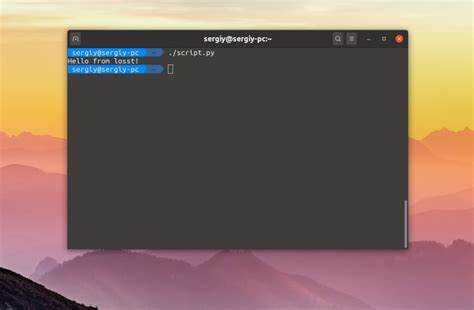
Если файл имеет права на исполнение (в Linux/macOS) и начинается с шебанг-строки #!/usr/bin/env python3, его можно запускать напрямую:
./имя_файла.py
Предварительно задаются права на исполнение:
chmod +x имя_файла.py
Для передачи аргументов скрипту они указываются после имени файла:
python скрипт.py аргумент1 аргумент2
Получить эти значения внутри кода можно через sys.argv:
import sys
print(sys.argv)
Если команда не распознаётся, проверьте установку Python и перезапустите терминал после изменения переменных среды. В Windows: Панель управления → Система → Дополнительные параметры → Переменные среды. В Linux/macOS: редактируйте .bashrc, .zshrc или аналогичный файл.
Добавление комментариев и документации в код
Комментарии и документация позволяют быстрее ориентироваться в коде и сокращают время на сопровождение. Их добавление требует чёткого подхода и дисциплины.
- Используйте однострочные комментарии (
#) для пояснений к конкретным действиям. Они должны быть краткими и размещаться над строкой кода или рядом с ней, если это не нарушает читаемость. - Избегайте очевидных комментариев. Например,
# увеличиваем x на 1рядом сx += 1– лишний. Комментарий нужен только там, где поведение неочевидно. - Используйте многострочные строки (
""") для документирования функций, классов и модулей. Это называется docstring.
Структура docstring должна соответствовать стандарту PEP 257:
def calculate_area(width, height):
"""
Вычисляет площадь прямоугольника.
Аргументы:
width (float): ширина
height (float): высота
Возвращает:
float: площадь
"""
return width * height
- Docstring должен описывать, что делает объект, какие принимает аргументы, что возвращает и какие ошибки может выбрасывать.
- Для сложных проектов используйте формат reStructuredText или Google-style – это облегчит генерацию документации средствами вроде Sphinx.
- Комментарии пишите на том же языке, что и остальной код проекта. Если код написан по-русски – комментарии тоже пишутся по-русски.
- Проверяйте актуальность комментариев при каждом изменении кода. Устаревший комментарий вреднее его отсутствия.
Обработка ошибок с использованием конструкции try-except
В Python для обработки ошибок используется конструкция try-except, которая позволяет избежать аварийных остановок программы. Это особенно важно при работе с внешними ресурсами, такими как файлы или сети, где ошибка может возникнуть в любой момент.
Структура блока выглядит так:
try:
# Код, который может вызвать ошибку
except <тип_ошибки>:
# Действия при возникновении ошибки
Важно понимать, что конструкция try-except не перехватывает все типы ошибок по умолчанию. Нужно явно указать тип ошибки, который будет обработан.
Пример базовой обработки ошибки:
try:
x = 1 / 0  # Деление на ноль
except ZeroDivisionError:
print("На ноль делить нельзя!")
Если ошибка не указана, будет поймана ошибка по умолчанию, и программа завершится аварийно.
Для более точной диагностики можно перехватывать несколько типов ошибок:
try:
value = int("abc")  # Преобразование строки в число
except ValueError:
print("Некорректное значение!")
except TypeError:
print("Неправильный тип данных!")
При перехвате нескольких ошибок важно учитывать их порядок. Python будет проверять ошибки сверху вниз, и если одна из них совпадает, остальные игнорируются.
Если необходимо обработать любую ошибку, можно использовать общий блок без указания типа:
try:
# Код с возможными ошибками
except Exception as e:
print(f"Произошла ошибка: {e}")
Это позволяет отлавливать любые непредсказуемые ошибки, но в таких случаях важно быть осторожным, чтобы не скрывать реальные проблемы в коде.
Для того чтобы выполнить действия после завершения блока try-except, независимо от того, произошла ошибка или нет, используется конструкция finally:
try:
file = open("data.txt", "r")
data = file.read()
except IOError:
print("Ошибка чтения файла")
finally:
file.close()  # Закрытие файла независимо от результата
Блок finally всегда выполняется, даже если ошибка не была поймана, что полезно, например, для закрытия файлов или освобождения ресурсов.
При необходимости можно применять else для выполнения кода, который должен работать, если ошибки не возникло:
try:
result = 10 / 2
except ZeroDivisionError:
print("На ноль делить нельзя!")
else:
print("Результат: ", result)
Обработка ошибок с использованием конструкции try-except помогает повысить устойчивость программы и упростить её поддержку, особенно при работе с пользовательским вводом или внешними системами.
Передача аргументов в скрипт через sys.argv

Модуль sys в Python позволяет взаимодействовать с параметрами командной строки через sys.argv. Это позволяет передавать аргументы непосредственно в скрипт, что делает его более гибким и удобным для использования в разных сценариях.
Аргумент sys.argv представляет собой список, где:
- Первый элемент (sys.argv[0]) – это путь к исполняемому скрипту.
- Все остальные элементы (sys.argv[1:]) – это переданные аргументы командной строки.
Для использования sys.argv нужно импортировать модуль sys в начале скрипта:
import sysПример использования:
import sys
if len(sys.argv) != 3:
print("Использование: script.py <параметр1> <параметр2>")
sys.exit(1)
параметр1 = sys.argv[1]
параметр2 = sys.argv[2]
print(f"Первый параметр: {параметр1}")
print(f"Второй параметр: {параметр2}")
В этом примере, если пользователь не передаст два аргумента, скрипт выведет сообщение об ошибке и завершится. Если переданы правильные параметры, они будут распечатаны.
Если нужно обработать аргументы, можно преобразовать их в нужный тип. Например, для числовых значений можно использовать int() или float():
число = int(sys.argv[1])Для более сложных сценариев, таких как обработка флагов или обязательных параметров, можно использовать библиотеки, например, argparse, но для простых случаев sys.argv полностью оправдывает свои возможности.
Создание исполняемого файла из скрипта
Для создания исполняемого файла из Python-скрипта часто используют инструменты, такие как PyInstaller, cx_Freeze или py2exe. Один из самых популярных вариантов – PyInstaller. Этот инструмент позволяет упаковать Python-скрипт в самодостаточный исполняемый файл для Windows, macOS и Linux.
Для начала установим PyInstaller с помощью pip:
pip install pyinstallerПосле установки откройте терминал и перейдите в папку с вашим скриптом. Затем запустите команду для создания исполняемого файла:
pyinstaller --onefile ваш_скрипт.pyОпция --onefile указывает на создание одного исполняемого файла, который включает все зависимости. Если не использовать эту опцию, PyInstaller создаст папку с несколькими файлами, среди которых будет сам исполняемый файл и все необходимые библиотеки.
После выполнения команды в папке dist появится исполняемый файл с именем, соответствующим имени скрипта. В случае с ваш_скрипт.py результатом будет файл ваш_скрипт.exe (для Windows) или аналогичный для других операционных систем.
Для проверки работы файла просто выполните его командой:
./dist/ваш_скриптPyInstaller поддерживает дополнительные настройки. Например, для добавления иконки к исполняемому файлу можно использовать флаг --icon=путь_к_иконке.ico.
Если ваш скрипт использует внешние библиотеки или файлы, возможно, потребуется указать дополнительные параметры в конфигурационном файле или в командной строке. Для этого создается файл spec, который можно отредактировать вручную для более точной настройки процесса упаковки.
Для более сложных проектов, где необходимо управлять зависимостями, рекомендуется использовать виртуальные окружения (например, venv или conda). Это обеспечит, что все библиотеки для скрипта будут собраны в одну среду, что улучшит совместимость и снизит вероятность ошибок при сборке.
Для сборки файлов под разные операционные системы рекомендуется использовать соответствующую ОС, так как PyInstaller создает специфичные для платформы файлы. Для сборки под Windows с использованием Linux или macOS потребуется настройка кросс-компиляции.
Вопрос-ответ:
Как создать скрипт на Python с нуля?
Для начала нужно установить Python, если он ещё не установлен. Это можно сделать с официального сайта Python. После этого откройте текстовый редактор, например, Visual Studio Code или любой другой, поддерживающий Python. Создайте новый файл с расширением `.py` и напишите код. Например, можно начать с простого вывода текста: `print(«Привет, мир!»)`. Чтобы запустить скрипт, откройте командную строку, перейдите в папку с вашим файлом и выполните команду `python имя_файла.py`.
Как запустить скрипт на Python на моем компьютере?
После того как скрипт написан, его можно запустить через командную строку. Для этого откройте командную строку или терминал, перейдите в папку, где находится ваш файл с расширением `.py`. Чтобы запустить скрипт, введите команду `python имя_файла.py` (если у вас несколько версий Python, возможно, нужно будет использовать `python3` вместо `python`). После этого выполнение программы начнётся, и вы увидите результат в терминале.

 Загрузка...