Создание калькулятора с графическим интерфейсом на Python – это отличный способ освоить основы программирования и работы с библиотеками для разработки GUI-приложений. В качестве основного инструмента для создания графического интерфейса будет использована библиотека Tkinter, которая является стандартной для Python и не требует дополнительных установок.
Для начала стоит определить, что калькулятор должен выполнять базовые арифметические операции: сложение, вычитание, умножение и деление. Также полезно предусмотреть возможность ввода чисел с клавиатуры и использования кнопок для операций. Tkinter предоставляет все необходимые компоненты: окна, кнопки, текстовые поля, а также возможность настройки их поведения. Важно уделить внимание обработке ошибок, например, делению на ноль или вводу некорректных символов, чтобы приложение было стабильным.
Одним из ключевых аспектов создания калькулятора является правильная организация кода. Логика вычислений должна быть отделена от графической части приложения, что обеспечит удобство в разработке и модификации программы. Также стоит обратить внимание на пользовательский опыт: кнопки должны быть удобными для использования, а интерфейс – интуитивно понятным.
Пример кода, приведенный далее, поможет вам понять, как простыми шагами можно реализовать функциональный калькулятор с графическим интерфейсом на Python. В нем будут продемонстрированы все основные моменты, такие как создание окна, размещение кнопок и обработка действий пользователя.
Выбор библиотеки для создания графического интерфейса калькулятора
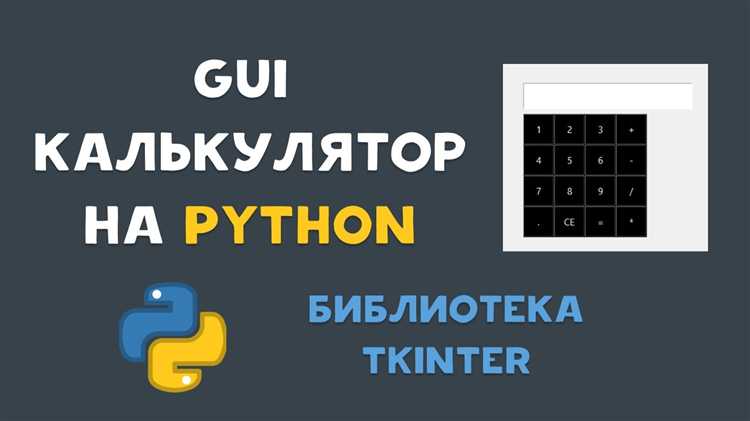
При разработке графического интерфейса для калькулятора на Python выбор библиотеки зависит от нескольких факторов: простоты, функциональности, совместимости с платформой и личных предпочтений разработчика. Рассмотрим наиболее популярные библиотеки для создания GUI.
Tkinter – стандартная библиотека Python для создания графических интерфейсов. Это наиболее распространенный выбор для начинающих разработчиков благодаря своей простоте и интеграции с Python. Tkinter поддерживает основные элементы управления (кнопки, поля ввода, метки), что идеально подходит для создания простого калькулятора. Его преимущество в том, что библиотека уже установлена с Python, не требуя дополнительных зависимостей.
Однако, несмотря на удобство использования, Tkinter имеет ограниченные возможности в плане настройки внешнего вида и интерфейса, что может стать препятствием при создании более сложных приложений с современным дизайном.
PyQt – более мощная и гибкая библиотека, предоставляющая множество виджетов и инструментов для создания интерфейсов с более сложной логикой и внешним видом. Она поддерживает как десктопные, так и мобильные приложения, имеет более продвинутую систему управления событиями и широко используется для разработки приложений с многими окнами и более динамичным интерфейсом. PyQt позволяет создавать калькуляторы с красивыми и функциональными интерфейсами, однако требует более сложной настройки и установки дополнительных зависимостей.
Kivy – еще одна популярная библиотека для создания приложений с графическим интерфейсом, которая идеально подходит для разработки кроссплатформенных решений. Она позволяет создавать интерфейсы как для настольных приложений, так и для мобильных устройств. Kivy поддерживает жесты и анимацию, что может быть полезно, если ваш калькулятор должен работать не только на ПК, но и на смартфонах. Однако, как и PyQt, Kivy требует установки дополнительных зависимостей, что увеличивает порог вхождения.
wxPython – библиотека, которая обеспечивает создание интерфейсов с нативным видом для различных операционных систем. С помощью wxPython можно создать калькулятор, который будет выглядеть и работать так, как если бы он был написан для каждой конкретной операционной системы. Это хорошая альтернатива Tkinter, особенно если важна нативная интеграция, но сложность установки и настройки также выше.
Выбор между этими библиотеками зависит от сложности проекта и личных предпочтений. Для простого калькулятора достаточно будет Tkinter, тогда как для более сложных интерфейсов с гибкими возможностями стоит рассмотреть PyQt или wxPython. Kivy подойдет, если важно создать кроссплатформенное приложение, включая мобильные устройства. Важно учитывать, что более мощные библиотеки, как правило, требуют больше времени на освоение и настройки.
Разработка основной логики калькулятора на Python
Основная логика калькулятора заключается в обработке математических операций, которые пользователь вводит через интерфейс. Для начала нужно определить, какие операции калькулятор будет выполнять, и как эти операции будут обрабатываться в коде. Обычные операции включают сложение, вычитание, умножение, деление, а также дополнительные функции, такие как возведение в степень и вычисление квадратного корня.
Для обработки ввода и выполнения вычислений удобно использовать функцию, которая будет получать два числа и операцию, а затем возвращать результат. Рассмотрим пример:
def calculate(num1, num2, operator):
if operator == '+':
return num1 + num2
elif operator == '-':
return num1 - num2
elif operator == '*':
return num1 * num2
elif operator == '/':
if num2 == 0:
return "Ошибка: деление на ноль"
return num1 / num2
elif operator == '':
return num1  num2
elif operator == 'sqrt':
if num1 < 0:
return "Ошибка: отрицательный корень"
return num1 ** 0.5
else:
return "Неизвестная операция"
В данном примере функция calculate принимает два числа и оператор, а затем выполняет соответствующую математическую операцию. Обратите внимание на обработку ошибок, например, деление на ноль или попытка вычислить корень из отрицательного числа.
Для более сложных калькуляторов, которые включают в себя несколько операций или работу с круглой скобкой, можно добавить поддержку работы с математическими выражениями через стандартный модуль eval. Однако важно помнить, что eval может быть опасен, если в него попадет неподобающий код. Поэтому лучше заранее фильтровать входные данные или использовать библиотеку для безопасных вычислений, например, sympy.
Рекомендуется также продумать обработку пользовательского ввода в интерфейсе калькулятора. Например, для обеспечения корректной работы программы важно, чтобы пользователь не мог вводить более одного оператора подряд или оставлять операнды пустыми. Можно использовать регулярные выражения для валидации ввода или проверку на стороне Python с помощью конструкций, таких как try-except для перехвата ошибок.
def update_result(result):
result_label.config(text=str(result))
Где result_label – это элемент интерфейса, отображающий результат, а str(result) преобразует результат в строку для корректного отображения.
Важно также добавить поддержку дополнительных функций, таких как очистка ввода и возврат к предыдущему состоянию калькулятора. Для этого достаточно добавить кнопку "C" для очистки и механизм хранения предыдущих результатов, если калькулятор должен поддерживать историю вычислений.
Создание кнопок и размещение их в графическом интерфейсе
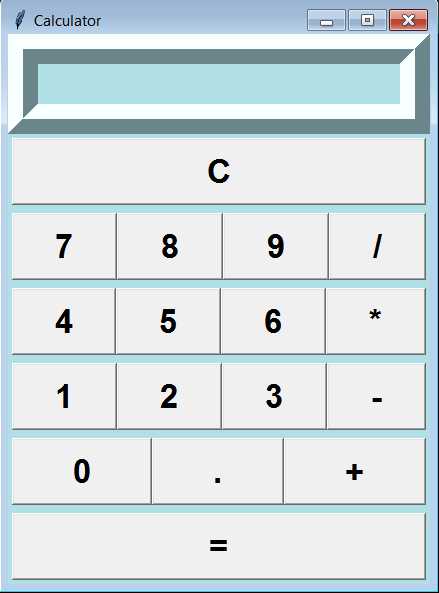
Для создания кнопок в графическом интерфейсе калькулятора на Python удобно использовать библиотеку Tkinter. Кнопки могут выполнять различные действия, такие как ввод чисел, выполнение математических операций и очистка экрана. Для этого нужно создать виджет кнопки с помощью метода Button() и настроить его внешний вид и функциональность.
Основная структура создания кнопки выглядит так:
button = Button(родительский_виджет, text="Текст кнопки", command=функция)Параметр text задает текст, который будет отображаться на кнопке, а параметр command указывает функцию, которая будет выполнена при нажатии на кнопку.
Для размещения кнопок в окне используйте менеджер размещения. В Tkinter доступны несколько менеджеров, таких как pack(), grid() и place(). Чтобы разместить кнопки в виде сетки, удобно использовать grid(), который позволяет указать позицию каждой кнопки в строках и столбцах.
Пример размещения кнопок с использованием grid():
button1.grid(row=0, column=0)
button2.grid(row=0, column=1)
button3.grid(row=1, column=0)
Здесь кнопки будут размещены в первой строке и первом столбце, втором столбце, а также в первой строке и первом столбце для третьей кнопки. Также можно использовать параметр sticky для привязки кнопки к определенной стороне ячейки, например, sticky="ew" позволяет растянуть кнопку по горизонтали.
Если необходимо разместить кнопки в виде нескольких рядов и столбцов, можно использовать цикл для автоматического создания и размещения кнопок. Например, для калькулятора с цифрами и операциями:
buttons = [
['7', '8', '9', '/'],
['4', '5', '6', '*'],
['1', '2', '3', '-'],
['C', '0', '=', '+']
]
for i, row in enumerate(buttons):
for j, btn in enumerate(row):
button = Button(window, text=btn, command=lambda b=btn: on_button_click(b))
button.grid(row=i, column=j, sticky="nsew")
Здесь создается сетка из кнопок с числами и операциями. Каждая кнопка привязана к функции on_button_click, которая будет выполнять нужное действие при нажатии на кнопку.
Важно также настроить размеры кнопок. Для этого можно использовать метод columnconfigure и rowconfigure, чтобы установить пропорциональное распределение пространства между ячейками:
window.grid_columnconfigure(0, weight=1)
window.grid_rowconfigure(0, weight=1)
Эти строки позволяют равномерно распределять пространство по строкам и столбцам, что делает интерфейс более гибким и адаптируемым.
Для улучшения пользовательского интерфейса стоит добавить отступы, использовать стили и изменять размеры кнопок в зависимости от их содержания. Важно также учитывать, что слишком маленькие кнопки могут затруднить использование интерфейса, поэтому их размеры должны быть оптимальными для комфорта пользователя.
Прежде всего, необходимо настроить обработку нажатий кнопок, которые будут передавать числовые и операционные данные в программу. В библиотеке tkinter для этой задачи используется метод bind, который позволяет привязать действие кнопки к определённой функции. Например, для ввода чисел и операций можно создать функцию, которая будет обновлять отображаемое число на экране калькулятора при нажатии соответствующей кнопки.
Для правильной обработки операций важно избегать прямого использования числовых значений в коде. Вместо этого следует использовать переменные, которые хранят текущие данные. Например, переменная current_input может хранить вводимые пользователем цифры, а переменная result – итоговое значение после вычислений.
После выполнения математической операции результат должен быть отображён на экране. Для этого можно обновлять метку (label) с результатом, используя метод config в tkinter. При каждом новом вводе или вычислении старый результат заменяется новым, что позволяет пользователю отслеживать изменения.
Рекомендуется также использовать кнопки для очистки экрана, например, с помощью функции "C", которая сбрасывает все данные, позволяя пользователю начать новый расчёт. Такой подход помогает избежать ошибок в следующих вычислениях и улучшает общий пользовательский опыт.
Добавление поддержки математических операций и функций
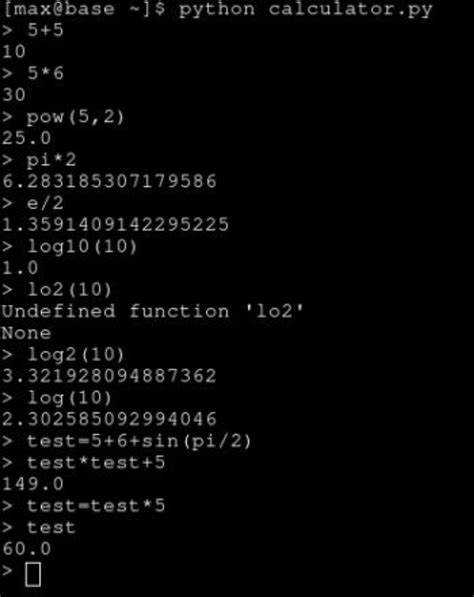
Для добавления математических операций в калькулятор на Python можно использовать стандартный модуль math, который включает в себя функции для работы с основными математическими операциями, а также более сложные вычисления. Но для того чтобы калькулятор был функциональным и поддерживал не только базовые операции, нужно реализовать соответствующие обработчики для всех необходимых операций.
Основные операции (сложение, вычитание, умножение, деление) можно обрабатывать с помощью стандартных операторов Python. Например:
def add(x, y):
return x + y
def subtract(x, y):
return x - y
def multiply(x, y):
return x * y
def divide(x, y):
if y == 0:
return "Ошибка! Деление на ноль."
return x / y
В калькуляторе с графическим интерфейсом удобно использовать tkinter для отображения кнопок и ввода данных. Каждая кнопка будет соответствовать какой-то операции или числу. При нажатии на кнопку вычисление будет происходить через соответствующие функции.
Для работы с более сложными математическими функциями, такими как квадратные корни, возведение в степень, тригонометрические функции и другие, можно подключить модуль math. Например:
import math
def square_root(x):
return math.sqrt(x)
def power(x, y):
return math.pow(x, y)
def sine(x):
return math.sin(math.radians(x))
def cosine(x):
return math.cos(math.radians(x))
def tangent(x):
return math.tan(math.radians(x))
С помощью этих функций можно значительно расширить функционал калькулятора. Например, добавить дополнительные кнопки для работы с квадратными корнями или тригонометрическими функциями.
Не стоит забывать об обработке ошибок. Например, для функций, требующих числовых значений (например, извлечение квадратного корня из отрицательного числа или деление на ноль), нужно предусмотреть обработку исключений, чтобы программа не аварийно завершалась.
Тестирование калькулятора и исправление ошибок в интерфейсе

2. Тестирование интерфейса: Проверьте, правильно ли отображаются все элементы интерфейса: кнопки, дисплей и другие компоненты. Все кнопки должны быть активны и реагировать на нажатие. Пользовательский интерфейс должен быть интуитивно понятен, а размеры элементов – адекватными для удобства работы с программой.
4. Исправление ошибок в интерфейсе: После выявления ошибок в интерфейсе важно сразу же внести коррективы. Внимание стоит уделить таким аспектам, как расположение кнопок, наличие лишних элементов или некорректное отображение текста. Например, если кнопки с числами размещены неудобно или они перекрывают другие элементы, это может вызвать затруднения у пользователя. Стоит пересмотреть расположение элементов и упростить доступ к наиболее часто используемым функциям.
5. Проверка на совместимость: Осуществите тестирование калькулятора на разных операционных системах и версиях Python. Иногда могут возникать проблемы с совместимостью, особенно если используются сторонние библиотеки или графические компоненты. Убедитесь, что интерфейс корректно работает как на Windows, так и на MacOS или Linux. Также важно проверить работу приложения в разных разрешениях экрана.
6. Производительность: Необходимо протестировать скорость реакции интерфейса на действия пользователя. Калькулятор должен быть отзывчивым и не тормозить, даже при интенсивном использовании. В случае заметных задержек стоит оптимизировать код или изменить логику работы некоторых функций.
После выполнения всех тестов и устранения ошибок можно перейти к финальному этапу – документированию программы и подготовке ее к релизу. Тщательная проверка и исправление ошибок на этом этапе помогает создать качественный и удобный калькулятор с графическим интерфейсом.
Вопрос-ответ:
Что нужно для создания калькулятора с графическим интерфейсом на Python?
Для создания калькулятора с графическим интерфейсом на Python потребуется библиотека для графического интерфейса, такая как Tkinter или PyQt. Tkinter является встроенной библиотекой в Python и идеально подходит для простых проектов. Вам также нужно будет написать код для обработки ввода данных, выполнения математических операций и обновления графического интерфейса.
Как работает обработка событий в графическом интерфейсе калькулятора?
Обработка событий в графическом интерфейсе калькулятора осуществляется через привязку функций (или методов) к элементам интерфейса. Например, кнопки калькулятора можно настроить так, чтобы при нажатии на них выполнялась определенная функция — вычисление числа, добавление оператора или очистка экрана. В Tkinter для этого используются методы `command` для привязки функции к кнопке.
Какие математические операции можно реализовать в калькуляторе на Python?
В калькуляторе можно реализовать базовые математические операции, такие как сложение, вычитание, умножение и деление. Также можно добавить более сложные операции, например, возведение в степень, извлечение квадратного корня, работу с тригонометрическими функциями или логарифмами. Все эти функции можно легко реализовать с помощью стандартных функций Python или библиотеки math.
Как настроить отображение текста и результатов на экране калькулятора?
Для отображения текста на экране калькулятора используется виджет Label или Entry в Tkinter. Если нужно, чтобы результат вычислений отображался в реальном времени, лучше использовать виджет Entry, так как он позволяет редактировать текст. Для обновления текста в этих виджетах можно использовать метод `.delete()` для удаления старого текста и `.insert()` для добавления нового. Эти методы позволяют динамично обновлять интерфейс при каждом вводе данных или нажатии на кнопку.
Как можно улучшить интерфейс калькулятора, сделав его более удобным?
Для улучшения интерфейса калькулятора можно сделать несколько вещей. Во-первых, можно организовать кнопки так, чтобы они были логически сгруппированы, например, цифры в одном ряду, а операторы — в другом. Во-вторых, можно добавить цвета и шрифты для кнопок, чтобы они были более заметными и удобными для восприятия. Также можно использовать крупные кнопки с большими цифрами для удобства в использовании, особенно если калькулятор предназначен для пользователей с нарушением зрения.

 Загрузка...