Менеджер пакетов pip устанавливается вместе с большинством дистрибутивов Python, включая официальный установщик с python.org. Он размещается в каталоге Scripts, обычно по пути C:\Users\ИмяПользователя\AppData\Local\Programs\Python\PythonXX\Scripts, где XX – версия Python. Если требуется полностью удалить pip, достаточно удалить связанные файлы и проверить системные переменные.
Для начала завершите работу всех процессов, использующих Python. Откройте командную строку с правами администратора и введите where pip, чтобы определить местоположение исполняемых файлов. Как правило, это pip.exe, pip3.exe и связанные с ними исполняемые файлы. Их необходимо удалить вручную из каталога Scripts. Если pip был установлен отдельно, его можно удалить через python -m pip uninstall pip, но такой способ не всегда срабатывает – часто pip не позволяет удалить сам себя.
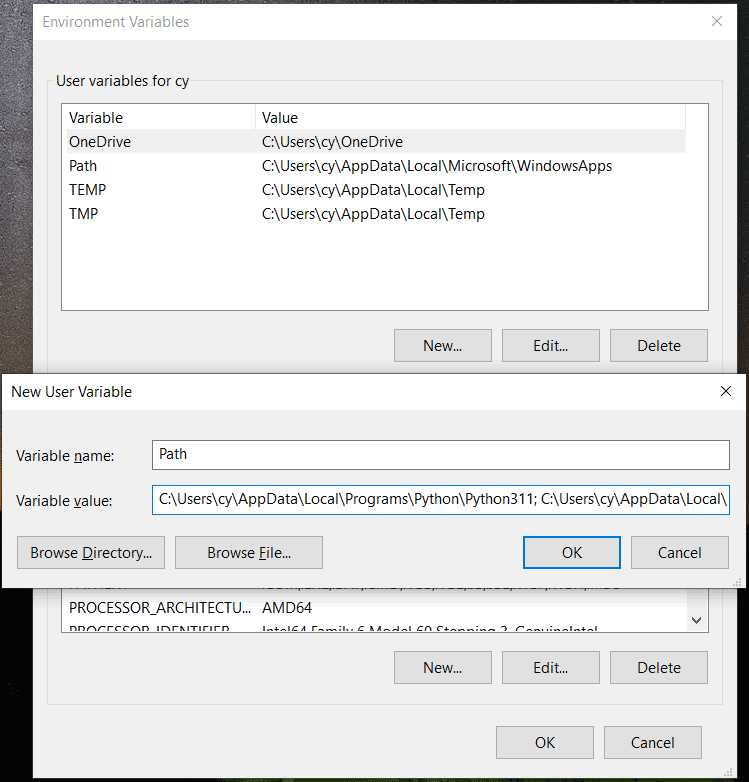
После удаления файлов проверьте переменную среды PATH. Убедитесь, что пути к Scripts и Python не содержат ссылок на удалённый pip, иначе команды типа pip install будут вызывать ошибки или обращения к несуществующему исполняемому файлу. Откройте Свойства системы → Переменные среды и вручную удалите лишние записи.
Если установлен py launcher, стоит проверить его поведение при вызове py -m pip. В некоторых случаях pip может быть восстановлен автоматически, если осталась рабочая установка Python. Чтобы исключить это, можно временно удалить саму папку Scripts или использовать виртуальную среду без pip.
Удаление pip не влияет на сам Python, но отключает возможность установки и обновления пакетов через стандартные команды. Перед удалением стоит убедиться, что он больше не нужен для поддержки текущих проектов или среды разработки.
Как определить, установлен ли pip в системе
Откройте командную строку (Win+R → cmd) и выполните одну из следующих команд:
pip --versionpython -m pip --version
Если pip установлен, будет выведена строка с его версией, например:
pip 24.0 from C:\Python311\Lib\site-packages\pip (python 3.11)
Если появляется сообщение об ошибке вроде 'pip' не является внутренней или внешней командой, это означает, что pip либо не установлен, либо не добавлен в переменную среды PATH.
Для проверки наличия pip без использования переменных среды выполните:
python -m pip --version
Если команда не возвращает версию, выполните:
python -m ensurepip
Команда сообщит, установлен ли pip и попытается его активировать, если он присутствует в дистрибутиве Python.
Также можно проверить наличие pip в папке Scripts внутри каталога установки Python. Обычно путь выглядит так:
C:\Python311\Scripts\pip.exe
Если файл существует, pip установлен, но возможно не доступен в командной строке из-за отсутствия пути в PATH.
Где находится исполняемый файл pip в Windows
По умолчанию pip устанавливается вместе с Python и размещается в подкаталоге Scripts внутри каталога установки интерпретатора. Пример стандартного пути: C:\Users\%USERNAME%\AppData\Local\Programs\Python\Python310\Scripts\pip.exe.
Для точного определения пути выполните в командной строке: where pip. Эта команда отобразит все соответствующие исполняемые файлы, найденные в переменной окружения PATH.
Если Python установлен через Microsoft Store, путь может отличаться. В таких случаях часто используется каталог: C:\Users\%USERNAME%\AppData\Local\Microsoft\WindowsApps, но файл pip.exe там является псевдонимом и может не работать напрямую.
Чтобы избежать путаницы с версиями, можно также указать полный путь к нужному pip, например: C:\Python39\Scripts\pip.exe install requests.
Если команда where pip ничего не возвращает, возможно, каталог Scripts не добавлен в PATH. В этом случае стоит проверить, где установлен Python, и вручную перейти в соответствующую папку.
Удаление pip через командную строку вручную
Откройте командную строку от имени администратора. Нажмите Win+R, введите cmd, затем используйте сочетание клавиш Ctrl+Shift+Enter.
Введите команду where pip, чтобы узнать точный путь к исполняемому файлу pip. Обычно это C:\Users\ИмяПользователя\AppData\Local\Programs\Python\PythonXX\Scripts\pip.exe.
Удалите файл pip.exe вручную с помощью команды del "путь\к\pip.exe". Например: del "C:\Users\Иван\AppData\Local\Programs\Python\Python311\Scripts\pip.exe".
Если в системе установлено несколько версий Python, проверьте наличие pip в других каталогах, повторяя команду where pip.
Дополнительно проверьте и удалите связанные с pip файлы: pip3.exe, pip3.X.exe, где X – версия Python. Используйте ту же команду del для каждого найденного файла.
Проверьте переменную окружения PATH. Введите echo %PATH% и убедитесь, что пути к удалённым скриптам не остались в списке. При необходимости откройте «Системные переменные» и удалите соответствующие записи вручную.
Удаление pip, установленного вместе с Python
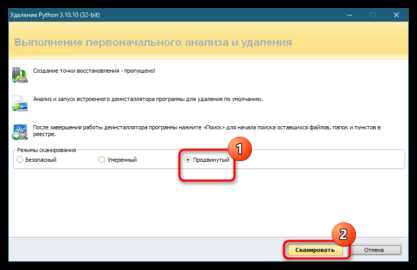
Если вы хотите удалить pip, установленный вместе с Python на Windows, можно выполнить несколько шагов, чтобы полностью удалить эту утилиту. Для этого следует использовать встроенные инструменты Python или удалить её вручную. Рассмотрим оба варианта.
Способ 1: Удаление через командную строку
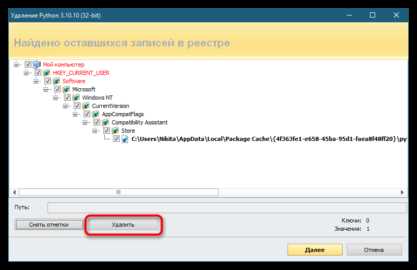
Для начала откройте командную строку с правами администратора. Для этого:
- Нажмите клавишу Windows, введите «cmd», кликните правой кнопкой мыши по результату и выберите «Запуск от имени администратора».
Теперь выполните команду, чтобы проверить установлен ли pip:
python -m pip --version
python -m pip uninstall pip
После этого вам будет предложено подтвердить удаление. Для этого нажмите «y» и дождитесь завершения процесса.
Способ 2: Удаление через удаление файла pip
Если по каким-то причинам pip не удаляется через командную строку, можно удалить файлы вручную. Для этого выполните следующие шаги:
- Перейдите в папку, куда установлен Python. Обычно это один из следующих путей:
- C:\PythonXX\Scripts
- C:\Users\<ВашеИмя>\AppData\Local\Programs\Python\PythonXX\Scripts
- Удалите файлы
pip.exe,pip3.exe,pip3.XX.exe(где XX — версия Python). - Также удалите папку
pipв папкеLib\site-packages, если она существует.
Способ 3: Удаление с помощью скрипта
Можно использовать Python-скрипт для удаления pip. Для этого создайте файл uninstall_pip.py и добавьте в него следующий код:
import os
import sys
import shutil
def remove_pip():
pip_paths = [
os.path.join(sys.prefix, 'Scripts', 'pip.exe'),
os.path.join(sys.prefix, 'Scripts', 'pip3.exe'),
os.path.join(sys.prefix, 'Scripts', 'pip3.XX.exe'),
os.path.join(sys.prefix, 'Lib', 'site-packages', 'pip')
]
luaEditfor path in pip_paths:
if os.path.exists(path):
os.remove(path)
print(f"Удалён файл: {path}")
pip_folder = os.path.join(sys.prefix, 'Lib', 'site-packages', 'pip')
if os.path.exists(pip_folder):
shutil.rmtree(pip_folder)
print(f"Удалена папка: {pip_folder}")
remove_pip()
Запустите этот скрипт с помощью Python, чтобы удалить pip.
Проверка удаления pip
После выполнения любого из способов, проверьте, что pip был удалён. Для этого снова выполните команду:
python -m pip --version
Удаление pip, установленного отдельно через get-pip.py
Если вы установили pip с помощью скрипта get-pip.py и теперь хотите его удалить, выполните несколько простых шагов. Для этого откройте командную строку с правами администратора.
1. Определите путь установки pip. Обычно он находится в директории Python или Scripts в вашей системе. Например, для Python 3.9 путь может быть следующим: C:\Python39\Scripts\pip.exe. Для этого в командной строке выполните команду:
where pip
2. Чтобы удалить pip, удалите соответствующие файлы. Используйте команду в командной строке для удаления pip.exe и других связанных файлов:
del C:\Python39\Scripts\pip.exe
3. После удаления pip, убедитесь, что он больше не доступен. Для этого выполните команду:
pip --version
Если pip удален, система сообщит, что команда не найдена. Однако, чтобы окончательно удалить все следы, можно также удалить директорию Scripts, если она пустая, или другие остаточные файлы pip в других местах.
4. Если вы хотите удалить все установленные пакеты, сделанные с помощью pip, выполните команду:
python -m pip freeze | % $_.split('==')[0] }
Эта команда удалит все пакеты, установленные через pip. После этого pip будет полностью удален с вашей системы.
Кроме того, если pip был установлен через get-pip.py, возможно, придется удалить сам скрипт get-pip.py, если он больше не нужен:
del C:\path\to\get-pip.py
После выполнения этих шагов pip будет полностью удален с вашей системы.
Удаление всех следов pip из переменных окружения
Для полного удаления pip из переменных окружения Windows необходимо очистить соответствующие записи в системных настройках. Это важно, чтобы избежать проблем с будущими установками Python или конфликтами с другими инструментами. Следующие шаги помогут вам удалить все следы pip из переменных окружения:
1. Откройте меню «Пуск» и введите «Переменные среды». Выберите пункт «Изменить переменные среды для вашей учетной записи».
2. В окне «Переменные среды» найдите секцию «Переменные пользователя» или «Системные переменные», в зависимости от того, где была добавлена переменная для pip.
3. Проверьте переменную «Path». Если в списке присутствует путь, связанный с pip, например, «C:\PythonXX\Scripts» или «C:\Users\<имя_пользователя>\AppData\Roaming\Python\PythonXX\Scripts», выберите его и нажмите «Удалить».
4. Повторите шаг 3 для всех путей, связанных с pip, включая папки «Scripts» и «site-packages».
5. После удаления всех записей, связанных с pip, нажмите «ОК», чтобы сохранить изменения. Рекомендуется перезагрузить компьютер, чтобы изменения вступили в силу.
Таким образом, вы полностью удалите следы pip из переменных окружения, что поможет избежать его несанкционированного использования в будущем.
Проверка удаления pip и возможные остатки
После удаления pip важно убедиться, что инструмент действительно удалён и что не осталось следов, которые могут повлиять на работу системы. Для этого можно выполнить несколько шагов.
Первый шаг – это проверка наличия pip через командную строку. Для этого выполните команду:
pip --version
Если pip удалён, система должна выдать сообщение о том, что команда не найдена. В противном случае будет выведена информация о версии установленного pip.
Для более глубокой проверки выполните команду:
where pip
Если pip был удалён корректно, команда не должна возвращать путь к исполнимому файлу. Если же pip по-прежнему присутствует в системе, вы увидите путь, по которому он остался.
Следующий шаг – это проверка наличия остаточных файлов. В некоторых случаях файлы pip могут оставаться в каталоге Python. Проверьте директорию:
C:\PythonXX\Scripts
Где XX – версия установленного Python. Если там есть файлы, связанные с pip, их необходимо удалить вручную.
Также важно проверить переменную среды PATH. В некоторых случаях путь к pip может оставаться в системных переменных. Для этого откройте свойства системы и проверьте PATH. Если путь к pip присутствует, его следует удалить.
Если после всех этих шагов pip продолжает появляться, возможны следующие причины:
- pip был установлен через другую версию Python, которая не была удалена;
- есть остаточные записи в реестре Windows;
- установлены пакеты, требующие pip для работы.
Для окончательной очистки можно использовать утилиту для очистки реестра или переустановить Python и выбрать опцию удаления всех старых пакетов.
Как повторно установить pip при необходимости
Если pip был удалён или повреждён, его можно установить заново с помощью нескольких простых шагов. Для этого потребуется доступ к командной строке (CMD) на Windows.
1. Скачайте скрипт get-pip.py. Для этого откройте командную строку и используйте команду:
curl https://bootstrap.pypa.io/get-pip.py -o get-pip.py
Если у вас нет установленного curl, скачайте файл вручную через браузер по адресу: https://bootstrap.pypa.io/get-pip.py, затем переместите его в удобное место, например, в папку с Python.
2. Запустите скрипт. Перейдите в директорию, где находится файл get-pip.py, и выполните команду:
python get-pip.py
Если на вашем компьютере установлено несколько версий Python, убедитесь, что вызываете скрипт для нужной версии, например:
python3 get-pip.py
3. Проверьте установку. После завершения установки pip проверьте его работу, выполнив команду:
pip --version
Если pip установлен правильно, команда выведет информацию о версии.
В случае ошибок попробуйте запустить команду с правами администратора, если обычный запуск не даёт результатов. Для этого откройте командную строку от имени администратора и повторите шаги.
Вопрос-ответ:
Как удалить pip на Windows?
Чтобы удалить pip на Windows, нужно выполнить несколько шагов. Сначала откройте командную строку и убедитесь, что pip установлен, выполнив команду pip —version. Затем, чтобы удалить pip, используйте команду python -m pip uninstall pip. Это удалит pip из вашей системы. После удаления можно проверить, что pip больше не доступен, выполнив команду pip —version снова. Если все прошло успешно, вы получите сообщение о том, что pip не установлен.
Как полностью удалить pip с компьютера на Windows?
Для того чтобы полностью удалить pip на Windows, нужно выполнить несколько дополнительных шагов. Во-первых, откройте командную строку от имени администратора. Затем используйте команду python -m pip uninstall pip, чтобы удалить pip. Однако это не всегда полностью удаляет все файлы и зависимости, связанные с pip. Чтобы убедиться, что pip удален полностью, проверьте наличие файла pip.exe в папке Scripts вашего Python (обычно это C:\PythonXX\Scripts). Если файл существует, его нужно удалить вручную. После этого также удалите соответствующие записи из переменных среды, если они остались.
Почему после удаления pip, он продолжает работать?
Если pip продолжает работать после того, как вы его удалили, вероятно, он все еще установлен в другом месте, например, в другом экземпляре Python. Иногда несколько версий Python могут быть установлены на компьютере, и pip может быть связан с одной из этих версий. Для того чтобы проверить, в каком пути находится pip, можно использовать команду where pip в командной строке. Она покажет все пути, где находится pip. Убедитесь, что все версии Python, установленные на вашем компьютере, не содержат pip, и удалите его вручную из всех этих путей.
Какие проблемы могут возникнуть при удалении pip?
При удалении pip на Windows могут возникнуть несколько проблем. Например, если pip был установлен через дистрибутив Python, который использует свои собственные настройки, удаление pip может вызвать ошибки в работе других Python-библиотек. Также важно помнить, что pip может быть связан с другими инструментами, которые зависят от его наличия. В таком случае, удалив pip, можно нарушить работу других приложений. Важно проверить, что pip не используется другими программами перед удалением, чтобы избежать проблем в дальнейшем.
Можно ли просто удалить pip, не удаляя Python?
Да, pip можно удалить, не удаляя сам Python. Это два независимых компонента, и удаление pip не затрагивает сам интерпретатор Python. Для этого достаточно выполнить команду python -m pip uninstall pip. После этого Python будет продолжать работать без pip. Однако, если в дальнейшем потребуется использовать pip для установки пакетов, вам нужно будет установить его заново, либо использовать альтернативные способы установки библиотек, например, вручную скачивая и устанавливая их.

 Загрузка...