Управление зависимостями – неотъемлемая часть работы с Python, и иногда возникает необходимость полностью очистить окружение от установленных библиотек. Это может быть полезно в случае, если вы хотите начать с нуля, избежать конфликтов между версиями пакетов или просто освободить место на диске. Одним из простых и эффективных способов удаления всех библиотек является использование pip, стандартного инструмента для управления пакетами Python.
Процесс удаления всех установленных библиотек начинается с получения списка этих библиотек с помощью команды pip freeze. Этот список можно передать в команду pip uninstall, чтобы удалить все пакеты за один раз. Однако важно помнить, что в случае системных библиотек или библиотек, установленных в виртуальных окружениях, процесс может требовать дополнительных шагов для полной очистки.
Основная рекомендация: всегда используйте виртуальные окружения при работе с проектами. Это позволит вам изолировать библиотеки для каждого проекта и в дальнейшем легко управлять их установкой и удалением.
Как узнать, какие библиотеки установлены через pip?
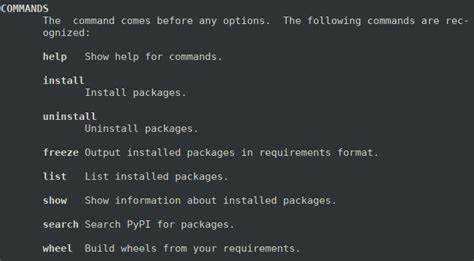
Для того чтобы проверить, какие библиотеки установлены в вашем Python-окружении с помощью pip, можно воспользоваться командой:
pip list
Она выведет список всех установленных пакетов и их версий. Это полезно, если вы хотите увидеть текущее состояние окружения и убедиться, какие библиотеки активны. Если вы работаете в виртуальном окружении, команда покажет только те пакеты, которые установлены именно в этом окружении, а не глобально.
В случае, если требуется информация о конкретной библиотеке, используйте команду:
pip show <имя_пакета>
Это позволит получить подробную информацию о выбранной библиотеке, включая её версию, местоположение установки, зависимости и другую метаинформацию.
Если вам нужно отфильтровать пакеты, например, по названию, можно использовать команду с поиском по шаблону:
pip freeze | grep <шаблон>
Для более детализированного анализа установленных библиотек, например, по времени установки или статусу обновления, можно использовать сторонние инструменты, такие как pipdeptree или pip-check.
Как создать список всех установленных библиотек Python?
pip listЭтот список будет отображать пакеты в виде таблицы, где указаны названия библиотек и их версии. Если вы хотите сохранить этот список в файл для дальнейшего использования, можно использовать команду:
pip freeze > requirements.txtКроме того, если вам нужно увидеть только установленные библиотеки без версий, можно использовать команду с дополнительным параметром:
pip list --format=columnsОна выведет только названия библиотек, без указания их версий. Это удобно для быстрого просмотра списка пакетов без лишней информации.
Как удалить все библиотеки Python с помощью команды pip freeze?
Для того чтобы удалить все установленные библиотеки Python, можно использовать команду pip freeze. Она позволяет вывести список всех установленных пакетов и их версий в текущей среде. С помощью этой информации можно быстро удалить все пакеты за один шаг.
Шаг 1. Получите список всех установленных пакетов с помощью команды:
pip freezeЭта команда отобразит список всех пакетов и их версий в формате имя_пакета==версия.
Шаг 2. Чтобы удалить все эти библиотеки, передайте результат команды pip freeze в команду pip uninstall с флагом -r для удаления пакетов по списку:
pip freeze | xargs pip uninstall -yВ данном примере xargs передает каждый пакет, полученный из pip freeze, в команду pip uninstall -y. Флаг -y автоматически подтверждает удаление без необходимости ввода дополнительных команд.
Как очистить виртуальное окружение от всех библиотек?
Для удаления всех библиотек в виртуальном окружении нужно выполнить несколько шагов. Этот процесс прост и быстрый, если следовать инструкции.
- Активируйте виртуальное окружение командой:
source venv/bin/activate  # для Linux/MacOS
venv\Scripts\activate # для Windows- После активации выполните команду для получения списка установленных пакетов:
pip freeze- Это выведет список всех пакетов, установленных в виртуальном окружении. Чтобы удалить их, используйте команду:
pip freeze | xargs pip uninstall -yЕсли вам нужно полностью очистить виртуальное окружение, вы можете просто удалить папку с окружением. Это удалит все библиотеки, а также саму среду. Для этого используйте команду:
rm -rf venv  # для Linux/MacOS
rmdir /s /q venv  # для Windows
После удаления папки с окружением, вы можете создать новое виртуальное окружение, если потребуется:
python -m venv venvЭтот способ подходит, если вы хотите полностью начать с нуля, удалив не только библиотеки, но и все настройки окружения.
Как избежать удаления важных системных библиотек при использовании pip?
При работе с pip важно понимать, что удаление библиотек может повлиять на работу системы, особенно если речь идет о системных пакетах, которые используют другие приложения или сама среда Python. Вот несколько рекомендаций, как избежать удаления критически важных библиотек.
1. Использование виртуальных окружений – создание виртуального окружения с помощью venv или virtualenv гарантирует, что установки и удаления библиотек касаются только этого окружения, а не всей системы. Это помогает избежать случайного удаления системных пакетов, так как pip работает только в рамках активного окружения.
2. Проверка списка установленных пакетов – перед удалением пакета используйте команду pip freeze, чтобы увидеть все установленные библиотеки в текущем окружении. Важно помнить, что если вы используете глобальную установку pip, эта команда может показать как системные, так и локальные пакеты.
3. Отключение автоматических обновлений – pip по умолчанию может обновлять старые версии библиотек, что иногда приводит к проблемам с совместимостью. Чтобы избежать этого, используйте параметр --no-deps при установке или обновлении пакета, чтобы избежать автоматического обновления зависимостей, которые могут быть системными.
4. Явное указание версии – если вам нужно удалить или обновить конкретную библиотеку, указывайте точную версию. Это предотвратит случайное удаление пакетов, которые имеют ключевое значение для системы. Например, вместо pip uninstall package_name используйте pip uninstall package_name==1.2.3, чтобы убедиться, что нужная версия будет удалена.
5. Использование флага —user – при установке пакетов с помощью pip всегда предпочтительнее использовать флаг --user, чтобы установка происходила только в пользовательскую директорию, а не в глобальную. Это обеспечит изоляцию от системных пакетов и снизит риск их случайного удаления.
6. Проверьте список зависимостей – перед удалением библиотеки стоит удостовериться, что она не является зависимостью других пакетов. Команда pip show покажет список зависимостей, чтобы вы могли оценить, какие другие пакеты могут зависеть от удаляемого.
Эти меры значительно снижают вероятность ошибок и помогают сохранить работоспособность системы при использовании pip.
Как проверить успешность удаления всех библиотек Python?
pip list
Если список пуст, значит, все библиотеки были удалены. Однако иногда могут оставаться скрытые или системные пакеты, которые не отображаются в списке. В таком случае можно использовать команду:
pip freeze
pip uninstall -y <название_пакета>
Также полезно проверить, не остались ли библиотеки в виртуальной среде. Для этого можно активировать виртуальное окружение и снова использовать команду:
pip list
Если при этом окружение действительно очищено, то это означает успешное удаление всех библиотек. Если команды не показывают пустой список, это может свидетельствовать о наличии зависимостей, которые не были удалены.
Для финальной проверки можно запустить Python и попробовать импортировать ранее установленные библиотеки. Если Python не находит их, это будет являться подтверждением того, что удаление выполнено успешно.
Как восстановить библиотеки после их удаления?
Если вы случайно удалили все библиотеки Python с помощью pip, их можно быстро восстановить, используя несколько подходов. Главное – знать, какие библиотеки необходимо установить заново, и иметь доступ к их списку.
Первый способ – это использование файла requirements.txt. Если вы заранее создали такой файл, который включает все используемые библиотеки, восстановить их будет просто. Для этого выполните команду:
pip install -r requirements.txt
Этот способ эффективен, если вы поддерживаете актуальный список зависимостей вашего проекта. Если файл отсутствует, следующий шаг – это повторная установка библиотек по отдельности.
Если вы не использовали файл requirements.txt, можно восстановить список установленных библиотек с помощью команды:
pip freeze > requirements.txt
После этого создайте новый виртуальный окружение и используйте файл для восстановления зависимостей. В случае, если такой файл также отсутствует, можно вручную установить библиотеки, которые были удалены, или воспользоваться системой управления версиями, если проект использует Git.
Также полезной будет команда:
pip list --outdated
Она покажет библиотеки, для которых доступны обновления. Восстановление библиотеки в этом случае будет состоять в ее повторной установке с актуальной версией.
Для сложных проектов, где зависимости могут быть многочисленными, полезным будет использование системы виртуальных окружений (например, venv или conda). Это позволит избежать проблем с глобальными установками и легко восстанавливать библиотеки в будущем.
Вопрос-ответ:
Можно ли удалить все библиотеки Python с помощью какого-либо графического интерфейса?
На данный момент pip не имеет собственного графического интерфейса для массового удаления библиотек. Однако можно использовать сторонние графические менеджеры для Python, такие как Anaconda, который предоставляет удобный интерфейс для работы с библиотеками. В Anaconda можно выбрать все пакеты и удалить их, если это необходимо. Впрочем, если вы хотите воспользоваться pip, для удаления всех библиотек вам придется использовать командную строку.
Будет ли удаление всех библиотек Python с помощью pip повлиять на работу других программ на компьютере?
Удаление всех библиотек Python с помощью pip повлияет только на те программы и скрипты, которые зависят от этих библиотек. Если программа использует какие-то установленные через pip пакеты, их отсутствие может привести к ошибкам. Если же вы не используете Python или не привязаны к конкретным версиям библиотек, то удаление не вызовет серьезных проблем. В любом случае перед удалением желательно создать резервную копию важной информации или среду виртуальных окружений.

 Загрузка...