Для получения оперативной помощи от службы поддержки Битрикс24 важно знать правильный порядок действий и использовать доступные каналы связи. Компания предлагает несколько вариантов обращения: через личный кабинет, по телефону или через официальный портал поддержки. Каждый способ имеет свои особенности, влияющие на скорость и качество решения запроса.
Первым шагом необходимо войти в свой аккаунт на платформе и перейти в раздел поддержки. Здесь можно сформировать заявку, указав категорию проблемы и приложив скриншоты или документы, подтверждающие возникшую ситуацию. Такой подход значительно ускорит обработку обращения.
Телефонный контакт рекомендуют использовать при неотложных вопросах, требующих немедленного решения. При звонке обязательно подготовьте ID вашего аккаунта и описание проблемы, чтобы оператор мог быстро идентифицировать вас и предложить подходящий вариант решения.
Кроме того, на официальном сайте Битрикс24 доступна база знаний и форум пользователей, где можно найти готовые инструкции и советы по распространённым ситуациям без необходимости обращения в техподдержку.
Как обратиться в техподдержку Битрикс 24: пошаговая инструкция
-
Войдите в свой аккаунт Битрикс 24 через официальный сайт или приложение.
-
Перейдите в раздел «Помощь» в нижнем меню или найдите значок с вопросительным знаком в верхней панели.
-
Выберите пункт «Техподдержка» или «Обратиться в поддержку».
-
Ознакомьтесь с доступными вариантами обращения. Для платных тарифов доступен чат с оператором, для бесплатных – форма обратной связи.
-
Заполните форму обращения, указав:
- Тему вопроса (например, техническая ошибка, настройка, интеграции).
- Подробное описание проблемы с указанием точных шагов, которые привели к ошибке.
- Версию используемого продукта и тип тарифа.
- Контактные данные для обратной связи.
-
Прикрепите скриншоты или логи, если это возможно, для ускорения диагностики.
-
Отправьте запрос и сохраните номер обращения для контроля статуса.
-
Отслеживайте ответ через уведомления в личном кабинете или на электронную почту.
-
Если ответ не поступил в течение 24 часов (для платных тарифов) или 48 часов (для бесплатных), воспользуйтесь повторным обращением или обратитесь через официальный форум сообщества.
Выбор способа связи с техподдержкой Битрикс 24
Для оперативного решения вопросов выбирайте способ связи в зависимости от срочности и характера проблемы. В панели управления Битрикс 24 доступен онлайн-чат – оптимальный вариант для быстрого получения ответов на технические и функциональные вопросы. Время ожидания обычно не превышает нескольких минут.
Если ситуация требует детального разбора или включает передачу файлов, лучше использовать электронную почту support@bitrix24.ru. Этот способ удобен для сложных запросов, которые требуют прикрепления скриншотов, логов или описания нестандартных сценариев.
Телефонная поддержка доступна для корпоративных клиентов с соответствующим тарифом. Этот способ рекомендован при критических сбоях в работе системы, когда необходима мгновенная консультация специалиста. Номера телефонов и время работы указаны в личном кабинете пользователя.
В разделе «Помощь» портала есть возможность оставить заявку через форму обратной связи. Она пригодится для менее срочных вопросов или предложений по улучшению сервиса. В ответ на заявку приходит уникальный номер, по которому можно отслеживать статус решения.
Выбор способа связи зависит от объема информации, которую нужно передать, и требуемой скорости ответа. Для максимальной эффективности заранее подготовьте все необходимые данные: версию платформы, описание ошибки и действия, приведшие к ней.
Регистрация и вход в личный кабинет для обращения в поддержку
Для обращения в техподдержку Битрикс24 необходимо иметь личный кабинет на официальном сайте. Регистрация и вход проходят через портал helpdesk.bitrix24.ru.
- Перейдите на страницу регистрации по ссылке Регистрация.
- Заполните поля:
- Адрес электронной почты (действующий и используемый для работы с Битрикс24);
- Пароль (минимум 8 символов, латиница и цифры);
- Повторите пароль;
- Имя и фамилия для идентификации;
- Номер телефона (рекомендуется для восстановления доступа).
- Подтвердите регистрацию, перейдя по ссылке из письма, отправленного на указанный email.
После подтверждения можно выполнить вход:
- Перейдите на страницу входа: Вход в личный кабинет.
- Введите email и пароль, использованные при регистрации.
- Если включена двухфакторная аутентификация, введите код из приложения или SMS.
Если пароль забыт, используйте ссылку «Забыли пароль?» для восстановления через email.
Для быстрого доступа к личному кабинету рекомендуем добавить страницу в закладки браузера.
Создание и отправка заявки через портал поддержки
Для создания заявки войдите в личный кабинет на портале поддержки Битрикс24 по адресу helpdesk.bitrix24.ru. Авторизация производится через учетную запись Битрикс24, используемую в вашей компании.
После входа нажмите кнопку «Создать заявку» в правом верхнем углу. В открывшейся форме укажите тему обращения, которая должна максимально точно отражать суть проблемы или вопроса. В разделе «Категория» выберите соответствующий тип услуги или продукта для ускорения маршрутизации заявки.
В поле «Описание» подробно опишите ситуацию, приложите скриншоты или файлы, которые помогут специалистам воспроизвести проблему. Чем детальнее информация, тем быстрее будет получен ответ.
Если проблема связана с конкретным проектом или тарифом, укажите его в специальном поле, чтобы техническая поддержка могла оперативно проверить ваши настройки и права доступа.
Проверьте контактные данные, чтобы сотрудники поддержки могли связаться с вами при необходимости уточнения информации.
После заполнения формы нажмите кнопку «Отправить заявку». Система автоматически присвоит уникальный номер обращения, который будет использоваться для отслеживания статуса и переписки.
Рекомендуется сохранять номер заявки или добавить ссылку на неё в закладки для удобного контроля выполнения и получения уведомлений о статусе.
Формулировка проблемы для ускорения ответа техподдержки
Четкое и точное описание проблемы значительно сокращает время обработки запроса в техподдержке Битрикс24. В первую очередь укажите версию продукта, которую используете (облачная или коробочная), а также дату и время возникновения ошибки.
Опишите последовательность действий, которая привела к сбою, включая используемые модули и настройки. Например, «При попытке отправить счет через модуль «Коммерческие предложения» появляется ошибка 500». Укажите точный текст ошибки или код, если он доступен.
Добавьте информацию о браузере, операционной системе и, при необходимости, используемых интеграциях (например, с 1С или почтовым сервером). Если проблема возникает на конкретном устройстве или в определенных условиях (например, при работе через VPN), обязательно это укажите.
При наличии – приложите скриншоты с ошибками, логами или конфигурационными файлами. Для коробочной версии приложите файлы логов из папки /bitrix/logs/.
Не используйте общие формулировки типа «система не работает» или «что-то не так». Конкретика – ключ к быстрому решению.
Отслеживание статуса и ответы на запросы в техподдержке
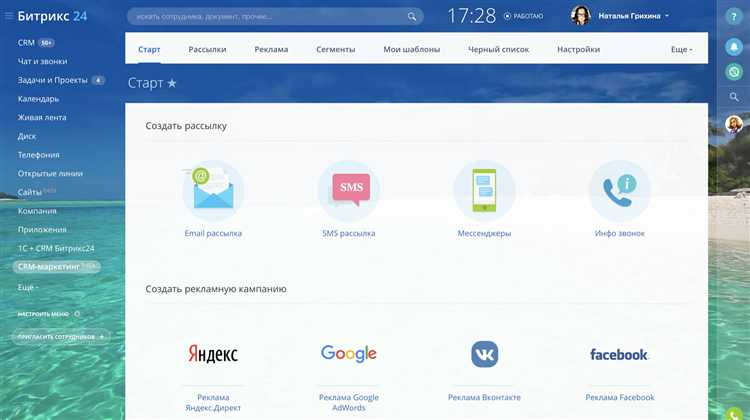
После отправки запроса в техподдержку Битрикс24 важно регулярно проверять статус обращения. Для этого войдите в личный кабинет на портале поддержки и перейдите в раздел «Мои обращения». Здесь отображается текущий статус каждого тикета: «Новый», «В работе», «Требуется уточнение» или «Закрыт».
Если статус «Требуется уточнение», ответьте на комментарии техподдержки максимально подробно, прикладывая скриншоты и логи. Это ускорит обработку запроса и предотвратит дополнительные задержки. При «В работе» можно отслеживать прогресс, однако новые вопросы с вашей стороны лучше задавать через тот же тикет, чтобы не создавать дубли.
Ответы на запросы обычно приходят в течение 24–48 часов в рабочие дни. При отсутствии реакции более 72 часов рекомендуется отправить в тикет напоминание. Для срочных проблем используйте опцию «Приоритетный запрос», если она доступна в вашем тарифе.
Для удобства сохраните номер обращения – он нужен для переписки и контроля. Если запрос закрыт, но проблема сохраняется, откройте новый тикет с ссылкой на предыдущий и кратко опишите, почему ответ не решил вопрос.
Использование дополнительных каналов связи при необходимости
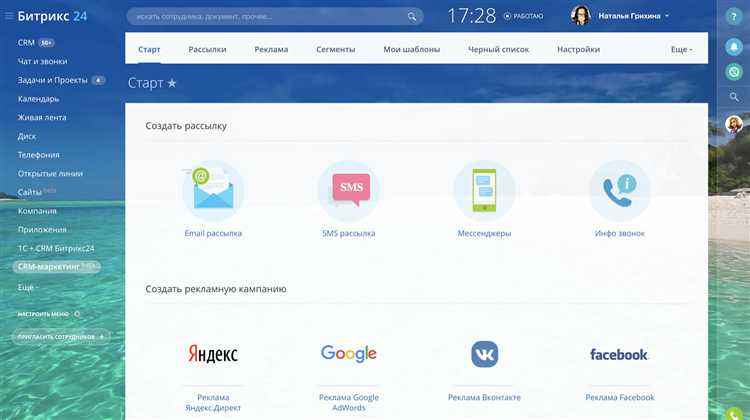
Если стандартный способ обращения через личный кабинет Битрикс24 не дает оперативного результата, рекомендуем использовать альтернативные каналы связи для ускорения решения вопросов.
Телефон горячей линии: Для клиентов с тарифами «Команда» и выше доступна круглосуточная поддержка по телефону. Номер горячей линии указан в разделе «Поддержка» вашего аккаунта, также его можно найти в официальной документации.
Чат с техподдержкой: В интерфейсе Битрикс24 есть встроенный чат с консультантом. Этот способ удобен для быстрых вопросов по настройкам и багам. Для сложных ситуаций лучше подготовить скриншоты и детальное описание ошибки.
Форум пользователей и разработчиков: На официальном форуме Битрикс24 (https://training.bitrix24.ru/support/forum/) можно получить помощь от сообщества и инженеров. Для поиска решения по конкретной ошибке используйте фильтры по тегам и категории продукта.
Важно: При обращении через дополнительные каналы всегда указывайте ваш ID компании, версию продукта и точное описание проблемы. Это ускорит диагностику и минимизирует время ожидания ответа.
Вопрос-ответ:
Как мне связаться с технической поддержкой Битрикс24, если я новичок и не знаю, с чего начать?
Для обращения в техподдержку Битрикс24 нужно зайти в личный кабинет вашего аккаунта. В правом верхнем углу нажмите на значок вопроса или помощи, затем выберите раздел «Техническая поддержка». Там можно отправить запрос, подробно описав вашу проблему, или воспользоваться формой обратной связи. Если вы не зарегистрированы, сначала потребуется создать аккаунт на сайте Битрикс24.
Какие данные нужно подготовить перед обращением в службу поддержки, чтобы ускорить решение проблемы?
Перед тем как написать в поддержку, подготовьте сведения о вашем тарифном плане, версии используемого продукта и описание возникшей ситуации. Также полезно приложить скриншоты или логи ошибок, если они есть. Это поможет специалистам быстрее понять суть проблемы и дать конкретные рекомендации без дополнительного уточнения.
Можно ли получить помощь по настройке Битрикс24 через чат поддержки, и как это сделать?
Да, в личном кабинете есть возможность общения с консультантом через онлайн-чат. Чтобы начать диалог, откройте раздел «Поддержка» и выберите опцию «Чат с оператором». Там вы сможете в режиме реального времени задать вопросы и получить советы по настройке и работе с системой. Этот способ удобен для оперативного решения вопросов, которые не требуют глубокого технического анализа.
Что делать, если техподдержка не отвечает долгое время и проблема срочная?
Если на ваш запрос не пришёл ответ в течение нескольких рабочих дней, попробуйте повторно отправить обращение с пометкой «Повторный запрос» или обратитесь через альтернативные каналы: звонок в службу поддержки по телефону, если он доступен, либо через официальный форум пользователей. Также полезно проверить папку «Спам» в электронной почте — иногда письма с ответами туда попадают.
Есть ли какие-то ограничения по времени работы техподдержки и в какие дни можно обратиться за помощью?
Служба поддержки Битрикс24 обычно работает по будням с утра до вечера. В выходные и праздничные дни время ответа может увеличиваться. Если у вас срочный вопрос в нерабочее время, рекомендуется использовать базу знаний или справочные материалы на официальном сайте, где собраны инструкции и ответы на часто возникающие вопросы.
Как правильно оформить обращение в службу поддержки Битрикс24, чтобы получить быстрый ответ?
Для успешного обращения в службу поддержки Битрикс24 важно максимально подробно описать проблему. В заявке укажите версию используемого продукта, точное описание ошибки или вопроса, а также приложите скриншоты, если это возможно. Четкое изложение ситуации поможет специалистам быстрее понять суть вопроса и дать развернутый ответ. Не забудьте указать контактные данные для обратной связи. После отправки заявки рекомендуется следить за уведомлениями, чтобы не пропустить ответ техподдержки.
Какие способы обращения в техническую поддержку Битрикс24 существуют и в чем их отличия?
Обратиться в техническую поддержку Битрикс24 можно несколькими способами: через личный кабинет на официальном сайте, по телефону горячей линии или через чат внутри приложения. В личном кабинете обращение регистрируется официально и позволяет отслеживать статус запроса. Телефонный звонок подходит для срочных вопросов и получения консультации в режиме реального времени. Чат удобен для быстрых уточнений и часто используется для получения помощи без необходимости ожидания ответа по электронной почте. Выбор способа зависит от срочности и характера проблемы.

 Загрузка...