Код доступа к конференции в Zoom – это числовой или буквенно-цифровой ключ, который требуется для подключения к закрытой встрече. Его наличие позволяет организатору ограничить круг участников, исключив посторонних. Обычно он задаётся при создании конференции и рассылается вместе с приглашением.
Чтобы найти код доступа, первым делом проверьте электронное письмо или мессенджер, через который было получено приглашение. В большинстве случаев код указывается рядом с ссылкой на конференцию после слова Passcode или Код доступа. Например: Passcode: 483291. Если вы получили только ссылку, попробуйте открыть её – при наличии встроенного кода Zoom автоматически подключит вас, иначе запросит ввести его вручную.
Если вы являетесь организатором, откройте вкладку Мои конференции в личном кабинете на сайте Zoom. Выберите нужную встречу, после чего в описании будет отображён заданный код. В мобильном приложении Zoom информация находится в разделе Подробности конференции после нажатия на событие в календаре.
Если код не найден в письме или описании, обратитесь к организатору напрямую. Zoom не предоставляет универсального способа восстановления кода без участия владельца конференции. Попытки подобрать код вручную считаются нарушением политики платформы и могут привести к блокировке доступа.
Где искать код доступа в приглашении по электронной почте
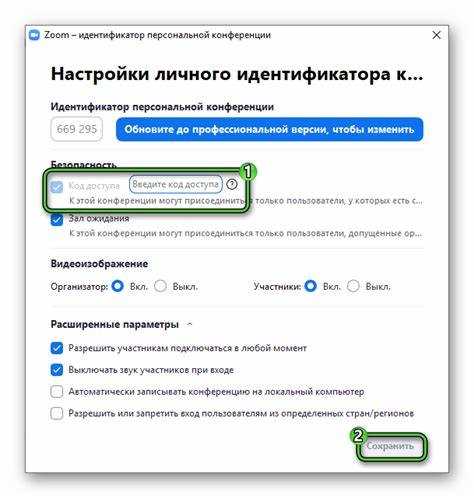
Код доступа к конференции Zoom обычно указывается сразу после ссылки на подключение. В письме он может быть обозначен как «Пароль», «Access Code», «Passcode» или «Код доступа». Обрати внимание на блок с основной информацией о встрече: дата, время, ID конференции и ссылка – рядом с ними находится и код.
Если приглашение создано через веб-интерфейс Zoom, код доступа часто вставляется автоматически в тело письма ниже строки с заголовком «Подключиться к конференции Zoom». Пример: Пароль: 839274. Если письмо содержит несколько вариантов подключения (через браузер, клиент или телефон), код доступа может быть дублирован под каждым из них.
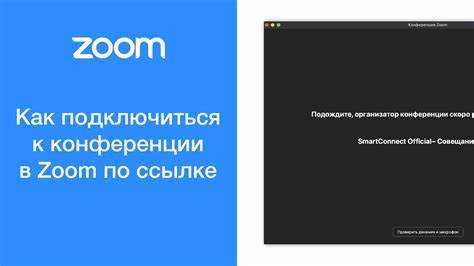
Некоторые приглашения содержат длинную ссылку с уже встроенным кодом. В таких случаях пароль скрыт в параметрах URL после символа pwd=. Пример: https://zoom.us/j/1234567890?pwd=Y29kZGFjY2VzczEyMw==. Если ссылка выглядит подобным образом, отдельный ввод кода при подключении не потребуется, но его всё равно можно извлечь из этой части ссылки при необходимости.
Как найти код доступа в расписании Zoom на компьютере
Откройте приложение Zoom и выполните вход в учётную запись. В главном окне перейдите на вкладку «Мои встречи». Здесь отображается список запланированных конференций.
Найдите нужную встречу в списке – ориентируйтесь по дате и времени. Нажмите на неё левой кнопкой мыши. В открывшемся окне отображаются подробности: тема, идентификатор конференции и код доступа.
Код доступа обычно подписан как «Код доступа» или «Passcode». Он состоит из букв, цифр или их сочетания. Скопируйте его, чтобы использовать при подключении или отправке приглашения.
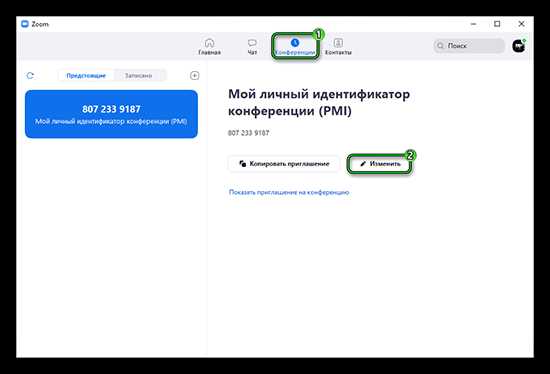
Если вы не видите код, убедитесь, что конференция создана с паролем. Для этого нажмите «Изменить» рядом с нужной встречей – в настройках будет отображаться параметр «Требуется код доступа». Если он отключён, код отображаться не будет.
Поиск кода доступа в мобильном приложении Zoom
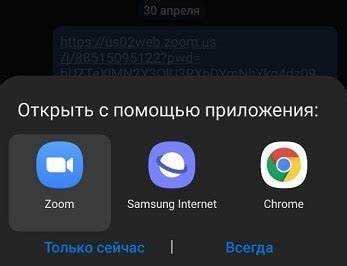
Чтобы найти код доступа к конференции через мобильное приложение Zoom, выполните следующие действия:
- Откройте приложение Zoom на смартфоне.
- Перейдите во вкладку «Встречи» (значок календаря внизу экрана).
- Выберите нужную конференцию из списка запланированных или ранее посещённых.
- Нажмите на название конференции для просмотра сведений о ней.
В открывшемся окне отображаются параметры подключения:
- Идентификатор конференции (ID) – числовой код для входа.
- Код доступа – строка из букв и/или цифр, необходимая для подключения. Он может отображаться сразу или быть скрыт за ссылкой «Показать».
Если конференция организована другим пользователем и отсутствует в вашем списке:
- Откройте приглашение на конференцию (например, в мессенджере или по почте).
- Найдите строку с надписью «Код доступа» или «Passcode».
- Скопируйте код и вставьте его при входе в конференцию вручную, если система его не подставит автоматически.
Если код не отображается в приложении, его можно запросить у организатора, нажав кнопку «Связаться с организатором» в описании встречи (если доступно).
Что делать, если код доступа не отображается
Если код доступа к конференции в Zoom не отображается, первым делом открой приглашение повторно через исходный источник: это может быть письмо, сообщение или календарное событие. Проверь, не скрыт ли код внизу письма или за ссылкой «Показать больше».
Если используется ссылка на конференцию (начинается с https://zoom.us/j/), попробуй вставить её в адресную строку браузера. Если к ссылке добавлен параметр ?pwd=, код доступа встроен в URL и вводить его не потребуется.
При отсутствии явного кода в приглашении, обратись к организатору встречи. Только он может предоставить актуальные данные. Не пытайся угадать код – после нескольких неудачных попыток доступ может быть временно заблокирован.
Если ты являешься организатором и не видишь код, войди в Zoom через сайт, перейди в раздел «Мои конференции», выбери нужную встречу и открой её параметры. Код доступа будет указан в блоке «Идентификатор конференции» или «Security».
При использовании учётной записи организации доступ к коду может быть ограничен настройками администратора. В таком случае потребуется обратиться в техническую поддержку внутренней системы или IT-отдел.
Как запросить код доступа у организатора встречи
Если код доступа не указан в приглашении, сначала проверь письмо или сообщение, через которое поступило приглашение – иногда код включён в ссылку после знака «?pwd=». При его отсутствии обратись напрямую к организатору.
Найди контакт организатора в исходном сообщении. Это может быть электронная почта, номер телефона или корпоративный мессенджер. Не используй автоматический ответ – задай конкретный вопрос: укажи название конференции, дату и своё имя, чтобы ускорить идентификацию.
Если конференция организована через корпоративную систему, обратись через внутренний портал или службу поддержки. Важно указывать ID конференции (9–11 цифр), чтобы избежать путаницы.
В групповых переписках избегай публикации запроса в общий чат – пиши организатору лично, особенно если встреча закрытая. В ответе чаще всего приходит ссылка уже с встроенным кодом или отдельный числовой/буквенно-цифровой код, который нужно вводить вручную.
Если нет ответа, проверь папку «Спам» и повтори запрос через альтернативный канал связи. Уточни у коллег, возможно, они уже получили код и могут поделиться контактами ответственного лица.
Различие между кодом доступа и идентификатором конференции
Код доступа (пароль) – дополнительная мера безопасности, представляющая собой комбинацию из букв, цифр или символов, задаваемую организатором. Его ввод необходим для подтверждения права входа, если в настройках конференции включена защита паролем. Отсутствие или неправильный ввод кода доступа блокирует подключение, даже при наличии корректного идентификатора.
Рекомендации по использованию:
1. При организации встречи желательно включать код доступа, чтобы ограничить вход только приглашённым участникам.
2. Идентификатор конференции можно считать адресом, а код доступа – ключом от двери. Без ключа вход невозможен.
3. Если доступ получен через ссылку, код доступа обычно встроен автоматически и не требует ввода вручную.
4. В случаях публичных мероприятий код доступа может отсутствовать, что снижает безопасность, но упрощает присоединение.
Таким образом, идентификатор конференции обеспечивает уникальность встречи, а код доступа контролирует уровень доступа к ней.
Вопрос-ответ:
Где обычно можно найти код доступа к конференции в Zoom?
Код доступа к конференции обычно указывается в приглашении на мероприятие. Это может быть письмо на электронную почту, сообщение в мессенджере или текстовое уведомление. В приглашении рядом с ссылкой на конференцию часто находится числовой или буквенно-цифровой код, который нужно ввести при входе в Zoom.
Что делать, если я не получил код доступа к Zoom, но знаю время и тему конференции?
Если приглашение с кодом не пришло, можно связаться с организатором встречи напрямую. Обычно он может отправить необходимую информацию повторно. Также стоит проверить папку «Спам» в почте — иногда сообщения с кодами туда попадают автоматически.
Как использовать код доступа при входе в Zoom через мобильное приложение?
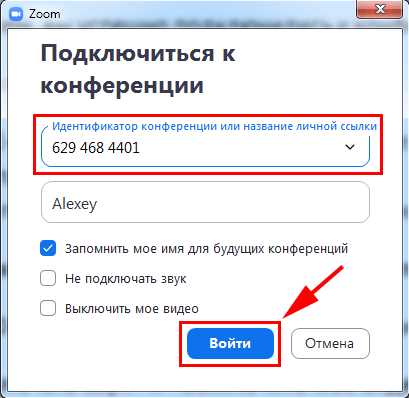
При запуске мобильного приложения Zoom после нажатия кнопки для присоединения к конференции, система попросит ввести идентификатор конференции (Meeting ID) и, при необходимости, пароль. Код доступа вводится именно в поле для пароля. Если код не требуется, можно просто войти по ссылке или Meeting ID.
Можно ли найти код доступа к конференции в Zoom после того, как я уже вошёл на встречу?
Если вы уже вошли на конференцию, найти код доступа в самом приложении обычно нельзя. Эта информация отображается только в приглашении. Чтобы повторно получить код, необходимо обратиться к организатору или посмотреть в исходном сообщении с приглашением.
Почему при попытке войти в Zoom конференцию система запрашивает код доступа, хотя ссылка была без пароля?
Иногда организатор устанавливает дополнительную защиту встречи, включая необходимость ввода кода доступа, даже если ссылка содержит Meeting ID. Это сделано для безопасности. В таких случаях пароль может быть отправлен отдельно от ссылки, поэтому стоит проверить всю переписку или связаться с организатором для уточнения.

 Загрузка...