Сохранённые чаты Zoom автоматически сохраняются в локальной директории пользователя и доступны для последующего просмотра или резервного копирования. По умолчанию на Windows файлы чатов находятся в папке %AppData%\Zoom\userdata\ваш_идентификатор_пользователя\Chat. На macOS путь будет выглядеть как ~/Library/Application Support/zoom.us/data/, где также хранится история сообщений.
Файлы сохраняются в формате .txt или .json, в зависимости от версии клиента и настроек, что позволяет открывать их в любом текстовом редакторе или использовать для автоматизированного анализа. При необходимости можно изменить путь сохранения чатов через настройки Zoom, однако функция эта скрыта и требует редактирования конфигурационных файлов вручную.
Для быстрого доступа к сохранённым чатам рекомендуется создавать ярлыки на целевые папки или использовать специализированные скрипты для их периодического архивирования. Это особенно полезно для пользователей, участвующих в большом количестве конференций и нуждающихся в систематизации переписки без риска потери данных.
Где Zoom хранит файлы чатов по умолчанию на Windows
По умолчанию Zoom сохраняет файлы чатов в папке пользователя в директории:
C:\Users\[Имя_пользователя]\Documents\Zoom
Внутри этой папки создаются подпапки с названиями конференций и датами встреч, где хранятся файлы с расширением .txt для текстовых сообщений и вложения из чата.
Если включена локальная запись, часть данных также сохраняется в папке C:\Users\[Имя_пользователя]\Documents\Zoom\Текущая_встреча.
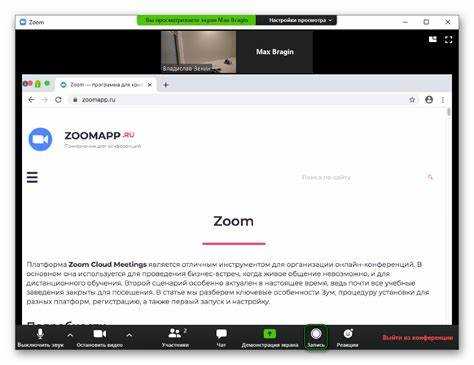
Для быстрого доступа к файлам чата откройте Zoom, перейдите в раздел «Записи» и используйте опцию «Показать в папке». Это позволит попасть прямо в соответствующую директорию с сохранёнными чатами.
Если путь к папке изменён вручную в настройках Zoom, проверить его можно в разделе «Настройки» → «Записи» → «Расположение локальной записи».
Как найти папку с чатами Zoom на MacOS
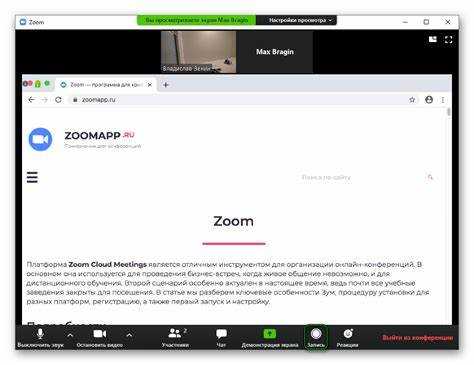
Чаты Zoom сохраняются локально в скрытой системной папке. Чтобы получить к ним доступ, откройте Finder и нажмите Cmd + Shift + G для перехода к папке по пути:
~/Library/Application Support/zoom.us/data
В этой директории находятся подкаталоги с идентификаторами ваших встреч. Чаты хранятся в формате .txt внутри папок с соответствующими ID сессий.
Если папка Library не отображается в домашнем каталоге, нажмите Cmd + Shift + . (точка) для отображения скрытых файлов и папок.
Для быстрого поиска всех сохранённых чатов используйте в терминале команду:
find ~/Library/Application\ Support/zoom.us/data -name «*.txt»
Файлы чатов удобно копировать и открывать стандартным текстовым редактором для просмотра или архивации.
Способы быстро открыть папку с сохранёнными чатами
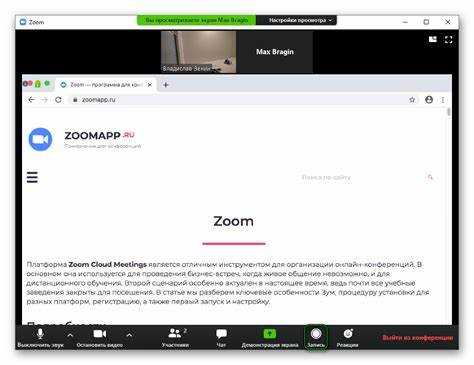
По умолчанию Zoom сохраняет чаты в папку, расположенную по пути:
Документы\Zoom\Имя_пользователя\Zoom\Имя_встречи\Чаты.
Для Windows достаточно скопировать этот путь в проводник, заменив «Имя_пользователя» и «Имя_встречи» на актуальные значения.
Для автоматического перехода нажмите сочетание клавиш Win + R, вставьте полный путь и нажмите Enter.
В macOS сохранённые чаты находятся в папке:
/Users/Имя_пользователя/Documents/Zoom/Имя_встречи/Чаты.
Откройте Finder, выберите меню «Перейти» → «Перейти к папке», вставьте путь и нажмите Enter.
Также в Zoom можно быстро открыть папку через настройки. В клиенте выберите «Настройки» → «Чат» → «Сохранённые сообщения» → «Открыть папку». Это автоматически откроет нужное расположение.
Если вы используете облачное хранение, скачанные чаты обычно сохраняются в папку загрузок, путь которой можно найти через браузер или системный менеджер файлов.
Как изменить расположение папки для сохранения чатов Zoom
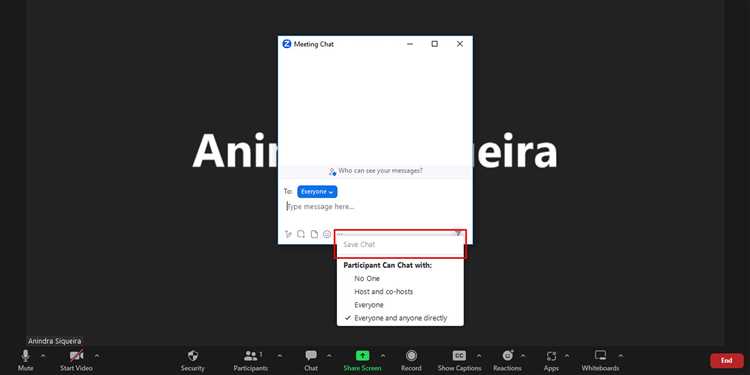
По умолчанию Zoom сохраняет чаты в папке Документы\Zoom на вашем компьютере. Чтобы изменить это расположение, выполните следующие шаги:
1. Откройте приложение Zoom и войдите в свой аккаунт.
2. Перейдите в раздел Настройки (значок шестерёнки в правом верхнем углу главного окна).
3. Выберите вкладку Чаты.
4. Найдите пункт Папка для сохранения файлов и нажмите кнопку Изменить.
5. Укажите новую директорию на жёстком диске, где хотите сохранять чаты.
Изменённое расположение будет применяться ко всем последующим сохранениям. Обратите внимание, что существующие файлы не перемещаются автоматически и требуют ручного переноса, если необходимо сохранить единую структуру.
Если опция смены папки недоступна, убедитесь, что у вас установлена последняя версия Zoom, так как в старых версиях настройка расположения сохранения чатов могла отсутствовать.
Что делать, если сохранённые чаты не отображаются на компьютере
Проверьте стандартное расположение файлов Zoom-чата. По умолчанию чаты сохраняются в папке:
Документы\Zoom
Если папка отсутствует, возможно, сохранение отключено в настройках Zoom. Для проверки зайдите в приложение, откройте «Настройки» → «Чат» и убедитесь, что опция «Автоматически сохранять чат» включена.
Если сохранение включено, но файлы не отображаются, выполните поиск по расширению .txt или по ключевому слову из чата через проводник Windows или Finder на Mac. Это поможет определить, сохраняются ли файлы в другой директории.
Проверьте права доступа к папке с сохранёнными чатами. Убедитесь, что у пользователя есть разрешения на чтение и запись в соответствующую директорию.
В случае использования корпоративного компьютера с политиками безопасности, возможно, доступ к папке заблокирован системным администратором. Обратитесь в IT-отдел для уточнения настроек.
Если чат сохраняется в облачное хранилище Zoom (Zoom Cloud), файлы не будут отображаться локально. Для доступа откройте веб-интерфейс Zoom, раздел «Записи» → «Чаты».
При обнаружении повреждённых файлов или ошибок сохранения рекомендуется обновить Zoom до последней версии через официальный сайт или встроенный обновлятор. Старая версия может содержать баги, влияющие на сохранение чатов.
Если ни один из шагов не помог, попробуйте переустановить Zoom, предварительно сохранив важные данные. Полная очистка и новая установка часто решают скрытые проблемы с путями и разрешениями.
Как восстановить удалённые файлы чатов Zoom
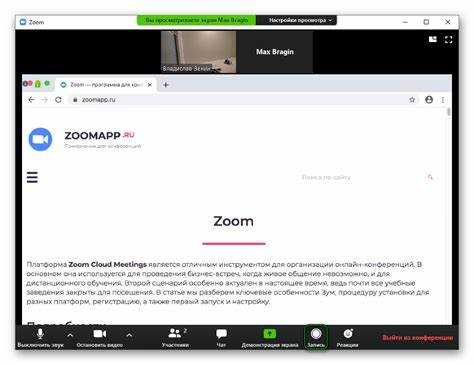
Файлы с историей чатов Zoom хранятся локально в виде текстовых или JSON-файлов в папке профиля пользователя. При случайном удалении эти файлы можно попытаться вернуть следующими способами:
- Проверка корзины Windows или macOS:
- Откройте корзину и найдите папку с файлами Zoom (обычно в директории по пути
C:\Users\Имя_пользователя\AppData\Roaming\Zoom\dataна Windows или/Users/Имя_пользователя/Library/Application Support/zoom.us/dataна macOS). - Если файлы там есть – восстановите их через контекстное меню.
- Откройте корзину и найдите папку с файлами Zoom (обычно в директории по пути
- Использование программ для восстановления удалённых файлов:
- Запустите специализированные утилиты (например, Recuva, Disk Drill, EaseUS Data Recovery) для сканирования диска, где находилась папка Zoom.
- Фокусируйтесь на разделе диска с профилем пользователя и каталогом AppData/Library, чтобы повысить шансы успешного восстановления.
- Восстановите файлы с расширением
.txtили.json, которые относятся к чатам Zoom.
- Восстановление из резервных копий системы:
- На Windows используйте «Историю файлов» или точку восстановления для возврата содержимого папки Zoom.
- На macOS применяйте Time Machine для отката к версии каталога с чатами.
- Важно иметь регулярные резервные копии, чтобы вернуть данные без потерь.
- Обращение к облачному архиву Zoom (если включён):
- Если использовалась функция облачного хранения чатов Zoom, войдите в веб-аккаунт Zoom и проверьте раздел с сохранёнными чатами.
- Скачайте нужные сообщения из облака, если они там присутствуют.
После восстановления рекомендуется скопировать файлы в отдельную папку и не открывать Zoom до полной проверки целостности данных.
Особенности сохранения чатов при использовании веб-версии Zoom
Веб-версия Zoom не сохраняет чаты локально на устройство пользователя. Вся текстовая переписка доступна исключительно в режиме реального времени и исчезает после завершения сеанса, если не предприняты дополнительные действия.
- Веб-интерфейс Zoom не предоставляет функцию автоматического экспорта чатов. Сохранение возможно только вручную.
- При необходимости зафиксировать переписку рекомендуется копировать текст чата в процессе встречи и вставлять его в локальный файл (например, в .txt или .docx).
- Если организатор использует платную учётную запись с функцией облачной записи, текст чатов может сохраняться в облаке Zoom, но только при включении соответствующей опции в настройках конференции.
- Доступ к облачному чату возможен через раздел «Записи» в личном кабинете Zoom на сайте – при условии, что конференция записывалась и сохранение чатов было активировано.
- Чат сохраняется только для участников, которые присутствовали во время его отправки. Сообщения, отправленные до входа в конференцию, не будут отображаться у нового участника.
Для постоянного хранения переписок при использовании веб-версии рекомендуется заранее предупредить участников и воспользоваться сторонними средствами записи экрана или текстового содержимого.

 Загрузка...