Записи встреч в Zoom сохраняются в двух основных местах: на устройствах участников или в облаке, если организация использует план с облачным хранением. Определение места хранения зависит от настроек аккаунта и типа подписки.
Если у вас есть возможность сохранять записи в облаке, они будут автоматически загружаться на серверы Zoom. Это доступно для пользователей с подпиской Pro и выше. Такие записи можно найти в разделе Мой аккаунт в меню Записи, где будут отображены все сохранённые видеофайлы. Они хранятся в виде ссылок, которые можно пересылать другим участникам встречи или скачивать для дальнейшего использования.
В случае использования локального хранения записи сохраняются на устройстве в указанную папку. Обычно файлы можно найти в директории Documents/Zoom, если не были изменены настройки. Каждый файл будет назван по шаблону с датой и ID встречи. При необходимости эти файлы можно просматривать с помощью видеоплеера.
Чтобы найти нужные записи в облаке, можно воспользоваться поисковой строкой в разделе Записи или настроить фильтры по дате, что поможет быстро идентифицировать файлы из нужной встречи. Если записи хранятся локально, они могут быть перемещены в любое место на вашем компьютере для удобства работы.
Как настроить сохранение записей Zoom на компьютере
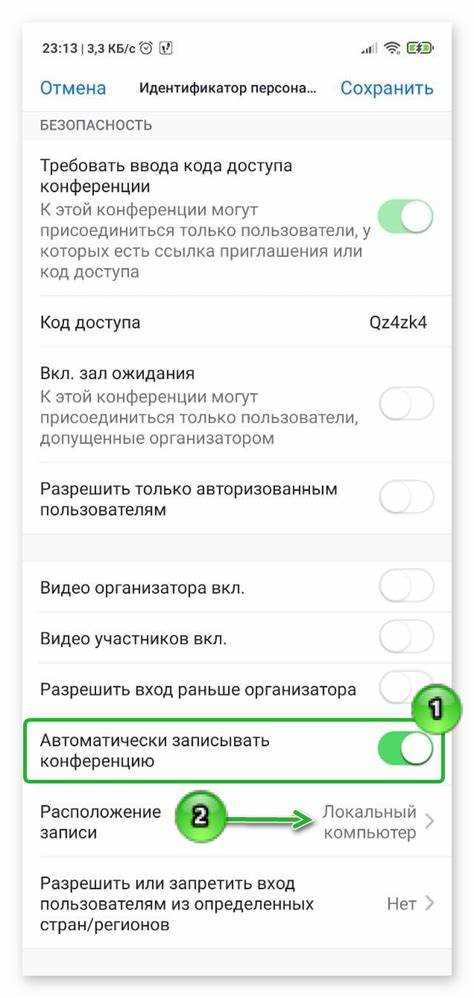
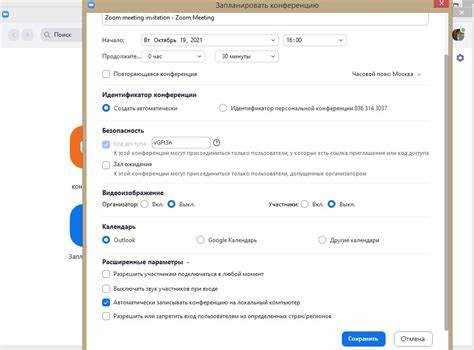
Для того чтобы записи Zoom сохранялись непосредственно на вашем компьютере, необходимо активировать соответствующую настройку в приложении. Вот шаги, которые нужно выполнить:
1. Откройте Zoom и войдите в свою учетную запись. Перейдите в настройки через значок профиля в правом верхнем углу и выберите раздел «Настройки».
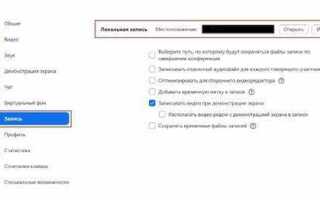
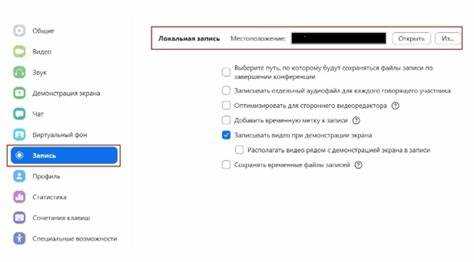
2. Перейдите в раздел «Запись». В меню настроек выберите вкладку «Запись» на левой панели.
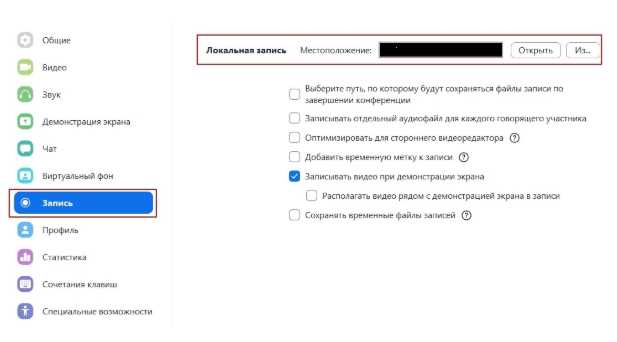
3. Включите опцию «Сохранять записи на локальном устройстве». Включив эту опцию, вы разрешите Zoom сохранять записи встреч на вашем компьютере, а не в облаке.
4. Настройте папку для сохранения файлов. В разделе «Локальные записи» выберите папку, в которую будут сохраняться файлы. Вы можете указать любое место на жестком диске или в другом каталоге.
5. Завершите настройку и проверьте. После включения данной функции записи будут сохраняться в выбранной вами папке. Проверьте, что файлы корректно сохраняются после завершения встречи.
Важно: Если вы используете Zoom на разных устройствах, настройки записи могут отличаться для каждого устройства. Убедитесь, что на каждом компьютере, с которого вы проводите встречи, включены необходимые опции.
Как найти записи Zoom, сохранённые в облаке
Записи Zoom, сохранённые в облаке, доступны через личный аккаунт Zoom. Чтобы найти их, выполните несколько простых шагов.
- Войдите в свою учётную запись Zoom
- Перейдите в раздел «Записи»
- Выберите «Записи в облаке»
- Используйте фильтры для поиска
- Просмотр и управление записями
- Ссылки на записи
Перейдите на сайт zoom.us и войдите в свой аккаунт с использованием логина и пароля.
После входа в систему, на главной странице профиля выберите пункт меню «Мой аккаунт» в правом верхнем углу. Затем перейдите в раздел «Записи» в левой панели.
В разделе «Записи» вы увидите два типа записей: локальные и облачные. Выберите «Облачные записи», чтобы просмотреть только те, что хранятся в облаке.
Если вам нужно найти конкретную запись, воспользуйтесь фильтрами. Вы можете отфильтровать записи по дате, имени встречи или организатору. Это поможет ускорить поиск.
Когда нужная запись найдена, вы можете просматривать её в формате видео или скачать файл. Также доступны дополнительные опции, такие как удаление или создание ссылок для совместного доступа.
Каждую облачную запись можно отправить по ссылке. Для этого откройте запись и выберите «Поделиться». Эта ссылка будет действовать в течение определённого времени, установленного в настройках.
Как скачать записи Zoom с облачного хранилища
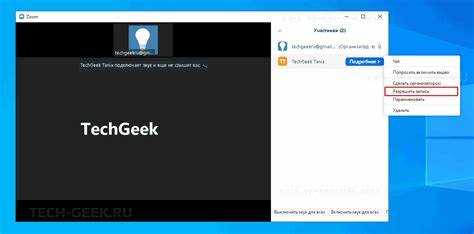
Чтобы скачать записи Zoom с облачного хранилища, выполните несколько простых шагов. Во-первых, зайдите в свою учетную запись Zoom через браузер, перейдите в раздел «Мои записи» в меню «Записи» на панели инструментов.
После этого выберите нужную встречу из списка. Каждая запись будет иметь несколько доступных файлов: видео, аудио и транскрипты (если они были активированы). Найдите запись, которую хотите скачать, и нажмите на кнопку «Скачать». Важно, что записи могут быть доступны только определенный период времени после окончания встречи, если не были изменены настройки хранения.
При скачивании записи можно выбрать формат. Видео обычно доступно в формате MP4, а аудио – в формате M4A. Для каждого типа файла будет своя кнопка загрузки, расположенная рядом с названием записи. Убедитесь, что у вас достаточно свободного места на устройстве перед загрузкой.
Если вам нужно скачать запись целиком, можно воспользоваться функцией скачивания всех файлов одним архивом, что значительно упростит процесс. Для этого, после выбора записи, нажмите на «Скачать все», и файлы будут упакованы в ZIP-архив.
Если записи не отображаются или недоступны для скачивания, проверьте настройки хранения в аккаунте Zoom. В случае, если запись была удалена или срок хранения истек, восстановить её будет невозможно.
Поиск записей Zoom в локальных папках на Windows и macOS
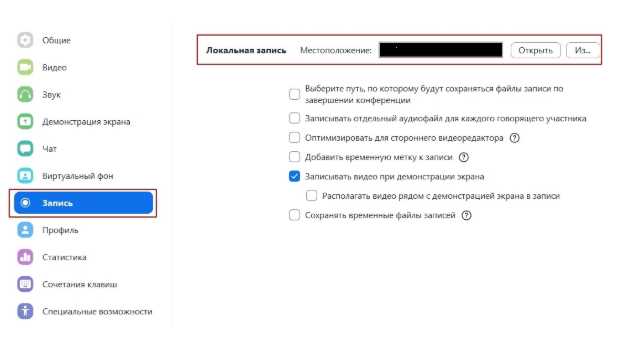
Для поиска локальных записей Zoom на устройствах с операционными системами Windows и macOS, важно понимать, где именно программа сохраняет эти файлы и как быстро найти нужную запись.
Записи сохраняются в папке по умолчанию, однако можно изменить путь для хранения. Ниже приведены шаги для поиска этих файлов в стандартных директориях.
Windows
На Windows записи Zoom сохраняются в папке пользователя. Чтобы найти нужные файлы:
- Откройте Проводник и перейдите в следующую директорию:
C:\Users\Ваше_имя_пользователя\Documents\Zoom. - Если путь изменён, зайдите в настройки Zoom и проверьте, где настроено сохранение записей.
- Записи хранятся в подкаталогах по датам, например, папка «2025-05-15» или «2025-05-16».
В каждой из этих папок будут файлы с расширением .mp4 (видео) и .m4a (аудио). Вы можете найти и открыть нужный файл для просмотра или обработки.
macOS
На macOS записи по умолчанию сохраняются в директории «Documents». Чтобы найти их:
- Откройте Finder и перейдите в папку
~/Documents/Zoom. - Если вы изменяли путь хранения записей, откройте настройки Zoom и проверьте текущую директорию.
- Как и в Windows, записи будут организованы в папки по датам проведения встреч.
Для каждой встречи будет создана папка с файлами .mp4 и .m4a, которые можно воспроизвести или использовать для других целей.
Советы по поиску записей
- Если записи не отображаются, проверьте корзину – возможно, они были случайно удалены.
- Используйте поиск по имени файла или части даты в Проводнике/Finder для быстрого нахождения нужной записи.
- Если Zoom был настроен на облачное сохранение, записи могут быть доступны через веб-версию Zoom в разделе «Записи».
Как восстановить удалённые записи Zoom из корзины
Если запись Zoom была случайно удалена, она может быть восстановлена из корзины. Записи сохраняются в корзине на срок до 30 дней после удаления. После этого они автоматически удаляются навсегда.
Для восстановления записи выполните следующие шаги:
- Войдите в свою учётную запись Zoom через веб-интерфейс на сайте zoom.us.
- Перейдите в раздел «Записи» в меню слева.
- В верхней части страницы откройте вкладку «Корзина».
- Найдите нужную запись в списке удалённых и нажмите «Восстановить» рядом с ней.
После восстановления запись вернётся в раздел активных записей, и её можно будет скачать или поделиться ссылкой.
Примечание: Если запись не появилась в корзине или прошло более 30 дней с момента её удаления, восстановить её не удастся. В таких случаях стоит проверить, были ли созданы резервные копии, если такая функция была включена.
Как изменить место хранения записей Zoom на облачном сервисе
Для изменения места хранения записей Zoom на облачном сервисе, необходимо выполнить несколько простых шагов. Записи по умолчанию сохраняются в облаке Zoom, но вы можете выбрать другой сервис для их хранения, например, Google Drive или Dropbox.
1. Войдите в свой аккаунт Zoom через веб-интерфейс.
2. Перейдите в раздел «Настройки» (Settings). Это можно сделать через меню в верхнем правом углу экрана.
3. В меню настроек выберите вкладку «Записи» (Recording).
4. Найдите параметр «Cloud Recording» и убедитесь, что он включен. Этот пункт отвечает за сохранение записей на облачном сервисе Zoom.
5. Чтобы изменить место хранения, прокрутите страницу вниз до раздела «Облачное хранилище» (Cloud Storage). Здесь будет указано текущее место хранения. Чтобы изменить сервис, выберите подходящий вариант из предложенных. Если вы хотите интегрировать сторонний облачный сервис, необходимо будет пройти процесс авторизации и синхронизации через API выбранного сервиса.
6. После того как вы выберете новый сервис для хранения, нажмите «Сохранить» (Save), чтобы применить изменения.
Теперь все новые записи будут сохраняться на выбранном вами облачном сервисе. Важно помнить, что это изменение затронет только будущие записи. Для уже существующих записей необходимо будет перенести их вручную.
Вопрос-ответ:
Где можно найти записи Zoom?
Записи встреч Zoom обычно сохраняются на вашем устройстве или в облаке. Если вы используете бесплатную версию Zoom, то записи обычно сохраняются локально на вашем компьютере. В случае использования платной подписки записи могут быть автоматически загружены в облако Zoom. Чтобы найти их, откройте программу Zoom, перейдите в раздел «Мои записи» и выберите нужную встречу. Если запись была сохранена на компьютере, то она будет находиться в папке, которую вы указали в настройках программы.
Как найти записи Zoom, если они были сохранены в облаке?
Если ваша встреча была записана в облако, то для поиска записей нужно зайти на сайт Zoom через браузер. После входа в свою учетную запись, откройте раздел «Записи» в меню на левой панели. Здесь будут отображаться все сохраненные записи, и вы сможете выбрать необходимую, чтобы прослушать или скачать файл. Записи могут быть доступны только для организаторов встреч или пользователей с соответствующими правами доступа.
Как узнать, была ли встреча Zoom записана?
Во время встречи в Zoom появляется индикатор записи, который уведомляет всех участников о том, что запись началась. Также организатор встречи получает уведомление в виде красной кнопки с надписью «Запись», что подтверждает процесс записи. После завершения встречи участники могут получить доступ к записи, если она была сохранена, и организатор предоставил им разрешение на просмотр или скачивание.
Как изменить место хранения записи Zoom?
Чтобы изменить место сохранения записей Zoom, откройте настройки программы. Перейдите в раздел «Записи» и выберите пункт «Папка для сохранения». Здесь можно указать папку на вашем компьютере, где будут сохраняться будущие записи. Если вы используете облачное хранилище, то изменить место сохранения в облаке нельзя, так как все записи автоматически загружаются в ваш облачный аккаунт Zoom.
Как найти старые записи Zoom, если они не отображаются в списке?
Если старые записи не отображаются в списке, это может быть связано с тем, что они были удалены или не были загружены в облако. В случае использования локальных записей, возможно, они были случайно перемещены или удалены. Проверьте папку, где обычно сохраняются такие файлы, и воспользуйтесь функцией поиска по компьютеру, чтобы найти нужную запись. Если запись должна была быть в облаке, но она не отображается, возможно, она была удалена из-за истечения срока хранения. В этом случае рекомендуется связаться с поддержкой Zoom для получения дополнительной информации.
Где хранятся записи Zoom?
Записи Zoom могут храниться на разных платформах в зависимости от настроек аккаунта. Если у вас бесплатная версия, записи сохраняются на вашем компьютере в папке, которую вы выбрали при настройке. Для пользователей с платными аккаунтами Zoom предоставляет облачное хранилище, и записи будут автоматически загружаться туда. Чтобы найти запись, нужно зайти в Zoom, открыть вкладку «Записи» и выбрать нужную сессии. В случае с облачным хранилищем, вы можете также получить доступ к записям через веб-интерфейс Zoom, зайдя в раздел «Записи» в меню настроек вашего аккаунта.
Как найти записи Zoom на компьютере?
Записи Zoom на компьютере обычно сохраняются в папке, которую вы указали при настройке программы. Стандартно это папка «Документы», внутри которой создается подкаталог с названием «Zoom». Для поиска записи можно также воспользоваться поисковой строкой в операционной системе, введя название файла или дату записи. Файлы записей имеют расширение .mp4 для видео и .m4a для аудио. Если вы не можете найти запись, проверьте настройки Zoom и убедитесь, что путь к папке был выбран правильно.

 Загрузка...