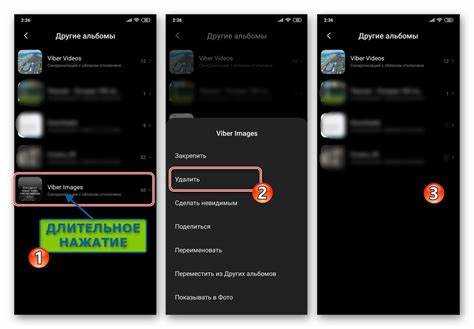
Мессенджер Viber автоматически сохраняет полученные изображения в память устройства, если не изменены настройки по умолчанию. На смартфонах с Android фотографии из чатов Viber можно найти по пути: Внутреннее хранилище → Viber → Media → Viber Images. Этот каталог содержит все изображения, полученные и отправленные через приложение. Для быстрого доступа можно воспользоваться файловым менеджером или подключить телефон к компьютеру в режиме передачи данных.
На iPhone файлы Viber хранятся иначе. Доступ к ним напрямую через файловую систему ограничен, но фотографии автоматически копируются в галерею, если включена опция «Сохранять в галерею» в настройках приложения. Открыть её можно через: Ещё → Настройки → Медиа. Если опция выключена, фото будут доступны только в самих чатах Viber и не появятся в стандартном приложении «Фото».
Для управления местом хранения и автоматической загрузкой рекомендуется периодически проверять настройки хранения в Viber, особенно если устройство ограничено по объёму памяти. Очистка кэша приложения также может освободить место, но приведёт к удалению временных файлов, включая не загруженные вручную изображения.
Как найти сохранённые фото Viber на Android-устройстве через проводник

Откройте стандартное приложение «Файлы» или любой установленный файловый менеджер, например ES File Explorer или Solid Explorer. Перейдите в раздел «Внутренний накопитель» или «Память устройства».
Далее следуйте по пути: Viber > Media > Viber Images. В этой папке хранятся все изображения, полученные через чаты. Если вы отправляли фото, они будут в Viber > Media > Viber Sent.
Если в директории Viber нет нужных файлов, проверьте папку Pictures > Viber. Некоторые версии Android или файловые менеджеры могут перемещать медиа в системные каталоги по категориям.
Для упрощения поиска используйте встроенную строку поиска файлового менеджера. Введите viber или расширение файла, например .jpg или .png, чтобы быстро отфильтровать результаты.
Фотографии также могут быть скрыты системой. Чтобы их отобразить, включите в настройках проводника опцию «Показывать скрытые файлы». Файлы с точкой в начале имени, например .nomedia, блокируют отображение изображений в галерее, но их видно через проводник.
Путь к папке с изображениями Viber в файловой системе iPhone

На iPhone доступ к файлам приложений, включая Viber, ограничен системой безопасности iOS. Стандартный файловый менеджер не отображает внутренние каталоги приложений. Изображения, полученные через Viber, сохраняются в медиатеке устройства, если включено автоматическое сохранение.
Чтобы найти фотографии из Viber, откройте приложение «Фото» и перейдите в альбом «Viber». Он создаётся автоматически, когда Viber получает доступ к сохранению фото. Если альбом отсутствует, проверьте настройки конфиденциальности: «Настройки» → «Конфиденциальность» → «Фото» → «Viber» – доступ должен быть установлен на «Чтение и запись».
Если изображения не сохраняются автоматически, откройте Viber, перейдите в «Ещё» → «Настройки» → «Мультимедиа» и активируйте опцию «Сохранять в галерею». После этого новые изображения будут сохраняться в альбом «Viber» в приложении «Фото».
Для доступа к оригинальным файлам изображений без ограничений требуется использование iTunes или сторонних программ, таких как iMazing или 3uTools, при этом необходим компьютер и кабель Lightning. Через эти программы можно получить доступ к структуре приложений и извлечь фото из Viber, если они не были удалены автоматически системой.
Настройки Viber, влияющие на автоматическое сохранение фото
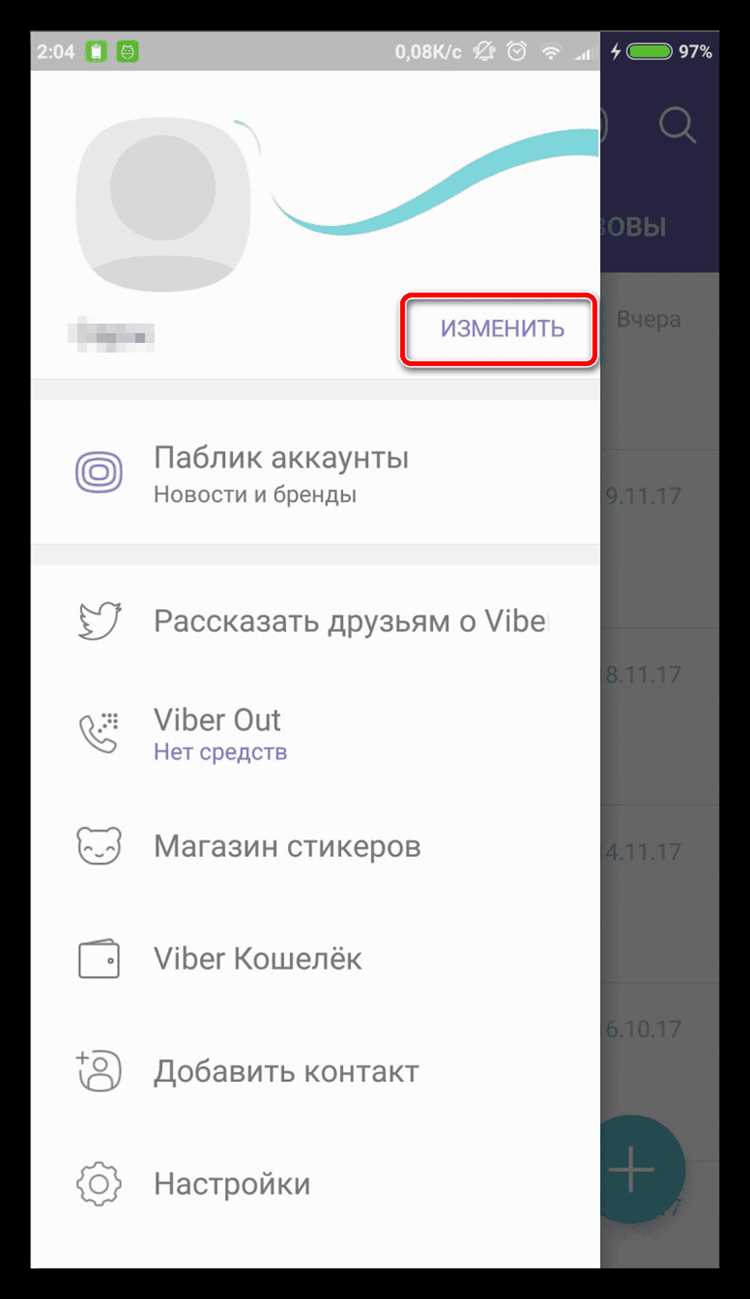
Viber предоставляет пользователю возможность контролировать автоматическое сохранение изображений, полученных в чатах. Чтобы управлять этим параметром, откройте приложение, перейдите в раздел «Ещё» → «Настройки» → «Мультимедиа».
Основной переключатель – «Сохранять в галерею». При его активации все входящие фото автоматически сохраняются в памяти устройства. Если опция отключена, изображения остаются доступны только внутри Viber и не попадают в стандартную галерею телефона.
В этом же разделе можно настроить загрузку медиафайлов при подключении к разным типам сетей:
- Wi-Fi: рекомендуется включить автоматическую загрузку для экономии мобильного трафика;
- Мобильная сеть: при ограниченном пакете данных целесообразно отключить авто-загрузку, чтобы избежать лишнего расхода;
- Роуминг: по умолчанию загрузка отключена – менять настройку стоит только при наличии стабильного и недорогого подключения.
Отдельно регулируется автосохранение для групповых чатов и личных сообщений. Это позволяет исключить ненужные файлы из массовых бесед. Чтобы изменить поведение для конкретного чата, откройте его, нажмите на имя контакта или название группы, затем выберите «Информация» → «Мультимедиа» и отключите или включите автосохранение.
Изменения вступают в силу мгновенно и не влияют на уже полученные изображения. При необходимости можно вручную сохранить нужные фото, нажав на них и выбрав «Сохранить».
Что делать, если фото из Viber не отображаются в галерее телефона
- Откройте Viber, перейдите в «Ещё» → «Настройки» → «Мультимедиа» и убедитесь, что включена опция «Сохранять в галерею».
- Проверьте, существует ли на устройстве папка Viber/Media/Viber Images. Если нет – изображения не сохраняются локально. Создайте её вручную или переустановите приложение.
- Откройте файловый менеджер и убедитесь, что в папке Viber Images нет файла .nomedia. Его наличие блокирует отображение содержимого в галерее. Удалите файл и перезагрузите устройство.
- Проверьте, не отключён ли доступ Viber к хранилищу. Для этого откройте «Настройки телефона» → «Приложения» → «Viber» → «Разрешения» и включите доступ к файлам и мультимедиа.
- В некоторых случаях помогает очистка кэша галереи. Зайдите в «Настройки» → «Приложения» → выберите приложение галереи → «Хранилище» → «Очистить кэш».
Если после выполнения всех шагов изображения по-прежнему не отображаются, проверьте, используются ли сторонние приложения для галереи. Некоторые из них игнорируют нестандартные директории. Установите альтернативную галерею, например Google Фото, и проверьте наличие изображений там.
Как изменить место сохранения изображений из Viber
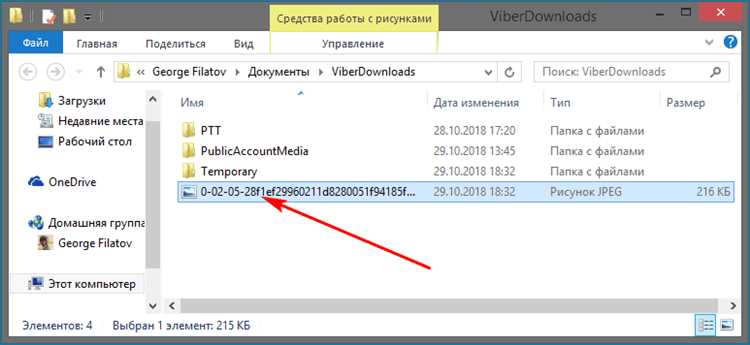
Viber по умолчанию сохраняет медиафайлы во внутреннюю память устройства, в папку Viber/Media/Viber Images. Однако изменить путь сохранения непосредственно в настройках приложения невозможно. Чтобы перенаправить сохранение, потребуется использовать системные инструменты или сторонние приложения.
- Откройте приложение «Файлы» или «Мой файлы» на телефоне.
- Перейдите в папку Viber/Media/Viber Images.
- Создайте ярлык этой папки в новом месте, например, на SD-карте (если поддерживается).
- Используйте файловый менеджер с поддержкой монтирования точек (например, X-plore или MiXplorer) и создайте символическую ссылку на новое расположение.
Альтернативный способ – изменить настройки автосохранения и вручную переносить файлы:
- Откройте Viber → «Ещё» → «Настройки» → «Мультимедиа».
- Отключите «Автоматическое сохранение в галерею», чтобы файлы не сохранялись по умолчанию.
- Используйте приложение Tasker или Macrodroid для автоматического перемещения изображений из старой папки в нужную директорию (например, на SD-карту).
Для пользователей Android 11 и выше важно предоставить приложению-файловому менеджеру разрешение «Доступ ко всем файлам», иначе перемещение будет невозможно. Использование сторонних решений требует осторожности: не удаляйте системные папки и проверяйте права доступа к новым директориям.
Способы резервного копирования фото из Viber на облачное хранилище
Для копирования изображений из Viber в облако необходимо сначала определить папку хранения. По умолчанию фото сохраняются в папке Viber/Media/Viber Images на внутреннем накопителе устройства.
Для пользователей Google Диска рекомендуется установить приложение Google Фото. После включения функции резервного копирования, сервис автоматически синхронизирует все изображения, включая файлы из Viber, при условии, что они находятся в общедоступных папках и разрешение на доступ предоставлено. Чтобы добавить папку Viber Images, откройте Google Фото → значок профиля → «Настройки фото» → «Резервное копирование» → «Папки на устройстве» и активируйте нужную папку.
Владельцы смартфонов Samsung могут использовать Samsung Cloud. Перейдите в «Настройки» → «Аккаунты и резервное копирование» → «Samsung Cloud» → «Синхронизация галереи». Убедитесь, что Viber Images входит в список синхронизируемых папок.
Для Яндекс.Диска доступна функция автоматической загрузки. Установите приложение, войдите в аккаунт, перейдите в «Настройки» → «Автозагрузка фото» и разрешите доступ к мультимедиа. Затем откройте файловый менеджер, перейдите в папку Viber Images, выберите нужные файлы и переместите их в папку автозагрузки Яндекс.Диска.
Пользователи Dropbox могут активировать автоматическую загрузку изображений через приложение. После установки откройте Dropbox → вкладка «Аккаунт» → «Загрузка с камеры». Чтобы включить синхронизацию для Viber, необходимо переместить изображения в системную папку камеры или использовать сторонний файловый менеджер с поддержкой облачной синхронизации.
Вопрос-ответ:
Где можно найти фото из Viber на Android-смартфоне?
На Android-устройствах изображения из Viber по умолчанию сохраняются в памяти телефона. Чтобы найти их, откройте файловый менеджер (например, «Файлы» или «Мои файлы»), перейдите в раздел «Внутреннее хранилище» или «Память устройства», затем — в папку `Viber`, далее — `Media`, и там выберите `Viber Images`. В этой папке хранятся все полученные или отправленные изображения. Если вы использовали стороннее приложение-галерею, фото также могут отображаться в ней в соответствующей категории.
Почему я не вижу фото из Viber в галерее телефона?
Если изображения из Viber не отображаются в галерее, возможны несколько причин. Самая частая — отключён параметр автоматического сохранения медиа в настройках приложения. Чтобы проверить это, откройте Viber, зайдите в «Настройки» — «Мультимедиа» и убедитесь, что включена опция сохранения фото в галерею. Также фотографии могут не отображаться, если в папке `Viber Images` присутствует файл `.nomedia`, который скрывает содержимое от галерейных приложений. Удаление этого файла решает проблему.
Можно ли изменить место сохранения фото из Viber на Android?
Viber не предоставляет возможности напрямую изменить папку сохранения изображений через настройки приложения. Все фото по умолчанию сохраняются в папке `Viber/Media/Viber Images` во внутренней памяти телефона. Однако, если вы используете карту памяти (microSD), вы можете вручную переместить изображения туда через файловый менеджер или настроить автоматическую сортировку и перемещение файлов с помощью сторонних приложений.
Где сохраняются фото из Viber на iPhone?
На устройствах с iOS все изображения, полученные через Viber, сохраняются в приложение «Фото», если разрешено автоматическое сохранение. Чтобы включить эту функцию, откройте Viber, перейдите в «Ещё» — «Настройки» — «Конфиденциальность» — «Фото» и разрешите доступ. После этого все новые изображения будут автоматически добавляться в медиатеку iPhone. Если доступ ограничен, фото останутся внутри приложения Viber и будут видны только при просмотре чатов.

 Загрузка...