Активация Viber на смартфоне – это процесс, который занимает всего несколько минут, если следовать инструкции. Для начала необходимо убедиться, что на вашем устройстве установлена актуальная версия приложения. Viber доступен как для Android, так и для iOS, поэтому шаги активации могут немного различаться в зависимости от операционной системы.
Первым шагом является скачивание и установка приложения через официальные магазины. Для пользователей Android откройте Google Play, а для iOS – App Store. После завершения загрузки и установки откройте приложение и согласитесь с условиями использования.
Далее, Viber запросит доступ к вашему номеру телефона. Введите свой номер, убедитесь в правильности данных, и нажмите кнопку «Далее». Важный момент: ваш номер должен быть действительным, так как для подтверждения будет отправлен SMS-сообщение с кодом активации.
Когда код поступит, введите его в соответствующее поле. Если все прошло успешно, приложение автоматически перейдет к настройкам профиля. На этом этапе можно добавить имя, фото и настроить другие параметры. Теперь ваш Viber готов к использованию.
Не забудьте также активировать синхронизацию контактов, чтобы приложение могло автоматически обнаруживать людей, использующих Viber, из вашего списка контактов. Это значительно ускорит начало использования мессенджера.
Следуя этим простым шагам, вы быстро настроите Viber и сможете пользоваться всеми его функциями без лишних проблем.
Скачивание и установка Viber на Android или iOS
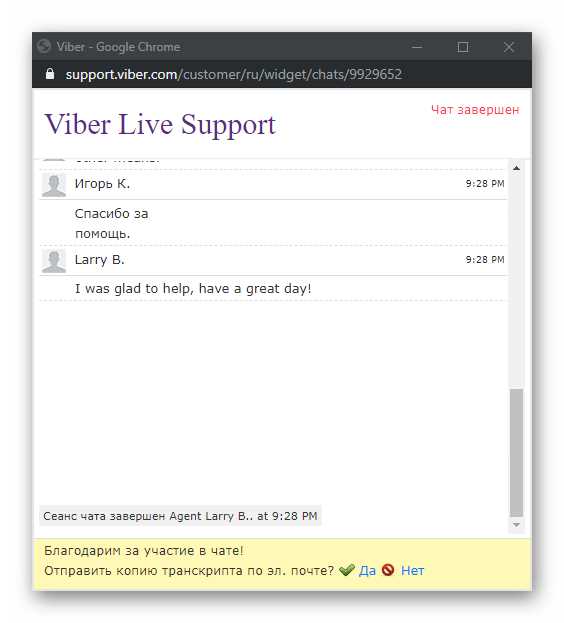
Для начала скачайте Viber из официальных магазинов приложений: Google Play для Android или App Store для iOS. Важно всегда использовать только проверенные источники, чтобы избежать установки поддельных или вредоносных приложений.
Для Android: откройте Google Play, введите в строку поиска «Viber» и выберите официальное приложение от Viber Media S. Нажмите «Установить» и дождитесь завершения загрузки. После установки откройте приложение.
Для iOS: откройте App Store, найдите «Viber» и выберите официальное приложение. Нажмите «Получить» и подтвердите установку с помощью Face ID, Touch ID или пароля Apple ID. После установки запустите Viber.
После установки откроется экран приветствия, где будет предложено ввести номер телефона для активации учетной записи. Приложение отправит вам SMS с кодом подтверждения для завершения процесса регистрации.
Регистрация через номер телефона: пошаговое руководство
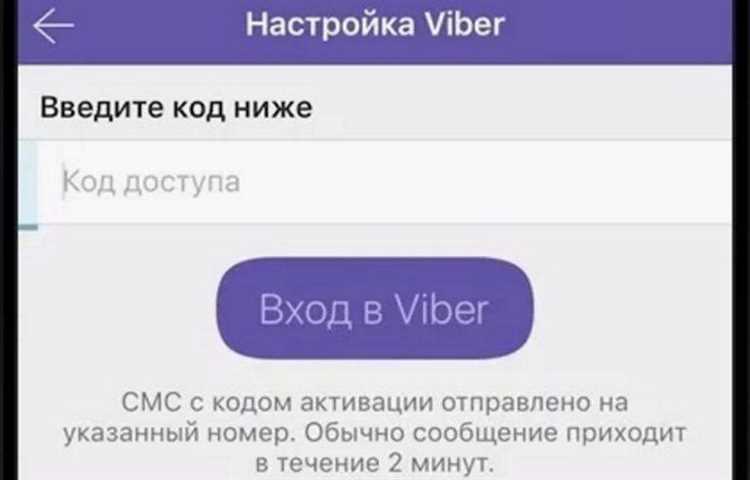
Чтобы начать использовать Viber, необходимо пройти регистрацию через номер телефона. Следуйте этим шагам:
Шаг 1: Скачайте и установите приложение Viber из Google Play или App Store. Убедитесь, что у вас есть стабильное интернет-соединение для загрузки и установки.
Шаг 2: Откройте приложение и нажмите на кнопку «Начать» или «Регистрация». Вы увидите экран, на котором нужно ввести номер телефона.
Шаг 3: Введите ваш действующий номер телефона в международном формате, включая код страны. Например, для России номер будет начинаться с +7.
Шаг 4: После ввода номера нажмите «Далее». На экране появится запрос на подтверждение номера с помощью кода, который будет отправлен в SMS.
Шаг 5: Ожидайте получения SMS с кодом подтверждения. Введите его в соответствующее поле приложения. Если код не приходит, проверьте правильность введенного номера и попробуйте запросить новый код.
Шаг 6: После успешного ввода кода, приложение завершит процесс регистрации. Вы будете перенаправлены на главный экран Viber, где можно начать пользоваться всеми функциями приложения.
Шаг 7: Для завершения настройки добавьте фото профиля и имя, чтобы ваши контакты могли вас легко найти. Эти данные можно изменить позже в настройках.
Теперь ваш аккаунт активирован и готов к использованию. Вы можете начать искать своих друзей и общаться через текстовые сообщения, голосовые и видеозвонки.
Как настроить профиль пользователя в Viber
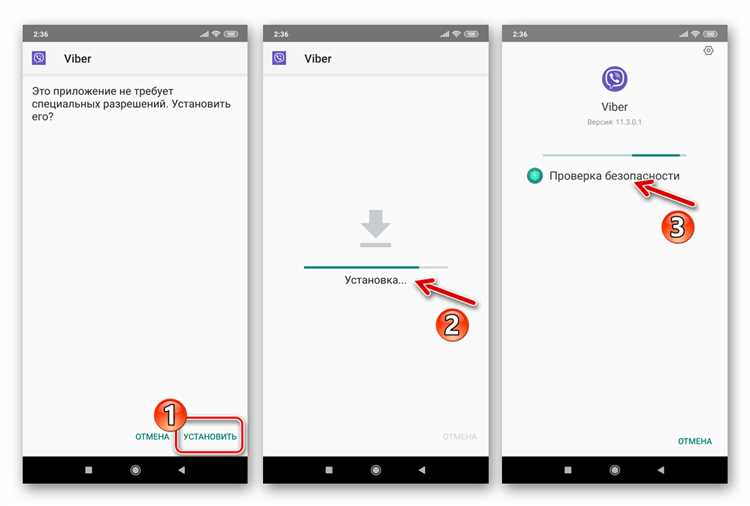
Для настройки профиля в Viber откройте приложение на своем устройстве и перейдите в раздел «Настройки». Для этого коснитесь значка «Еще» (три горизонтальные линии) в нижней части экрана, затем выберите «Настройки» из выпадающего меню.
В разделе настроек выберите пункт «Профиль». Здесь можно отредактировать несколько важных элементов:
Фото профиля: Коснитесь иконки фото, чтобы загрузить изображение. Выберите изображение из галереи или сделайте снимок с помощью камеры. Это изображение будет отображаться при общении с вашими контактами.
Имя пользователя: Введите ваше имя или никнейм, который будет виден другим пользователям. Важно выбрать имя, которое будет легко узнаваемо для ваших контактов.
Статус: Введите короткое сообщение, которое будет отображаться под вашим именем. Это может быть как цитата, так и информация о текущем настроении или занятии.
Номер телефона: В разделе «Номер телефона» можно проверить, какой номер используется для Viber. Если необходимо, его можно сменить, но для этого потребуется пройти процедуру подтверждения через SMS.
Синхронизация с другими устройствами: Если вы используете Viber на нескольких устройствах, убедитесь, что они синхронизированы. Для этого можно зайти в раздел «Синхронизация» и проверить статус соединения.
После внесения изменений не забудьте сохранить настройки. Теперь ваш профиль в Viber будет полностью настроен и готов к использованию.
Активирование синхронизации контактов с Viber
Для синхронизации контактов с Viber необходимо предоставить приложению доступ к контактам на вашем устройстве. Это важно для того, чтобы все ваши контакты, использующие Viber, отображались в списке чатов автоматически.
Следуйте этим шагам для активации синхронизации:
- Откройте приложение Viber и войдите в свой аккаунт.
- Перейдите в раздел Настройки – для этого нажмите на значок «≡» в правом нижнем углу экрана.
- Выберите пункт Аккаунт, затем перейдите в Настройки приватности.
- В разделе «Контакты» включите опцию Синхронизировать контакты с Viber. Убедитесь, что разрешение на доступ к контактам включено.
- Если приложение запрашивает разрешение на доступ к контактам, подтвердите его.
После этого Viber автоматически синхронизирует ваши контакты с его сервером. Если кто-то из ваших контактов зарегистрирован в Viber, вы сможете мгновенно начать с ним общение, не добавляя его вручную.
Важно: Если синхронизация не происходит, проверьте настройки доступа в операционной системе вашего телефона. На Android, например, это можно сделать через меню Настройки → Программы → Viber → Разрешения.
Как установить и настроить код безопасности для аккаунта
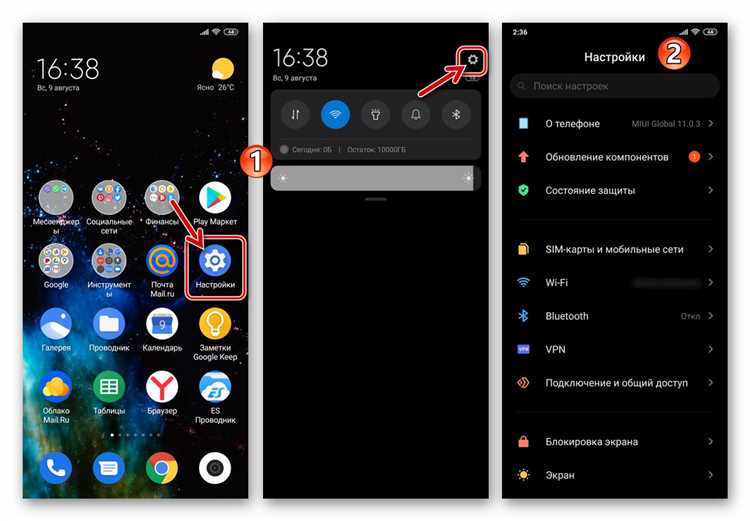
Для защиты вашего аккаунта в Viber от несанкционированного доступа, необходимо установить код безопасности. Это дополнительный уровень защиты, который помогает предотвратить взлом вашего профиля, даже если кто-то получит доступ к вашему телефону.
Чтобы настроить код безопасности в Viber, следуйте этим шагам:
1. Откройте приложение Viber на своем устройстве и перейдите в раздел «Настройки» (иконка шестеренки в правом нижнем углу).
2. В меню настроек выберите пункт «Конфиденциальность».
3. Найдите раздел «Код безопасности» и нажмите на него.
4. Включите опцию «Использовать код безопасности». После этого появится окно, в котором нужно ввести свой персональный код, состоящий из 4 цифр.
5. Подтвердите код, введя его повторно. После этого код безопасности будет активирован, и каждый раз при попытке войти в Viber на новом устройстве вам потребуется ввести этот код.
6. Для дополнительной безопасности включите двухфакторную аутентификацию. Для этого на той же странице настроек найдите пункт «Двухфакторная аутентификация» и следуйте инструкциям.
После настройки кода безопасности и двухфакторной аутентификации ваш аккаунт будет защищен от большинства угроз. Важно помнить, что код безопасности не следует передавать третьим лицам, а при утере устройства следует незамедлительно изменить его через официальный сайт Viber.
Решение проблем с активацией Viber на телефоне
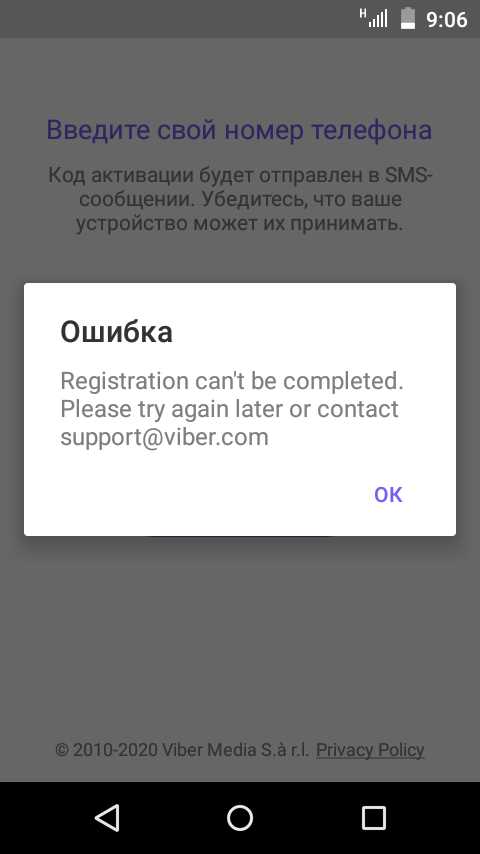
Если при активации Viber возникают проблемы, следует проверить несколько ключевых факторов, которые могут повлиять на процесс.
- Проблемы с интернет-соединением: Убедитесь, что у вас стабильно работает Wi-Fi или мобильный интернет. Без подключения к сети невозможно пройти процесс активации.
- Неверный номер телефона: Viber требует точного ввода номера телефона, включая код страны. Проверьте, что введенный номер совпадает с тем, который вы хотите активировать.
- Ошибки при вводе кода активации: Введите код, который вам прислали по SMS, точно и без пробелов. Если код не пришел, проверьте, не заблокированы ли SMS от неизвестных отправителей.
- Перезагрузите телефон: Иногда проблема может быть решена путем простой перезагрузки устройства. Это помогает устранить временные сбои в работе приложений.
Если вышеуказанные шаги не помогли, попробуйте следующее:
- Очистите кэш приложения: Иногда накопленные данные могут мешать корректной работе Viber. Перейдите в настройки телефона, выберите раздел «Приложения», найдите Viber и выберите «Очистить кэш».
- Переустановите Viber: Удалите приложение и установите его снова. Это поможет устранить возможные проблемы с поврежденными файлами или неправильной установкой.
- Проверьте дату и время: Неправильная настройка времени и даты на телефоне может помешать активации. Убедитесь, что время и дата настроены правильно и синхронизированы с вашим часовым поясом.
Если все шаги не помогли, обратитесь в службу поддержки Viber для более детальной диагностики проблемы.
Вопрос-ответ:
Как активировать Viber на телефоне?
Для активации Viber на телефоне, скачайте и установите приложение через Google Play или App Store. После установки откройте его, введите номер телефона, который хотите привязать к аккаунту, и подтвердите его с помощью кода, который придет в SMS-сообщении. После этого, настройте свой профиль и начните пользоваться приложением.
Нужно ли иметь интернет для активации Viber?
Да, для активации Viber требуется интернет-соединение. Это необходимо для получения смс-кода подтверждения, который отправляется на указанный номер телефона. Интернет можно подключить через Wi-Fi или мобильные данные.
Почему я не могу активировать Viber на своем телефоне?
Если Viber не активируется, вероятно, есть несколько причин: проблема с интернет-соединением, ошибка в вводе номера телефона, или неполадки на сервере Viber. Проверьте правильность номера, убедитесь в наличии стабильного интернета и повторите попытку позже. Также полезно обновить приложение до последней версии.
Как добавить контакт в Viber после активации?
Контакты в Viber автоматически синхронизируются с вашей телефонной книгой. Чтобы добавить новый контакт, откройте Viber, выберите раздел «Контакты» и нажмите на кнопку для добавления нового контакта. Вы также можете вручную ввести номер телефона человека, с которым хотите общаться.
Можно ли использовать Viber без привязки номера телефона?
Нет, Viber требует привязки номера телефона для активации и использования приложения. Это необходимо для подтверждения вашего аккаунта и получения доступа к функционалу. Без привязки номера вы не сможете полностью воспользоваться всеми возможностями Viber, такими как отправка сообщений и звонки.
Как подключить Viber на новом телефоне?
Для того чтобы активировать Viber на новом телефоне, нужно выполнить несколько шагов. Первым делом установите приложение из Google Play или App Store. После этого откройте Viber, введите свой номер телефона. Вам придет СМС-сообщение с кодом подтверждения, который нужно ввести в соответствующее поле. Если код не приходит, проверьте правильность введенного номера или попробуйте выбрать вариант подтверждения через звонок. После успешного подтверждения вашего номера, Viber будет готов к использованию, и вы сможете общаться с друзьями и коллегами.
Почему не удается активировать Viber на телефоне?
Если Viber не активируется, стоит проверить несколько факторов. Во-первых, убедитесь, что номер телефона введен правильно, а также проверьте, что ваше устройство подключено к интернету. Иногда проблема может быть в блокировке СМС или звонков на номер, с которого приходит код подтверждения. В таком случае попробуйте изменить способ подтверждения или убедитесь, что на вашем телефоне нет блокировки для таких сообщений. Еще одной причиной может быть сбой на сервере Viber, поэтому стоит подождать некоторое время и повторить попытку. Если проблема не решается, попробуйте переустановить приложение.

 Загрузка...