Zoom – одна из ведущих платформ для видеоконференций с поддержкой множества языков, включая китайский. Платформа обеспечивает полноценную локализацию интерфейса, что позволяет эффективно проводить встречи на мандаринском и кантонском диалектах без необходимости переключаться на английский или другие языки.
Для корректного отображения китайских символов требуется выбрать соответствующую языковую настройку в разделе Settings → General → Language. Рекомендуется использовать версию Zoom не ниже 5.6.3, так как в более старых релизах наблюдаются проблемы с отображением и вводом китайских иероглифов.
В Zoom доступна функция автоперевода и субтитров, которая поддерживает китайский язык. Для повышения качества автоматического распознавания речи на китайском рекомендуется подключать высококачественные микрофоны и обеспечивать минимальный уровень фонового шума. Использование внешних сервисов для транскрипции, интегрированных с Zoom, позволит получить более точные и своевременные субтитры.
Для эффективного общения на китайском языке важно учитывать культурные особенности ведения деловых переговоров, включая использование уважительных форм и вежливых выражений. Также полезно заранее подготовить презентационные материалы и чат-уведомления на китайском языке, чтобы избежать недопониманий и ускорить коммуникацию.
Настройка интерфейса Zoom на китайский язык
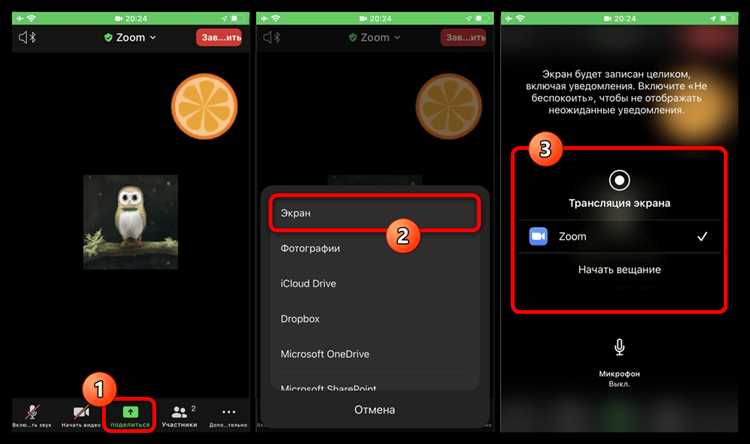
Для изменения языка интерфейса Zoom на китайский откройте программу и перейдите в раздел Settings (Настройки) через значок шестерёнки в правом верхнем углу главного окна. В появившемся меню выберите вкладку General (Общие).
В блоке Language (Язык) нажмите на текущий язык, чтобы открыть список доступных вариантов. В списке найдите 中文(简体) для упрощённого китайского или 中文(繁體) для традиционного. Выбор зависит от ваших предпочтений и региона общения.
После выбора язык интерфейса изменится автоматически, без необходимости перезапуска программы. Для корректного отображения китайских символов убедитесь, что на устройстве установлены соответствующие шрифты и поддерживается Unicode.
Если Zoom используется в веб-версии, язык меняется в настройках аккаунта на сайте zoom.us. В разделе Profile (Профиль) найдите пункт Language и выберите нужный вариант китайского языка.
При совместном использовании нескольких языков в аккаунте рекомендуют устанавливать китайский интерфейс на устройствах участников, чтобы избежать путаницы в меню и управлении конференциями.
Включение и использование функции одновременного перевода на китайский

Для активации функции одновременного перевода в Zoom требуется использовать платный тариф с поддержкой переводчиков. Организатор встречи должен заранее назначить одного или нескольких переводчиков, владеющих китайским языком, через настройки конференции на сайте Zoom в разделе «Управление переводом». Переводчики получают отдельный доступ к аудиоканалу для перевода в реальном времени.
Во время конференции участники выбирают канал с китайским переводом через меню выбора языка в интерфейсе Zoom. Это позволяет слушать речь докладчика на оригинальном языке и одновременно получать аудиопоток с переводом. Для обеспечения качества перевода рекомендуется подключать профессиональных переводчиков и проверять качество звука до начала встречи.
Важно учитывать, что функция доступна только в настольной версии Zoom и мобильных приложениях последних версий. Ограничение – одновременная работа максимум 9 языковых каналов, включая китайский. Для крупных мероприятий с несколькими переводчиками желательно проводить тестовые сессии с проверкой задержек и синхронизации аудио.
После завершения конференции организатор может скачать расшифровку с пометками по языковым каналам, что упрощает анализ и подготовку отчетов на китайском языке. Использование одновременного перевода в Zoom позволяет эффективно устранять языковые барьеры при международных встречах с участием китайскоговорящих.
Советы по вводу китайских иероглифов в чат и сообщения Zoom

Для корректного ввода китайских иероглифов в Zoom важно заранее настроить систему ввода на вашем устройстве. На Windows и macOS следует активировать китайскую раскладку, например, Pinyin или Sogou IME, чтобы быстро преобразовывать фонетический ввод в иероглифы.
В окне чата Zoom при вводе с помощью китайской раскладки используйте клавишу пробела для подтверждения выбора нужного иероглифа. Если иероглиф не найден, попробуйте альтернативные варианты Pinyin или воспользуйтесь функцией автозамены выбранного метода ввода.
Рекомендуется отключить автоматическую проверку орфографии в Zoom, чтобы избежать подчеркивания иероглифов как ошибок. Это можно сделать в настройках Zoom в разделе «Чат» или в общих системных настройках языка.
При вводе длинных сообщений с китайскими символами используйте буфер обмена: предварительно наберите текст в специализированном редакторе с поддержкой китайского, затем скопируйте и вставьте его в чат Zoom. Это минимизирует возможные ошибки ввода и задержки.
Для улучшения скорости ввода рекомендуется добавить в словарь метода ввода часто используемые имена, термины или профессиональную лексику. Это ускорит подбор нужных иероглифов и упростит общение в деловых видеоконференциях.
Если во время звонка появляются задержки при вводе китайских символов, стоит проверить производительность устройства и качество интернет-соединения. Иногда переключение на менее ресурсоемкий способ ввода, например, на стандартный Pinyin без дополнительных расширений, снижает задержки.
При необходимости передачи сложных иероглифов можно использовать функцию отправки файлов с изображениями текста, если ввод через клавиатуру затруднен. Это особенно полезно при обсуждении редких или специализированных терминов.
Учитывая особенности китайского письма, избегайте использования упрощённых и традиционных иероглифов в одном сообщении – это может вызвать недопонимание у участников, особенно если они привыкли к одному из вариантов.
Использование голосового ввода и распознавания речи на китайском
В Zoom встроена поддержка голосового ввода, которая позволяет вводить китайский текст с помощью микрофона. Для корректной работы необходимо включить функцию распознавания речи в настройках устройства и выбрать китайский язык (упрощённый или традиционный) в параметрах ввода.
Распознавание речи в Zoom основано на алгоритмах, интегрированных с операционной системой или сторонними сервисами, такими как Google Speech-to-Text или Microsoft Azure. Точность распознавания на китайском достигает 85–90% при чёткой и размеренной речи, что значительно ускоряет процесс общения и подготовки текста.
Для улучшения качества распознавания рекомендуется использовать гарнитуру с шумоподавлением и говорить в спокойном темпе. Важно правильно произносить тоны и избегать фоновых шумов, чтобы минимизировать ошибки.
Голосовой ввод эффективно применяется для быстрой переписки в чатах Zoom, а также в режиме совместной работы с документами, что экономит время при создании заметок на китайском языке.
При использовании голосового ввода стоит проверить итоговый текст, так как ошибки в распознавании могут привести к смысловым иероглифическим иероглифам, что усложнит понимание собеседниками.
Возможность переключаться между упрощённым и традиционным китайским в настройках повышает гибкость использования технологии в разных регионах и с разными аудиториями.
Работа с субтитрами и автоматическим переводом китайских диалогов
В Zoom доступна функция включения субтитров, которая позволяет отображать текстовую расшифровку речи в режиме реального времени. Для китайского языка важна точность распознавания, поэтому рекомендуется использовать стабильное и качественное интернет-соединение, а также четко говорить, избегая фонового шума.
Автоматический перевод в Zoom основан на интеграции с системами машинного перевода. При включении субтитров для китайского языка можно активировать автоматический перевод на русский или другие языки. Для этого в настройках конференции нужно выбрать исходный язык – «Китайский (мандарин)», а целевой язык – нужный перевод.
Чтобы улучшить качество перевода, стоит избегать сленга и идиоматических выражений, характерных для китайского языка. Также полезно заранее загрузить и включить пользовательский словарь, если в разговоре часто встречаются узкоспециализированные термины.
Для участников важно учитывать, что автоматический перевод может содержать ошибки и неточности, особенно при быстром или нечетком произношении. В таких случаях рекомендуется использовать функцию ручного ввода субтитров или приглашать профессионального переводчика.
Включить субтитры можно через меню «Настройки» – «Доступность» – «Включить субтитры» или при создании встречи активировать соответствующую опцию. Пользователи могут настроить отображение субтитров в окне конференции, перемещая и изменяя размер текста по своему усмотрению.
Рекомендации для организаторов: заранее проверить работу субтитров на тестовой встрече, подготовить участников к возможным техническим ограничениям, а также обеспечить поддержку в случае возникновения проблем с автоматическим переводом.
Решение технических проблем при общении на китайском в Zoom
При использовании китайского языка в Zoom часто возникают сложности с кодировкой, вводом и отображением иероглифов. Чтобы избежать проблем, важно учитывать несколько технических аспектов.
- Настройка системы ввода: Установите и активируйте надёжную китайскую раскладку (например, Microsoft Pinyin или Sogou Pinyin). Убедитесь, что переключение между языками работает быстро и без задержек.
- Кодировка текста: Zoom поддерживает UTF-8, но проблемы могут возникать при копировании текста из других приложений. Рекомендуется вводить китайский текст напрямую через раскладку, а не вставлять из буфера обмена.
- Отображение шрифтов: Проверьте, что на всех устройствах установлены шрифты с поддержкой китайских иероглифов (например, SimSun или Microsoft YaHei). Иначе текст может отображаться некорректно или заменить символы на квадраты.
- Настройки Zoom: Включите в настройках Zoom функцию «Поддержка неанглийских языков» для корректной работы с китайским текстом в чатах и при демонстрации экрана.
Для улучшения качества общения:
- Перед встречей протестируйте ввод и отображение китайского текста в Zoom на разных устройствах участников.
- Используйте функцию живых субтитров с поддержкой китайского, если доступна, для облегчения понимания и контроля за текстом.
- При обмене файлами отдавайте предпочтение PDF и DOCX с вшитыми шрифтами, чтобы избежать искажения иероглифов.
- При демонстрации презентаций заранее проверьте совместимость шрифтов и корректность отображения китайского текста.
Вопрос-ответ:
Как настроить китайский язык в Zoom для общения?
Чтобы использовать китайский язык в Zoom, нужно зайти в настройки программы, выбрать раздел «Язык» и установить китайский в качестве основного или дополнительного языка интерфейса. Также важно проверить поддержку китайской раскладки клавиатуры на вашем устройстве для ввода текста. В процессе видеозвонка можно включить субтитры на китайском или воспользоваться функцией перевода, если она доступна.
Можно ли проводить конференции на китайском языке с участниками, не знающими этот язык?
Да, Zoom позволяет добавлять субтитры и использовать функцию одновременного перевода, если подключить соответствующих переводчиков. Это помогает участникам, не владеющим китайским, следить за беседой. Также можно заранее подготовить презентации и материалы на нескольких языках, что облегчает понимание для всех участников.
Как вводить китайские иероглифы в чат Zoom без установки дополнительного ПО?
Если на вашем устройстве уже настроена китайская раскладка клавиатуры, то в чате Zoom можно переключиться на неё стандартными средствами операционной системы. Для Windows и macOS существуют встроенные возможности переключения языка, что позволяет вводить иероглифы без сторонних программ. При необходимости можно использовать виртуальную клавиатуру или онлайн-инструменты для копирования текста.
Какие особенности китайской речи следует учитывать при голосовом общении через Zoom?
При разговоре на китайском важно учитывать тоны, так как они влияют на смысл слов. Качество микрофона и интернета должно быть достаточно высоким, чтобы не искажать тональность речи. Кроме того, рекомендуется говорить чётко и не слишком быстро, чтобы собеседники могли правильно воспринимать информацию. В группе стоит избегать одновременных разговоров, чтобы не мешать друг другу.
Можно ли использовать китайский язык для автоматического распознавания речи в Zoom?
Функция автоматического распознавания речи в Zoom доступна, но поддержка китайского языка может зависеть от версии программы и региона. В некоторых случаях можно активировать субтитры, которые будут отображать расшифровку речи на китайском, однако точность распознавания может варьироваться. Для лучшего результата рекомендуется проверять настройки и обновлять Zoom до последней версии.
Какие особенности использования китайского языка в Zoom могут повлиять на качество общения?
В Zoom можно использовать китайский язык в чатах и аудио- или видеозвонках, однако при этом важно учитывать несколько моментов. Во-первых, правильная настройка языка интерфейса и клавиатуры облегчает ввод и восприятие текста. Во-вторых, качество связи может влиять на распознавание речи и перевод, если используются автоматические функции. Также при общении с носителями китайского языка стоит учитывать разные диалекты, которые могут отличаться произношением и лексикой. При групповом общении полезно использовать функцию субтитров или транскрипций, чтобы облегчить понимание всех участников.
Можно ли в Zoom использовать функцию перевода с китайского языка на другие языки и насколько она точна?
В Zoom доступна функция автоматического перевода и субтитров, которая может помочь при общении с китайскоязычными участниками. Эта функция работает на основе распознавания речи и машинного перевода. Точность перевода зависит от качества аудиосигнала и сложности произносимых фраз. Простые и чёткие высказывания переводятся достаточно хорошо, но при использовании сложных конструкций, идиом или специальных терминов могут возникать ошибки. Для повышения точности лучше говорить размеренно и избегать фонового шума. В случае важных переговоров рекомендуется дополнительно использовать профессионального переводчика или заранее подготовленные материалы на нескольких языках.

 Загрузка...