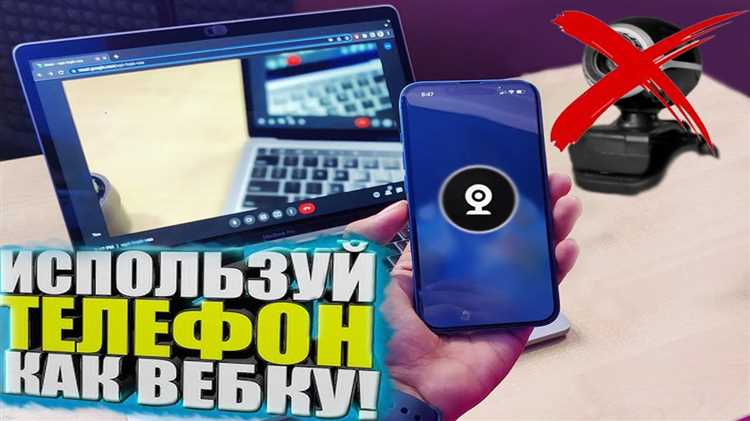
Использование смартфона в качестве веб-камеры для Zoom позволяет значительно повысить качество изображения по сравнению с большинством встроенных камер ноутбуков. Для этого требуется установить специальное приложение и правильно настроить подключение между телефоном и компьютером.
Первый шаг – выбрать приложение, поддерживающее передачу видео в режиме реального времени. Среди популярных вариантов – EpocCam, iVCam и DroidCam. Каждое из них предлагает подключение по USB, Wi-Fi или через локальную сеть, что важно учитывать для стабильности сигнала и минимальной задержки.
Настройка начинается с установки приложения на телефон и соответствующего клиента на ПК. Важно разрешить доступ к камере и микрофону в настройках телефона, а также проверить, чтобы оба устройства находились в одной Wi-Fi сети, если используется беспроводное соединение. При использовании USB потребуется включить режим отладки по USB на телефоне.
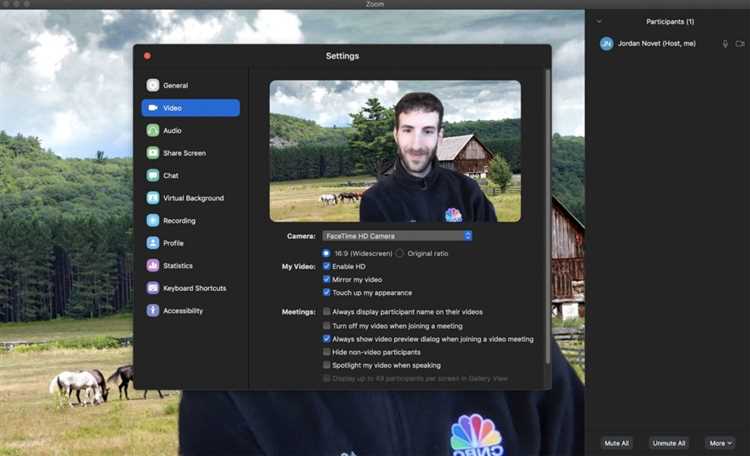
Zoom автоматически обнаруживает подключенную камеру после запуска клиента. Для оптимальной работы рекомендуется в настройках Zoom выбрать источник видео вручную и убедиться, что выбранное приложение отображается в списке устройств. Кроме того, стоит проверить разрешение видео и частоту кадров для обеспечения плавной трансляции без задержек.
Выбор подходящего приложения для превращения телефона в веб-камеру
При выборе приложения для использования телефона в качестве веб-камеры важно ориентироваться на стабильность соединения, качество видео и совместимость с Zoom. Ниже приведены ключевые критерии и рекомендации по выбору:
- Совместимость с ОС телефона и компьютером. Приложение должно поддерживать вашу мобильную операционную систему (Android или iOS) и быть совместимым с Windows или macOS на компьютере.
- Тип подключения. Приложения используют USB, Wi-Fi или Bluetooth. USB-соединение обеспечивает минимальную задержку и стабильное изображение, Wi-Fi – удобство без проводов, но с возможными перебоями в качестве.
- Качество видео. Рекомендуется выбирать приложения, поддерживающие минимум 720p при 30 кадрах в секунду. Некоторые программы позволяют использовать камеру в 1080p или выше, что улучшит четкость изображения в Zoom.
- Простота установки и настройки. Предпочтительны приложения с минимальным количеством шагов для подключения и наличием автоматического распознавания в Zoom без дополнительных драйверов.
- Дополнительные функции. Полезны функции автофокуса, корректировки экспозиции, возможность поворота изображения и режимы стабилизации, которые повышают качество видео без дополнительного оборудования.
Рекомендуемые приложения:
- DroidCam – работает с Android и iOS, поддерживает USB и Wi-Fi, интегрируется с Zoom как стандартная веб-камера, обеспечивает до 720p видео. Бесплатная версия ограничена качеством и рекламой, платная снимает ограничения.
- EpocCam – подходит для iOS и Android, поддерживает 1080p, предлагает драйверы для Windows и macOS. Имеет функции автофокуса и ночного режима. Бесплатная версия с ограничениями по разрешению и водяным знаком.
- Iriun Webcam – простое решение с поддержкой до 4K, подходит для всех основных ОС. Работает через Wi-Fi и USB, без водяных знаков в бесплатной версии, но требует установки драйверов.
Для стабильной работы с Zoom рекомендуется протестировать выбранное приложение до проведения важных конференций, убедиться в отсутствии задержек и правильной работе звука и видео.
Подключение телефона к компьютеру через USB для Zoom
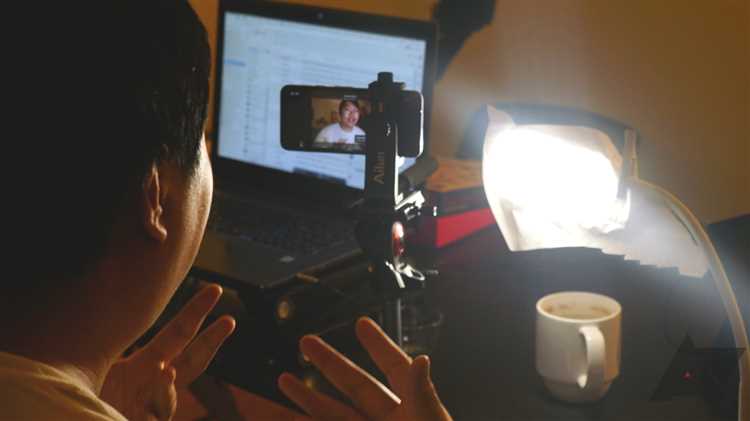
Для использования телефона в качестве веб-камеры в Zoom через USB необходимо подготовить несколько компонентов. Во-первых, установите на компьютер специализированное приложение, например, DroidCam (Windows, macOS) или Iriun Webcam, поддерживающее подключение по USB.
Подключите телефон к компьютеру с помощью USB-кабеля, предпочтительно оригинального или качественного аналога для стабильного сигнала. На телефоне включите режим отладки по USB: перейдите в «Настройки» → «Для разработчиков» → активируйте «Отладку по USB». Если раздел «Для разработчиков» скрыт, активируйте его, семь раз подряд нажав на номер сборки в «О телефоне».
Запустите приложение на телефоне и на компьютере, выберите режим USB-соединения. Программа автоматически обнаружит устройство и начнёт трансляцию видеопотока. В Zoom перейдите в настройки видео и выберите новое устройство с названием приложения, например «DroidCam Source 2».
Обратите внимание, что качество видеосвязи напрямую зависит от скорости USB-порта (USB 3.0 предпочтительнее USB 2.0) и производительности телефона. Для снижения задержек отключите другие ресурсоёмкие приложения на телефоне и компьютере.
После завершения использования отключите режим отладки по USB для безопасности и отсоедините кабель. Регулярно обновляйте приложения и драйверы для совместимости с последними версиями Zoom и операционных систем.
Настройка беспроводного соединения между телефоном и ПК
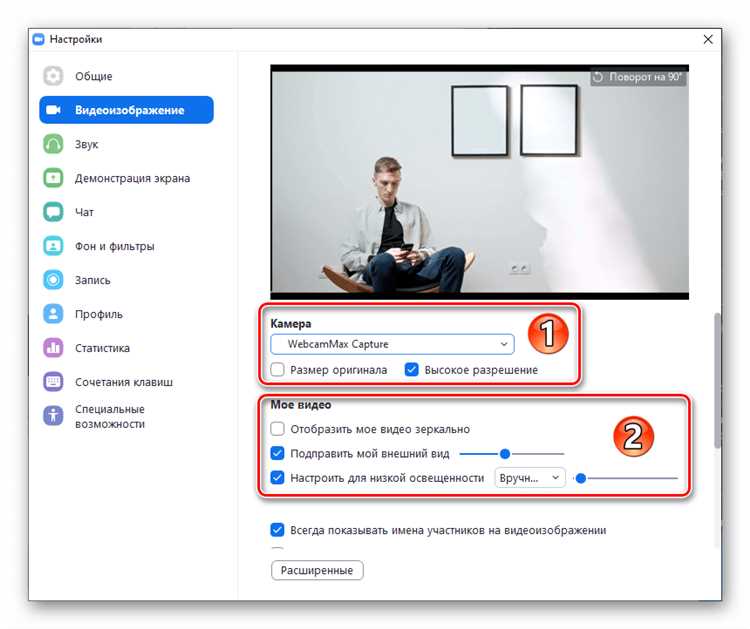
Для организации стабильного беспроводного соединения телефона и ПК с целью использования телефона как веб-камеры в Zoom, рекомендуется использовать Wi-Fi сеть с частотой 5 ГГц. Это уменьшит задержки и улучшит качество видео.
Первый шаг – убедиться, что телефон и компьютер подключены к одной сети Wi-Fi. На телефоне включите функцию мобильной точки доступа или подключитесь к домашнему маршрутизатору, поддерживающему 5 ГГц.
Далее установите на ПК специализированное приложение для трансляции видео с телефона. Например, «DroidCam» или «Iriun Webcam». После установки запустите приложение на ПК и запомните IP-адрес и порт, указанные в окне программы.
На телефоне запустите соответствующее приложение и введите IP-адрес и порт ПК. В случае автоматического обнаружения устройств достаточно выбрать компьютер из списка доступных.
Для минимизации потерь кадров настройте параметры передачи видео в приложении на телефон: разрешение 720p и частота 30 кадров в секунду оптимальны для стабильной работы без сильной нагрузки на сеть.
Если соединение нестабильно, рекомендуется проверить загрузку канала Wi-Fi и минимизировать количество активных устройств, потребляющих трафик в сети.
В Windows дополнительно откройте доступ к приложению через брандмауэр, чтобы обеспечить бесперебойный обмен данными между устройствами.
По завершении настройки в Zoom выберите в качестве видеоустройства «DroidCam Source» или аналог, соответствующий используемому приложению.
Разрешения и настройки камеры на телефоне для корректной работы
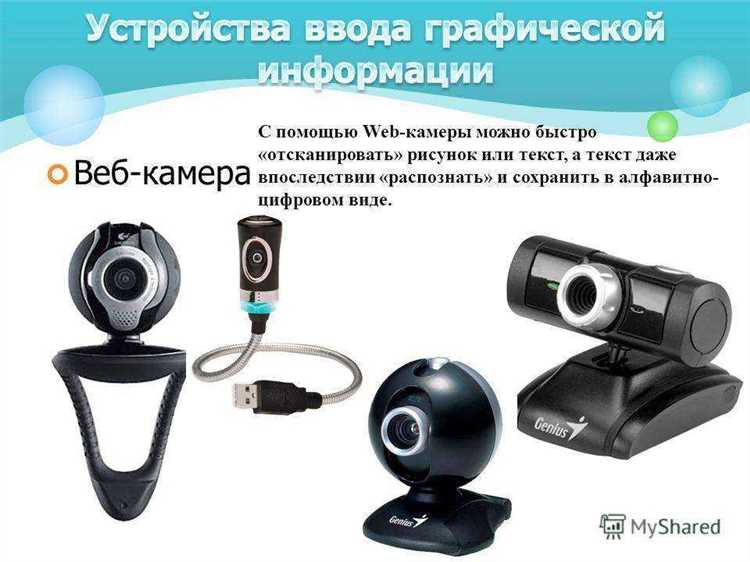
Для стабильной работы камеры в Zoom необходимо предоставить приложению доступ к камере и микрофону. В Android разрешения выдаются в разделе «Приложения» → «Zoom» → «Разрешения». Убедитесь, что разрешения камера и микрофон включены.
На iOS откройте «Настройки» → «Zoom» и активируйте переключатели у пунктов Камера и Микрофон. Без этих разрешений изображение не будет передаваться.
Для повышения качества видео рекомендуется отключить функции энергосбережения, которые могут ограничивать работу камеры в фоне. В Android это «Оптимизация батареи» для Zoom, в iOS – «Обновление контента» в фоне.
В настройках телефона проверьте, что камера не используется другим приложением одновременно, так как это блокирует её работу в Zoom. Закройте все фоновые приложения с доступом к камере.
Рекомендуется выставить разрешение камеры в приложении Zoom на максимум, если такая опция доступна. В некоторых телефонах это настраивается через меню «Настройки Zoom» → «Видео» → «Качество видео».
Если используется внешний адаптер или приложение для трансляции камеры телефона как веб-камеры, проверьте, что в системных настройках разрешён доступ этим программам к камере.
Также проверьте, что активирована функция автоматической фокусировки и экспозиции в приложении камеры телефона – это обеспечивает чёткое изображение без ручной подстройки во время звонка.
Как выбрать телефон в качестве камеры в настройках Zoom
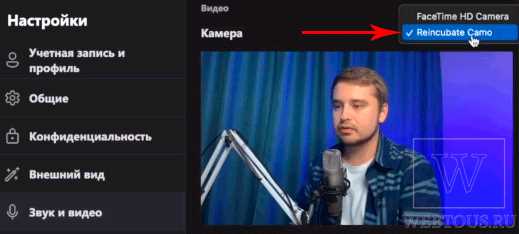
Для использования телефона в качестве камеры в Zoom необходимо сначала убедиться, что телефон подключён к компьютеру через USB или находится в одной Wi-Fi сети с ПК, если используется беспроводное подключение. На компьютере должна быть установлена программа, которая превращает телефон в веб-камеру, например, DroidCam, iVCam или EpocCam.
После запуска выбранного приложения на телефоне и подключении его к компьютеру, откройте Zoom и перейдите в настройки видео. В разделе «Видео» откройте выпадающий список выбора камеры. В списке устройств должна появиться камера с названием приложения или модели телефона, например, «DroidCam Source 2» или «iPhone EpocCam».
Выберите именно это устройство в качестве источника видео. Если камера не отображается, проверьте, что приложение на телефоне активно и соединение установлено. Иногда требуется перезапустить Zoom или компьютер для корректного распознавания устройства.
Для улучшения качества изображения проверьте настройки разрешения в приложении телефона и в Zoom. Некоторые программы позволяют выбирать HD-формат, что значительно повышает чёткость видео.
Решение распространённых проблем с изображением и звуком
При использовании телефона в качестве веб-камеры для Zoom нередко возникают трудности с качеством видео и аудио. Вот проверенные методы устранения основных неполадок.
- Изображение не отображается или черный экран
- Проверьте, что на телефоне разрешён доступ к камере для приложения, используемого для трансляции (например, DroidCam, iVCam).
- Закройте все приложения, которые могут использовать камеру, чтобы избежать конфликта ресурсов.
- Обновите драйверы USB на компьютере, если подключение происходит через кабель.
- Перезагрузите телефон и компьютер для сброса временных сбоев.
- Изображение размытое или с искажёнными цветами
- Убедитесь, что камера телефона чиста – протерите объектив мягкой безворсовой тканью.
- Выставьте правильное разрешение и частоту кадров в настройках приложения для веб-камеры (рекомендуется минимум 720p и 30 FPS).
- Избегайте ярких источников света позади телефона – это вызывает контровой свет и ухудшает качество видео.
- Используйте естественное или равномерное искусственное освещение с передней стороны.
- Звук не передаётся или плохо слышен
- Проверьте, выбран ли в Zoom правильный аудиовход – телефонный микрофон или внешний микрофон.
- Разрешите приложению доступ к микрофону телефона.
- Используйте наушники с микрофоном для снижения фоновых шумов и эхов.
- Отключите эхо-отмену и шумоподавление в настройках Zoom при использовании внешнего микрофона, если возникают искажения.
- Задержка видео или звука
- При Wi-Fi-подключении выберите 5 ГГц частоту вместо 2,4 ГГц для более стабильного соединения.
- Закройте фоновые приложения, которые могут загружать сеть или процессор телефона и компьютера.
- Если используете USB-соединение, примените качественный кабель и порт USB 3.0.
- Отключите VPN и другие программы, влияющие на сетевой трафик.
Вопрос-ответ:
Как подключить телефон к компьютеру для использования его как веб-камеры в Zoom?
Чтобы использовать телефон как веб-камеру в Zoom, сначала скачайте специальное приложение для камеры, например, DroidCam или iVCam, на телефон и соответствующую программу на компьютер. После установки запустите приложение на телефоне и компьютере, соедините их через Wi-Fi или USB-кабель. В Zoom выберите в настройках видео источник — вашу телефонную камеру, отображаемую приложением. Таким образом, изображение с телефона будет передаваться в Zoom.
Какие настройки на телефоне нужно изменить, чтобы качество видео при использовании его как веб-камеры было лучше?
Для улучшения качества видео стоит проверить несколько параметров: отключите автоматическую блокировку экрана, чтобы телефон не выключался во время конференции; выберите максимальное разрешение камеры в настройках приложения; включите стабилизацию изображения, если она доступна; обеспечьте хорошее освещение и стабильное соединение с интернетом. Также полезно закрыть фоновые приложения, которые могут снижать производительность устройства.
Можно ли использовать телефон как веб-камеру для Zoom без подключения к Wi-Fi?
Да, возможно использовать телефон как веб-камеру без Wi-Fi, если подключить его к компьютеру через USB-кабель. Для этого требуется установить на компьютер и телефон соответствующее приложение с поддержкой USB-соединения (например, DroidCam). После подключения через USB в настройках приложения и Zoom выбирайте телефон в качестве источника видео. Такой способ обычно обеспечивает более стабильный и качественный видеопоток по сравнению с Wi-Fi.
Что делать, если Zoom не распознает камеру телефона после подключения?
Если Zoom не видит камеру телефона, убедитесь, что установлены все нужные драйверы и приложения на телефон и компьютер. Проверьте, выбрана ли правильная камера в настройках Zoom (в разделе видео). Перезапустите приложения и устройства. При использовании USB-соединения попробуйте сменить кабель или порт. Иногда помогает отключение антивируса или брандмауэра, который может блокировать соединение. Если проблема сохраняется, попробуйте альтернативные приложения для превращения телефона в веб-камеру.

 Загрузка...