Zoom – популярное приложение для видеоконференций, которое можно легко настроить на любом смартфоне. Для начала скачайте и установите Zoom из Google Play или App Store, в зависимости от вашей операционной системы. После установки откройте приложение и зарегистрируйтесь с помощью электронной почты или аккаунта Google/Apple.
Настройка аккаунта не займет много времени. При первом запуске Zoom предложит настроить ваш профиль, включая имя и фотографию. Чтобы настроить качество видео, перейдите в раздел Настройки и выберите параметр «Видео». Здесь можно включить или отключить фон, настроить яркость и качество изображения.
Создание и участие в встречах также простое. Для создания встречи нажмите на кнопку «Новая встреча» и выберите настройки доступа. Если хотите присоединиться к уже запланированной встрече, просто введите ID или нажмите ссылку, полученную от организатора. Для удобства используйте функцию автоматического подключения к аудио и видео, которая избавит вас от необходимости вручную включать эти функции при входе.
Чтобы улучшить качество соединения, важно следить за уровнем заряда батареи и, по возможности, использовать стабильное Wi-Fi подключение. Включите режим «Не беспокоить», чтобы избежать уведомлений во время важной встречи.
Скачивание и установка Zoom на Android и iOS
Для установки Zoom на Android, откройте Google Play и введите в строку поиска «Zoom». Выберите официальное приложение и нажмите на кнопку «Установить». После завершения загрузки откройте приложение и войдите или создайте новый аккаунт.
Для установки Zoom на iOS, откройте App Store и выполните поиск по запросу «Zoom». Найдите приложение с логотипом Zoom Video Communications и нажмите «Получить». После загрузки откройте Zoom и войдите в свою учетную запись или зарегистрируйтесь.
После установки приложение можно запускать и настраивать. Обратите внимание, что для стабильной работы приложения требуется активное подключение к интернету и достаточно свободной памяти на устройстве.
Как создать аккаунт и войти в Zoom на смартфоне

Для создания аккаунта в Zoom на смартфоне скачайте и установите приложение из Google Play или App Store. Откройте приложение после установки.
1. На экране приветствия выберите опцию «Зарегистрироваться». Можно использовать email или войти через учетные записи Google или Facebook. Для регистрации через email укажите адрес, придумайте пароль и подтвердите регистрацию, следуя инструкциям на экране.
2. После успешной регистрации вы попадете на главный экран Zoom. Для входа в систему нажмите «Войти». Введите свои данные: email и пароль, если использовали регистрацию через email, либо выберите метод входа через Google или Facebook, если зарегистрировались через эти платформы.
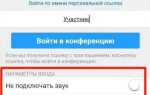
3. После входа откроется основной интерфейс приложения. Если вы используете Zoom для видеоконференций, перейдите в раздел «Войти в конференцию» и введите ID конференции и пароль (если требуется).
Чтобы избежать проблем с безопасностью, рекомендуется использовать двухфакторную аутентификацию для защиты аккаунта, активировав её через настройки Zoom.
Настройка аудио и видео для оптимальной работы в Zoom
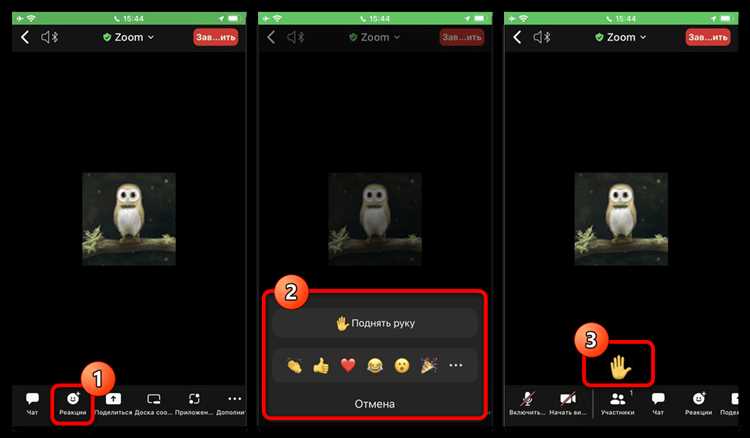
Для качественного общения в Zoom важно правильно настроить аудио и видео на смартфоне. Чтобы избежать проблем с качеством связи, выполните следующие шаги:
Аудио
1. Включите высококачественное аудио. Перейдите в «Настройки» Zoom, выберите «Аудио» и активируйте функцию «Высокое качество аудио». Это обеспечит лучшее звучание даже при нестабильном интернете.
2. Используйте гарнитуру или наушники с микрофоном. Встроенные микрофоны смартфонов могут улавливать посторонние шумы, что ухудшает качество звука. Гарнитуры помогут избежать этой проблемы.
3. Проверяйте уровень громкости микрофона. В разделе «Аудио» Zoom можно настроить чувствительность микрофона. Убедитесь, что микрофон не слишком чувствителен, чтобы избежать ненужных шумов.
Видео
1. Выберите оптимальное разрешение видео. В настройках Zoom установите качество видео на 720p или 1080p, если ваше устройство и сеть позволяют это. Лучше всего работает разрешение 720p для большинства смартфонов.
2. Управляйте яркостью. Для хорошего изображения важно освещение. Убедитесь, что ваше лицо хорошо освещено. Используйте естественное освещение или включите дополнительную лампу.
3. Отключите функцию автоматической коррекции видео. В некоторых случаях Zoom автоматически изменяет яркость и контрастность изображения. Это может привести к искажению картинки. Лучше вручную настроить параметры, чтобы добиться лучшего качества.
4. Используйте стабилизацию изображения, если она доступна. Некоторые смартфоны поддерживают функцию стабилизации видео. Включите её, чтобы избежать размытия изображения при движении.
Как присоединиться к встрече через ссылку или ID
Для быстрого подключения к Zoom-встрече через смартфон, используйте один из двух вариантов: ссылку для присоединения или Meeting ID.
Если у вас есть ссылка для встречи:
- Откройте ссылку, полученную от организатора, в любом браузере или сразу в приложении Zoom.
- После перехода по ссылке откроется окно с приглашением в комнату. Нажмите «Присоединиться», чтобы подключиться.
- Если вы не авторизованы, введите ваше имя для идентификации.
- Дождитесь подключения к встрече, убедившись, что у вас включен звук и видео (если необходимо).
Если у вас только Meeting ID:
- Запустите приложение Zoom и выберите «Присоединиться к встрече».
- Введите ID встречи, который вам предоставил организатор.
- Введите ваше имя, если система запрашивает.
- При необходимости введите пароль встречи, который также может быть указан организатором.
- Нажмите «Присоединиться» и ожидайте подключения.
Важно: убедитесь, что у вас установлена актуальная версия приложения Zoom для корректной работы всех функций.
Использование чата и обмен файлами во время конференции
В Zoom на смартфоне чат доступен внизу экрана в виде иконки сообщения. При нажатии открывается окно чата, где можно отправлять текстовые сообщения всем участникам конференции или отдельным пользователям. Для этого выберите нужного человека из списка или оставьте сообщение в общем чате. Чтобы начать личную переписку, нажмите на имя собеседника и напишите сообщение.
В чате можно использовать эмодзи для выделения эмоций, а также ссылки, которые автоматически преобразуются в кликабельные. Для вставки ссылки достаточно ввести адрес, начиная с «http://» или «https://». При необходимости можно прикрепить файлы (например, документы, изображения или видео). Для этого нажмите на иконку скрепки и выберите файл из памяти телефона. Размер файла не должен превышать 100 МБ.
Отправка файлов в чате: чтобы отправить файл, коснитесь иконки «прикрепить» и выберите источник: «Галерея» или «Обзор файлов». После выбора файла он будет доступен всем участникам. Для удаления файла из чата, удерживайте его, выберите «Удалить» и подтвердите действие.
Файлы также можно отправлять в личные сообщения. Для этого выберите собеседника, откройте окно чата, нажмите на иконку прикрепления и выберите файл. Этот процесс аналогичен общему чату.
Оповещения и фильтрация сообщений: в настройках чата можно отключить уведомления или настроить их по времени. Также можно фильтровать сообщения, скрывая все текстовые уведомления от участников.
При обмене файлами важно помнить о безопасности. Для защиты конфиденциальной информации используйте пароли для доступа к конференциям и ограничивайте возможности участников для отправки файлов. Настройте разрешения на файлы и чаты через меню «Управление участниками».
Как организовать собственную встречу и пригласить участников

Для того чтобы организовать встречу в Zoom на смартфоне, откройте приложение и войдите в свою учетную запись. На главной странице нажмите кнопку «Новая встреча». Выберите настройки встречи: включить ли видео и звук, а также активировать ли функцию «Подключиться до организатора». После этого нажмите «Начать встречу».
Когда встреча начнется, нажмите на экран и выберите значок «Пригласить» (иконка с изображением человека и плюса). В открывшемся меню выберите способ приглашения: через электронную почту, сообщения или с помощью ссылки. Вы также можете скопировать приглашение в буфер обмена и отправить его любым удобным способом.
Чтобы отправить приглашение, выберите контакт из списка или введите вручную адрес электронной почты. Если вы хотите использовать ссылку для быстрого доступа, нажмите на «Копировать ссылку». Также можно пригласить участников через текстовое сообщение или мессенджеры, отправив ссылку на встречу.
Не забудьте задать параметры безопасности, если это необходимо. В настройках встречи можно активировать функцию «Требовать пароль для присоединения», что обеспечит дополнительную защиту от несанкционированных участников.
Решение проблем с подключением и настройками Zoom на смартфоне
Если вы столкнулись с проблемами при подключении или настройке Zoom на смартфоне, следуйте этим рекомендациям для их устранения.
- Проблемы с подключением к сети
- Проверьте подключение к Wi-Fi или мобильной сети. Убедитесь, что сигнал стабильный.
- Перезапустите маршрутизатор или переключитесь на другую сеть.
- Попробуйте отключить VPN, если он используется, или настройте его для работы с Zoom.
- Ошибка авторизации
- Проверьте правильность введенных логина и пароля.
- Если вы забыли пароль, используйте опцию восстановления через email или номер телефона.
- Обновите приложение Zoom до последней версии.
- Проблемы с видео и аудио
- Перезапустите приложение или перезагрузите смартфон.
- Проверьте настройки камеры и микрофона в Zoom и в системных настройках смартфона.
- Убедитесь, что другие приложения не используют камеру или микрофон одновременно.
- Задержки и плохое качество связи
- Перейдите в раздел настроек Zoom и выберите «Использовать минимальное качество для видео». Это улучшит производительность на слабых соединениях.
- Закройте все ненужные приложения, которые могут использовать ресурсы устройства.
- Для улучшения качества связи выберите подключение к сети 5G или улучшите Wi-Fi сигнал.
- Не удается найти или подключиться к встрече
- Убедитесь, что вы используете правильную ссылку на встречу и идентификатор (ID).
- Если встреча защищена паролем, проверьте правильность введенного пароля.
- Попробуйте обновить Zoom до последней версии или переустановить приложение.
Если Zoom не подключается к серверу или испытывает задержки в передаче данных:
Если не удается войти в аккаунт:
Если видео или аудио не работает:
Если качество видео и аудио оставляет желать лучшего:
Если не удается присоединиться к встрече:
После выполнения этих шагов большинство проблем с подключением и настройками Zoom на смартфоне должны быть решены. Если трудности сохраняются, обратитесь в службу поддержки Zoom для дальнейшей помощи.
Вопрос-ответ:
Как скачать и установить Zoom на смартфон?
Для того чтобы скачать Zoom на смартфон, откройте магазин приложений вашего устройства: Google Play для Android или App Store для iOS. Введите «Zoom» в поисковую строку и нажмите на кнопку установки. После завершения установки откройте приложение и выполните авторизацию, используя вашу учетную запись.
Как создать встречу в Zoom на смартфоне?
Чтобы создать встречу, откройте приложение Zoom и войдите в свою учетную запись. На главной странице выберите «Новая встреча» или «Запланировать встречу». В случае выбора «Новая встреча», приложение сразу предложит вам ссылку для приглашения участников. Если вы запланируете встречу, задайте дату, время и другие параметры, а затем отправьте приглашения участникам.
Как подключиться к Zoom-встрече через смартфон?
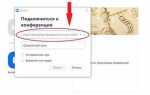
Для подключения к встрече откройте приложение Zoom и войдите в свою учетную запись. На главной странице нажмите «Присоединиться» и введите ID встречи и пароль, если он есть. Вы также можете подключиться через ссылку, полученную в приглашении. После ввода данных, нажмите «Присоединиться» и дождитесь подключения к встрече.
Как включить камеру и микрофон во время Zoom-встречи на смартфоне?
Во время встречи на экране будет несколько кнопок управления. Чтобы включить или выключить камеру, нажмите на иконку с изображением камеры, а для микрофона — на иконку с микрофоном. Вы также можете управлять этими функциями через настройки на панели инструментов внизу экрана.
Как настроить звук и видео в Zoom на смартфоне?
Перед началом встречи вы можете настроить видео и звук, зайдя в настройки приложения. Перейдите в раздел «Настройки» и выберите «Видео», чтобы настроить качество изображения и включить фоновые эффекты. В разделе «Звук» можно выбрать предпочтительные устройства вывода и ввода звука (например, наушники или встроенные динамики). Для оптимальной работы приложения также рекомендуется включить режим «Не беспокоить» на вашем смартфоне во время встреч.
Как настроить Zoom на смартфоне для видеозвонков?
Для настройки Zoom на смартфоне, скачайте и установите приложение из Google Play или App Store. Откройте Zoom и зарегистрируйтесь или войдите в свою учетную запись. После этого настройте свой профиль: добавьте имя, фото и проверьте доступ к камере и микрофону. Для участия в встречах просто нажмите на ссылку приглашения или введите ID конференции. Не забудьте разрешить Zoom использовать камеру и микрофон для проведения видеозвонков.
Какие функции Zoom доступны на смартфоне и как ими пользоваться?
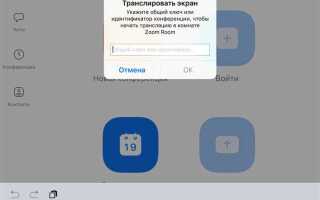
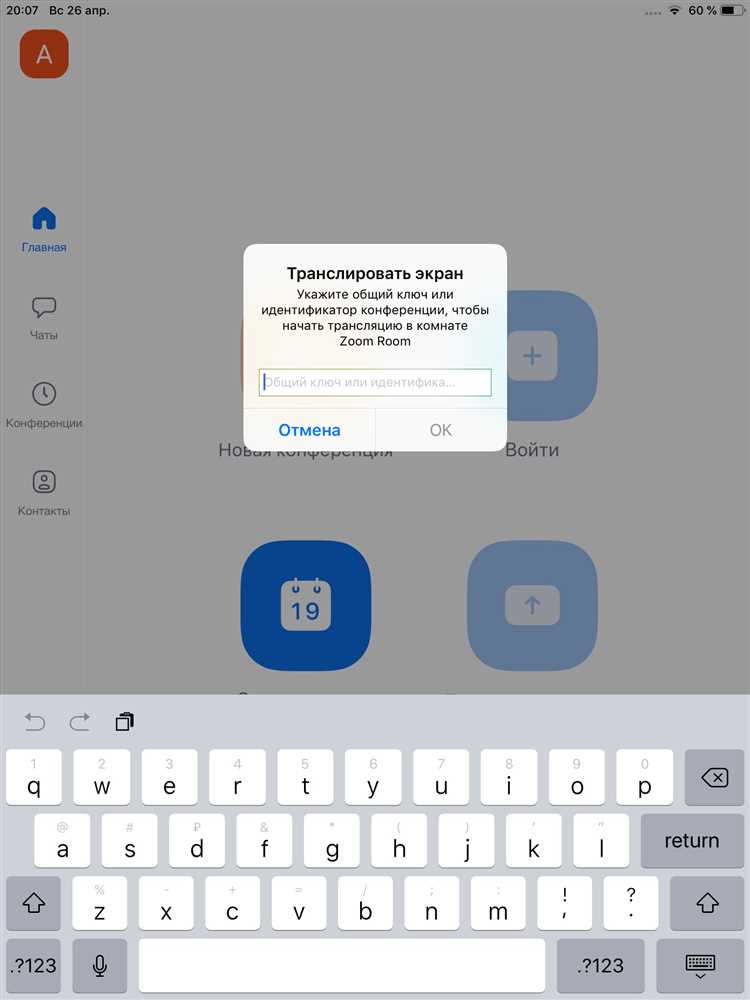
На смартфоне Zoom поддерживает основные функции: видеозвонки, чат, демонстрацию экрана и запись встреч. Для включения видео на встрече достаточно нажать кнопку камеры. Чат позволяет отправлять сообщения во время конференции. Для демонстрации экрана выберите опцию «Поделиться экраном». Также можно записывать встречу, если это разрешено организатором. Все эти функции доступны прямо в интерфейсе приложения, который прост в использовании и интуитивно понятен.

 Загрузка...