
Передача видеофайлов между мессенджерами – не самая очевидная задача, особенно когда речь идет о Viber и WhatsApp, которые используют разные форматы хранения и передачи данных. Стандартная функция «поделиться» не всегда работает корректно, особенно с большими файлами или видео, полученными в групповых чатах.
Viber сохраняет мультимедийные файлы в локальной памяти устройства или в облаке, в зависимости от настроек. Чтобы переслать видео в WhatsApp, сначала необходимо определить, где именно оно хранится: в папке Viber/Media на устройстве или только внутри чата. Для доступа к файлу может потребоваться сохранить его вручную через меню чата.
После сохранения видео в галерею телефона, его можно отправить в WhatsApp как обычный медиафайл. Однако, если размер превышает 2 ГБ (ограничение WhatsApp), потребуется предварительное сжатие или отправка через облачное хранилище с ссылкой. Прямое пересылание через кнопку «Поделиться» может привести к потере качества или ошибки формата.
Рекомендация: перед пересылкой желательно переименовать файл и убедиться, что он воспроизводится через стандартный видеоплеер. Это снизит риск несовместимости при передаче и упростит загрузку получателю.
Где найти сохранённое видео из чата Viber на телефоне

На Android-смартфонах Viber сохраняет полученные видеофайлы автоматически в памяти устройства. Откройте проводник (например, «Файлы» или «Мои файлы»), перейдите в раздел внутреннего хранилища и найдите папку Viber, затем откройте Media → Viber Videos. Здесь хранятся все видео, отправленные и полученные в чатах.
Если вы используете iPhone, видео сохраняются в медиатеку устройства только после ручного сохранения. Для этого откройте нужное видео в Viber, нажмите на иконку с тремя точками и выберите пункт «Сохранить». После этого файл появится в приложении Фото в разделе Видео.
При отсутствии видео в стандартной папке Viber убедитесь, что в настройках приложения включена функция автоматического сохранения медиа. Для этого перейдите в Viber → Ещё → Настройки → Мультимедиа и активируйте нужные параметры.
Как сохранить видео из Viber в галерею смартфона
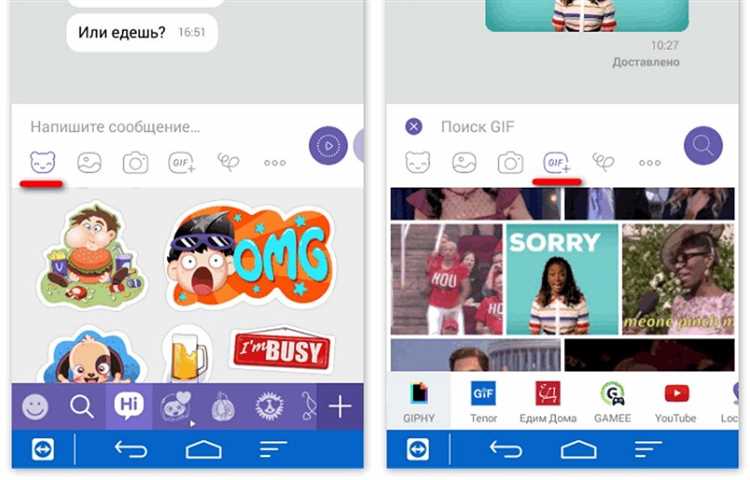
Чтобы перенести видео из Viber в галерею, откройте нужный чат и найдите видеофайл. Нажмите на него и удерживайте до появления меню. Выберите пункт «Сохранить в галерею» или «Сохранить на устройство» – формулировка может отличаться в зависимости от версии приложения и операционной системы.
На Android-фонах файл сохраняется по пути: Память устройства > Viber > Media > Viber Videos. Чтобы он появился в галерее, откройте любое медиаприложение (например, Google Фото), выполните обновление библиотеки – видео должно отобразиться в соответствующем альбоме.
На iPhone сохранение происходит сразу в приложение «Фото». После нажатия «Сохранить», видео автоматически попадает в альбом «Видео» или «Viber». Если этого не произошло, проверьте доступ Viber к медиатеке в настройках iOS: Настройки > Viber > Фото > Чтение и запись.
Если кнопка сохранения отсутствует, возможно, видео ещё не загружено полностью. Подключитесь к Wi-Fi, дождитесь завершения загрузки, затем повторите попытку. При системных сбоях попробуйте переслать видео себе в «Мои заметки» или сохранить с помощью функции «Поделиться» через файловый менеджер.
Почему видео из Viber не отображается в папке загрузок
Viber по умолчанию сохраняет полученные медиафайлы во внутренней папке приложения, а не в системной папке загрузок. Видео размещаются по пути: Internal Storage/Viber/media/Viber Videos. Это значит, что стандартная папка Загрузки (Downloads) остается пустой, если вручную не сохранить файл туда.
Если автоcохранение видео отключено, файлы вообще не сохраняются в памяти устройства, а доступны только при открытии чата. Для проверки статуса автоматической загрузки откройте: Профиль → Настройки → Медиа и убедитесь, что включена опция Автосохранение в галерею.
На некоторых устройствах Android ограничения доступа к внутреннему хранилищу или функция оптимизации памяти могут блокировать отображение новых файлов. В таких случаях необходимо предоставить Viber разрешение на доступ к хранилищу: Настройки → Приложения → Viber → Разрешения → Хранилище.
Если после получения видео вы перемещаете его в другую папку через проводник, WhatsApp не сможет автоматически его обнаружить. Чтобы передать такое видео, откройте его в Viber, выберите Поделиться и укажите WhatsApp как приложение отправки.
Для быстрого доступа к файлам Viber рекомендуется использовать файловый менеджер с поддержкой внутренней структуры каталогов, например, Files by Google или X-plore File Manager.
Как переслать сохранённое видео в WhatsApp через проводник
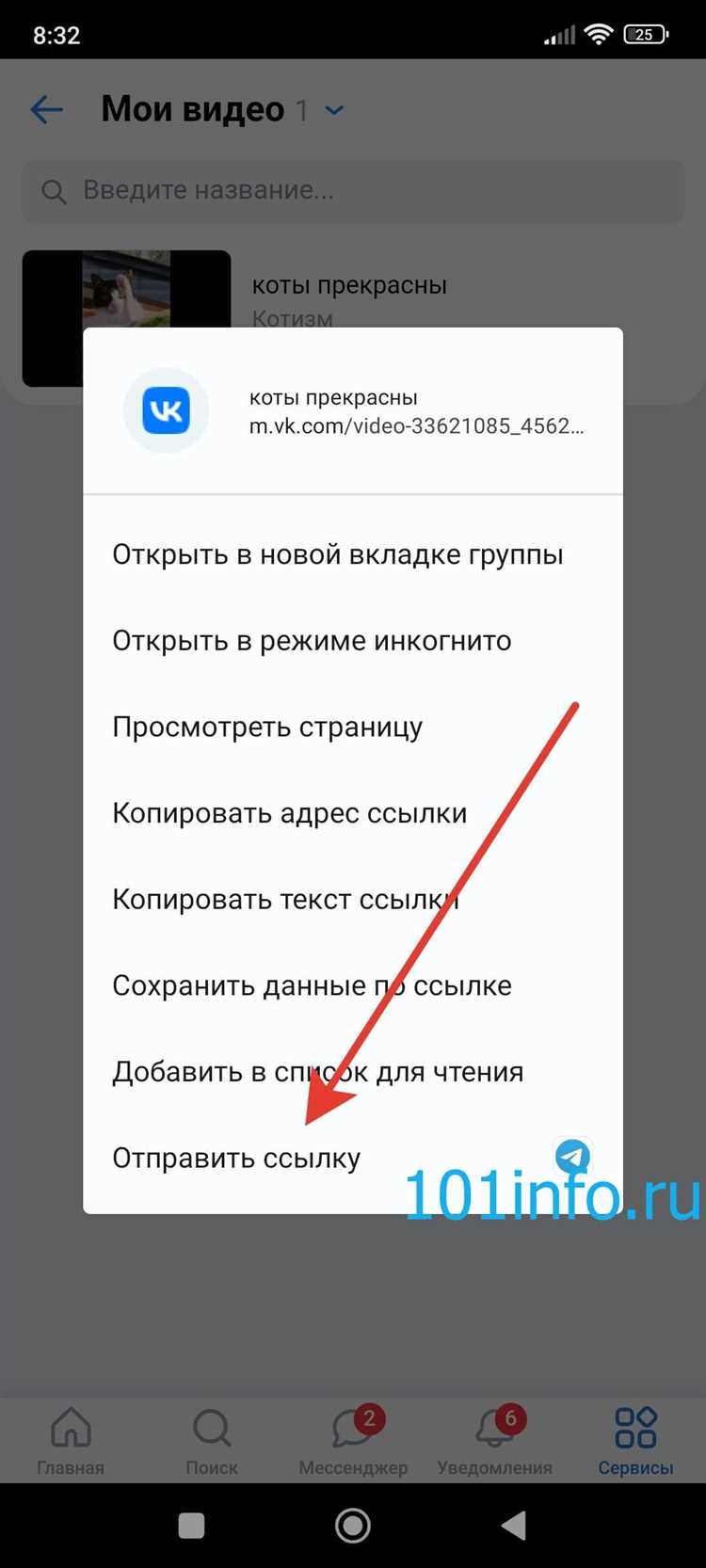
Откройте файловый менеджер на устройстве, например, «Файлы» или «Мой файлы». Перейдите в папку Viber → Media → Viber Videos. Здесь хранятся все загруженные или полученные видеофайлы.
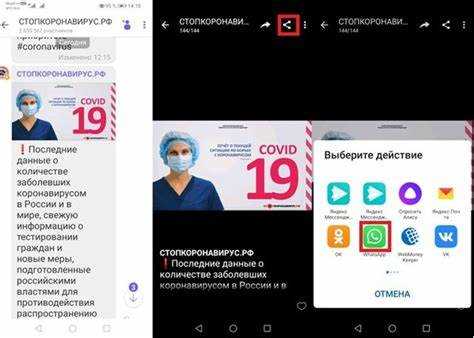
Нажмите и удерживайте нужный файл, чтобы выделить его. Выберите опцию Поделиться или Отправить в контекстном меню. В появившемся списке приложений выберите WhatsApp.
Укажите получателя из списка чатов и подтвердите отправку. Видео автоматически загрузится в переписку без необходимости вручную пересылать его через галерею или Viber.
Если встроенного проводника нет, установите надёжный файловый менеджер, например, File Manager от Google или ES File Explorer, чтобы получить доступ к системным папкам.
Обратите внимание: если видео не отображается, убедитесь, что оно было загружено полностью, и что вы разрешили приложению доступ к памяти устройства.
Можно ли переслать видео напрямую из Viber в WhatsApp
Прямой передачи видеофайлов из Viber в WhatsApp не предусмотрено. Это связано с тем, что мессенджеры используют разные форматы хранения данных и не интегрированы друг с другом. Однако существует эффективный способ отправки видео с минимальными действиями.
- Откройте чат в Viber, содержащий нужное видео.
- Нажмите и удерживайте видеофайл, затем выберите пункт «Сохранить в галерею» или «Сохранить на устройство».
- После сохранения откройте WhatsApp и перейдите в нужный чат.
- Нажмите на значок скрепки, выберите «Галерея» и укажите видео для отправки.
Обратите внимание на ограничения:
- WhatsApp допускает отправку видео размером до 2 ГБ. Если файл превышает этот лимит, потребуется предварительное сжатие.
- Некоторые видео, полученные через Viber, могут быть автоматически сжаты. Это влияет на качество при последующей отправке.
Чтобы избежать потери качества, желательно сохранять оригинальный файл до отправки через WhatsApp, если он изначально был получен вне мессенджера (например, как вложение в письме или через облачное хранилище).
Что делать, если видео из Viber не открывается в WhatsApp
Проблема с воспроизведением видео при пересылке из Viber в WhatsApp чаще всего связана с несовместимостью форматов или повреждением файла. Чтобы быстро решить её, выполните следующие шаги:
- Проверьте формат видео: Viber часто сохраняет видео в формате .mp4 или .3gp. WhatsApp поддерживает .mp4, .mov, .avi, но не всегда корректно воспроизводит .3gp. Если видео в формате .3gp, конвертируйте его в .mp4 с помощью специальных приложений или онлайн-сервисов.
- Убедитесь в целостности файла: Повреждённый файл не откроется в любом приложении. Попробуйте переслать видео заново, загрузив его напрямую из галереи телефона, а не через кэш Viber.
- Сжмите видео перед отправкой: Если размер файла превышает 16 МБ (лимит WhatsApp), приложение может не принять его. Используйте приложения для сжатия видео без значительной потери качества, например, Video Compress или встроенные функции смартфона.
- Обновите приложения: Устаревшие версии Viber или WhatsApp могут иметь баги с поддержкой мультимедиа. Проверьте обновления в магазине приложений и установите последние версии.
- Очистите кеш WhatsApp: Иногда проблема связана с кешем. На Android зайдите в Настройки – Приложения – WhatsApp – Память – Очистить кеш. На iOS для этого нужно переустановить приложение.
- Используйте файловый менеджер для передачи: Найдите видео в памяти устройства через файловый менеджер, скопируйте его и отправьте из WhatsApp напрямую, минуя промежуточные приложения.
Если после всех шагов видео всё равно не воспроизводится, попробуйте открыть его на другом устройстве или в медиаплеере, поддерживающем все форматы, чтобы исключить повреждение файла.
Вопрос-ответ:
Как отправить видео из Viber в WhatsApp напрямую?
Прямой передачи видео между приложениями Viber и WhatsApp не существует, так как они работают независимо друг от друга. Чтобы переслать видео, его нужно сначала сохранить на устройстве, а затем отправить через WhatsApp. Для этого откройте видео в Viber, нажмите на значок «Сохранить» или «Сохранить в Галерею», после чего перейдите в WhatsApp и выберите получателя для отправки файла из Галереи.
Почему видео, отправленное из Viber в WhatsApp, теряет качество?
При пересылке видео через мессенджеры часто происходит сжатие файлов для ускорения передачи и экономии трафика. Как Viber, так и WhatsApp автоматически уменьшают размер видео, что приводит к потере четкости и детализации. Чтобы сохранить качество, можно отправить видео как документ в WhatsApp — так приложение не будет сжимать файл.
Как быстро переслать большое видео из Viber в WhatsApp, если нет возможности скачивать файл?
Если сохранить видео на телефон не получается, можно воспользоваться функцией пересылки в Viber: нажмите на видео, выберите «Переслать», а затем отправьте файл самому себе или в чат, где можно открыть ссылку с видео. Затем из этого чата скопируйте видео и отправьте через WhatsApp. Однако этот способ менее удобен и может быть ограничен по размеру файла.
Какие ограничения по размеру видео при пересылке из Viber в WhatsApp существуют?
WhatsApp ограничивает размер отправляемых файлов примерно 16 МБ, а Viber позволяет пересылать файлы больше этого размера. Если видео превышает этот лимит, отправить его напрямую не получится. В этом случае можно использовать облачные сервисы или сжать видео специальными приложениями перед отправкой через WhatsApp.
Можно ли переслать видео из Viber в WhatsApp без потери звука и изображения?
Для сохранения оригинального качества звука и изображения рекомендуется сначала сохранить видео из Viber в память телефона, а затем отправить его в WhatsApp как файл (через опцию «Отправить документ»). Это позволит избежать автоматического сжатия и сохранить исходное качество. Отправка видео через обычный медиаплеер WhatsApp обычно снижает качество.

 Загрузка...