Смена номера телефона в Viber может быть необходима по разным причинам: вы сменили сим-карту, переехали в другой регион или просто решили обновить контактную информацию. Процесс обновления номера в мессенджере несложный, но требует внимательности, чтобы не потерять историю чатов и не сбить настройки аккаунта.
Первое, что нужно помнить, это то, что смена номера телефона в Viber невозможна без предварительного переноса данных на новый номер. Это важный шаг, чтобы избежать потери переписки и контактов. Viber позволяет сохранить все данные, если вы используете функцию «Перенос аккаунта», доступную в настройках мессенджера.
Чтобы сменить номер, откройте Viber, перейдите в раздел настроек и выберите «Аккаунт». Там вы найдете опцию для смены номера. После этого Viber запросит подтверждение нового номера через SMS, а также предложит перенести чаты и историю сообщений. Если вы не хотите потерять информацию, обязательно подтвердите перенос данных.
Обратите внимание, что старый номер будет связан с вашим аккаунтом только до тех пор, пока вы не подтвердите смену нового номера. Все контакты, связанные с прежним номером, получат уведомление о том, что вы сменили номер телефона в Viber. Это избавит от путаницы и обеспечит продолжение общения без проблем.
Как подготовить Viber к смене номера
Перед тем как сменить номер телефона в Viber, важно выполнить несколько шагов, чтобы избежать потери данных и контактов. Начните с того, чтобы создать резервную копию чатов и настроек.
1. Создание резервной копии чатов
Перейдите в раздел настроек Viber, выберите «Аккаунт» и затем «Резервное копирование чатов». Подключите свой аккаунт к облачному хранилищу (Google Диск или iCloud, в зависимости от устройства). Убедитесь, что последние чаты были сохранены, так как после смены номера восстановить их будет невозможно без резервной копии.
2. Обновление контактных данных
Перед сменой номера важно убедиться, что ваши контакты обновлены. Просмотрите список контактов, чтобы убедиться, что все данные актуальны. Если у вас есть привязка к старому номеру, она может помешать правильной синхронизации после смены номера. Обновите их в своем телефонном справочнике и убедитесь, что Viber синхронизировал новые данные.
3. Синхронизация с облачным хранилищем
Для бесперебойного восстановления чатов после смены номера убедитесь, что ваше устройство синхронизировано с облачным хранилищем. Перейдите в настройки вашего устройства и проверьте, что ваша учетная запись Google или Apple настроена для автоматической синхронизации данных, включая контакты, сообщения и другие настройки.
4. Выход из аккаунта
Рекомендуется выйти из аккаунта Viber перед сменой номера. Это позволит избежать ошибок при переходе на новый номер. Чтобы выйти из аккаунта, перейдите в раздел «Настройки» и выберите «Выйти из Viber». Не забудьте сделать резервную копию перед этим.
5. Подготовка нового номера
Убедитесь, что новый номер активирован и работает. Вставьте SIM-карту в телефон, проверьте, что с ним можно отправлять и принимать сообщения, а также звонки. На этом этапе также стоит проверить доступность интернета, так как для восстановления аккаунта через Viber потребуется активное подключение.
Эти шаги помогут вам подготовить Viber к смене номера и минимизировать риски потери данных и контактов. Следуя этим рекомендациям, вы сможете восстановить все чаты и настройки на новом номере без проблем.
Что нужно знать о переносе контактов перед сменой номера
Перед сменой номера в Viber важно учесть несколько моментов, чтобы сохранить все контакты и чаты. В процессе переноса контактов могут возникнуть нюансы, которые нужно учитывать заранее.
- Синхронизация с аккаунтом Google или iCloud. Если у вас Android, убедитесь, что контакты синхронизированы с аккаунтом Google. Для пользователей iPhone — с iCloud. Это поможет избежать потери контактов при смене номера.
- Резервное копирование чатов. Перед переносом номеров не забудьте создать резервную копию чатов. Это можно сделать в настройках Viber, выбрав раздел «Резервное копирование». Вы сможете восстановить переписку на новом устройстве или при смене номера.
- Как перенести контакты. После смены номера и привязки его к новому аккаунту Viber, программа автоматически загрузит все контакты, связанные с вашим новым номером, если они были сохранены в вашей телефонной книге или аккаунте Google/iCloud.
- Перенос чатов на новый номер. Когда вы меняете номер, ваши чаты не удаляются, но они могут отображаться с новым номером. Убедитесь, что ваши собеседники обновили контактные данные в своих адресных книгах, чтобы избежать путаницы.
- Ручное обновление контактов. После смены номера, важно уведомить всех своих контактов, чтобы они добавили новый номер в свою адресную книгу. Это обеспечит правильное отображение вашего имени в их списках контактов.
Если вы хотите избежать потери важных данных, сделайте все заранее и удостоверьтесь, что процесс переноса прошел гладко. Это гарантирует, что Viber будет работать без проблем с вашим новым номером и контактами.
Как сохранить историю чатов при смене номера в Viber

Когда вы меняете номер телефона в Viber, важно сохранить историю чатов, чтобы не потерять важную информацию. Для этого нужно выполнить несколько шагов до и после смены номера.
1. Резервное копирование чатов
Перед сменой номера важно создать резервную копию чатов. Для этого откройте настройки Viber, перейдите в раздел «Настройки» > «Аккаунт» > «Резервное копирование чатов». Выберите «Создать копию» и дождитесь завершения процесса. Это сохранит все сообщения, фотографии, видео и голосовые заметки.
2. Подтверждение номера
После создания резервной копии можно сменить номер. В настройках Viber выберите «Настройки» > «Аккаунт» > «Сменить номер». Следуйте инструкциям на экране, чтобы подтвердить новый номер через SMS или звонок.
3. Восстановление чатов
После того как номер успешно сменен, откройте Viber на новом номере и подтвердите учетную запись. Когда Viber запросит восстановление чатов, выберите опцию «Восстановить». Чаты и медиафайлы будут восстановлены из резервной копии, если они были сделаны недавно.
4. Учет состояния чатов
При смене номера сохраняется не только текстовая информация, но и статус сообщений. Это значит, что если кто-то отправил вам сообщение, оно останется непрочитанным, даже если вы смените номер. Однако чаты с участниками, которые не обновили ваши контакты, могут отображаться как новые.
5. Проблемы с восстановлением
Если резервное копирование чатов не было выполнено, история чатов будет утеряна. Убедитесь, что у вас включено автоматическое резервное копирование, чтобы избежать потери данных в будущем.
Шаги для смены номера телефона в приложении Viber
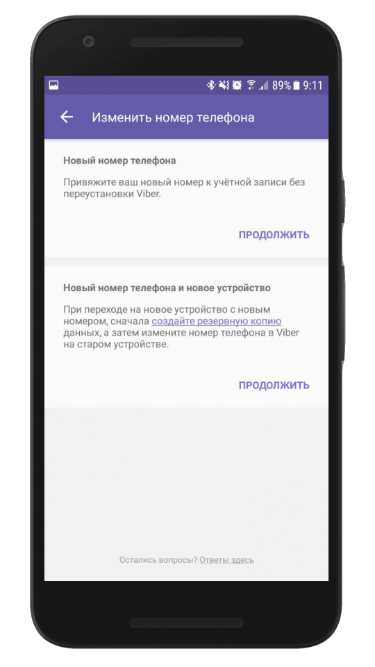
Для смены номера телефона в Viber выполните следующие шаги:
1. Откройте приложение Viber на своем устройстве.
2. Перейдите в раздел «Настройки». Для этого откройте меню, нажав на значок «Меню» (три горизонтальные линии) в верхней части экрана и выберите «Настройки».
3. В меню настроек выберите пункт «Аккаунт».
4. В разделе «Аккаунт» нажмите на «Сменить номер». Viber предложит вам ввести новый номер телефона.
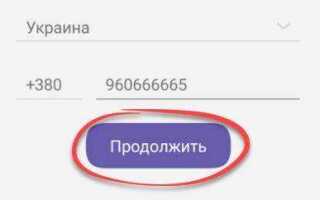
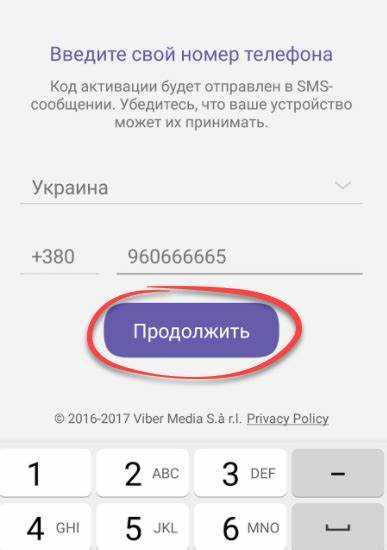
5. Введите новый номер телефона. Убедитесь, что номер корректен, и нажмите «Продолжить».
6. Приложение отправит вам код подтверждения на новый номер. Введите этот код в соответствующее поле.
7. После подтверждения номера все ваши контакты, чаты и история звонков будут перенесены на новый номер. Старый номер больше не будет связан с вашим аккаунтом.
8. В случае, если на старом номере были активированы бэкап-данные, Viber предложит восстановить их на новом устройстве или номере.
Обратите внимание, что смена номера в Viber не удаляет ваши чаты и контакты, однако они будут привязаны к новому номеру телефона.
Какие настройки необходимо проверить после смены номера
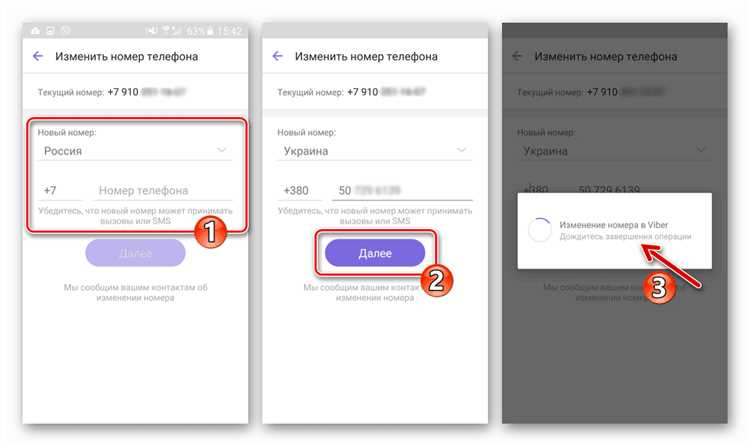
После смены номера телефона в Viber, важно убедиться, что все настройки корректно перенастроены. Вот список шагов, которые нужно выполнить:
- Проверьте подтверждение нового номера: Убедитесь, что ваш новый номер телефона подтвержден через SMS. Без этого номера не будет привязано к вашему аккаунту.
- Обновите свой профиль: Зайдите в настройки профиля и убедитесь, что ваш новый номер отображается в разделе «Номер телефона». Проверьте правильность введенных данных.
- Синхронизация контактов: Убедитесь, что все ваши контакты из телефонной книги корректно синхронизировались. Если этого не произошло, попробуйте перезагрузить приложение или вручную обновить список контактов.
- Проверка настроек уведомлений: Иногда после смены номера уведомления могут быть отключены или настроены неверно. Проверьте раздел «Уведомления» и настройте их под ваши предпочтения.
- Резервное копирование чатов: Если у вас были важные чаты, убедитесь, что они были сохранены через функцию резервного копирования. После смены номера чаты могут быть удалены, если не выполнена синхронизация.
- Проверка двухфакторной аутентификации: Если на старом номере была активирована двухфакторная аутентификация, проверьте, нужно ли перенастроить этот механизм для нового номера.
- Привязка к другим устройствам: Если Viber используется на нескольких устройствах, убедитесь, что новый номер синхронизирован со всеми устройствами.
После выполнения этих шагов ваш аккаунт в Viber будет полностью настроен на новый номер телефона. Если что-то не работает как нужно, попробуйте выйти и войти в приложение или перезагрузить устройство.
Что делать, если не удается сменить номер в Viber
Вторым шагом является проверка стабильности интернет-соединения. Viber требует активное подключение для получения и подтверждения нового номера. Попробуйте сменить номер, подключившись к стабильной сети Wi-Fi или проверив настройки мобильной сети.
Если вы уже ввели новый номер, но не получили код подтверждения, важно учесть, что на вашем устройстве могут быть установлены ограничения на получение сообщений, такие как блокировка SMS-сообщений или настройка VPN. Попробуйте отключить VPN или включить опцию получения сообщений в настройках оператора связи.
Одной из частых причин сбоя при смене номера является использование одного и того же номера на нескольких устройствах. Viber позволяет активировать только одно устройство на один номер, поэтому если вы пытаетесь сменить номер, убедитесь, что номер больше не используется на других устройствах.
Если же Viber по-прежнему не позволяет сменить номер, можно обратиться в техническую поддержку Viber. Для этого перейдите в раздел «Помощь» в настройках приложения и выберите соответствующую опцию для подачи запроса.
Также, проверьте, не возникла ли ошибка с синхронизацией аккаунта. Иногда проблемы возникают из-за несоответствия данных между сервером и приложением. Попробуйте выйти из аккаунта и войти снова, а затем повторите попытку смены номера.
Наконец, рекомендуется удалить старый номер из аккаунта. Это можно сделать, зайдя в «Настройки» Viber, выбрав «Аккаунт» и следуя инструкциям для удаления номера. После этого можно будет ввести новый номер без ошибок.
Вопрос-ответ:
Как сменить номер телефона в Viber, если у меня уже есть аккаунт?
Для того чтобы сменить номер телефона в Viber, откройте приложение и перейдите в меню настроек. Там выберите раздел «Аккаунт» и нажмите на опцию «Сменить номер телефона». Следуйте указаниям на экране: вам нужно будет ввести новый номер и подтвердить его с помощью кода, который придет в SMS. Старый номер будет удален, а все ваши чаты и контакты останутся в аккаунте.
Какие данные нужно вводить для смены номера телефона в Viber?
При смене номера телефона в Viber вам нужно будет ввести новый номер телефона в международном формате (с кодом страны). После этого Viber отправит код подтверждения на ваш новый номер. Важно, чтобы новый номер был активен, так как именно с его помощью будет завершена процедура подтверждения.
Сохранятся ли мои чаты и контакты после смены номера в Viber?
Да, все ваши чаты и контакты сохранятся после смены номера телефона в Viber. Приложение автоматически перенесет вашу историю сообщений и список контактов на новый номер. Однако важно убедиться, что ваш новый номер зарегистрирован в системе и подтвержден перед сменой.
Можно ли изменить номер в Viber, не теряя доступа к старому?
После смены номера в Viber старый номер будет удален из вашего аккаунта, и доступ к нему будет потерян. Однако все чаты и контакты перенесутся на новый номер. Если вы хотите сохранить доступ к старому номеру, вам нужно будет вручную сохранять информацию или делать резервные копии, например, через экспорт чатов.
Что делать, если я не получил код подтверждения на новый номер в Viber?
Если код подтверждения не пришел, проверьте несколько моментов. Убедитесь, что новый номер правильно введен, и что у вас есть стабильное подключение к сети. Также убедитесь, что на вашем новом номере нет блокировки на получение SMS-сообщений. Если все в порядке, вы можете запросить код повторно. В случае длительных задержек или проблем с получением кода, обратитесь в службу поддержки Viber для помощи.
Как изменить номер телефона в Viber без потери чатов?
Для смены номера телефона в Viber, не потеряв чаты, нужно выполнить несколько шагов. Прежде всего, убедитесь, что ваш новый номер телефона активен и работает на устройстве. В Viber перейдите в меню настроек, выберите раздел «Аккаунт» и затем «Изменить номер». После этого приложение предложит вам ввести новый номер. После того как вы подтвердите его через SMS, все ваши контакты и чаты останутся в приложении. Важно помнить, что старый номер будет удалён из вашего аккаунта, и для всех контактов он будет отображаться как новый номер. Если вы используете Viber на нескольких устройствах, нужно будет повторно войти на каждом из них с новым номером.
Почему после смены номера в Viber не отображаются старые чаты?
Если после смены номера в Viber старые чаты не отображаются, возможно, возникла ошибка при синхронизации данных. Важно убедиться, что вы правильно прошли процедуру смены номера в приложении. Иногда проблемы могут быть связаны с сетевыми сбоями или временными трудностями на сервере. Чтобы попробовать восстановить чаты, можно проверить настройки приложения, зайти в раздел «Синхронизация» и проверить, включены ли все необходимые параметры. Если чаты все равно не появляются, рекомендуется обратиться в службу поддержки Viber для дополнительной помощи. Также стоит учесть, что при смене номера некоторые данные могут быть временно недоступны, особенно если прошло длительное время с момента последнего использования приложения.

 Загрузка...