Интерфейс Zoom по умолчанию отображается на языке операционной системы, но при необходимости его можно вручную переключить. Это особенно полезно при использовании программного обеспечения в многоязычной среде или при работе с международными командами. Меню, уведомления, диалоговые окна и другие элементы программы изменяются в соответствии с выбранным языком.
Zoom для Windows и macOS поддерживает более 10 языков, включая русский, английский, испанский, китайский и французский. Для смены языка не требуется переустановка клиента – достаточно выполнить несколько шагов в настройках. Важно: смена языка влияет только на интерфейс приложения, не затрагивая язык аудио- или видеосвязи.
Перед сменой языка рекомендуется завершить активные конференции, так как приложение потребуется перезапустить. После выбора нового языка Zoom автоматически применяет изменения и загружает нужные локализации без необходимости вручную загружать дополнительные файлы.
Где в Zoom найти настройки языка
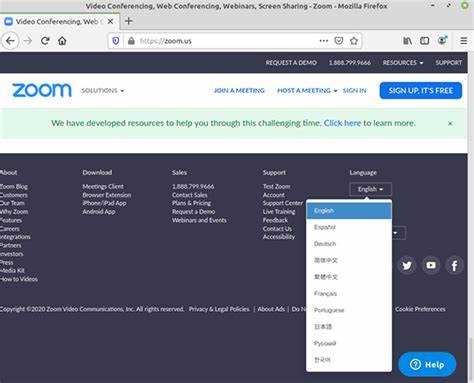
Чтобы изменить язык интерфейса в настольной версии Zoom, необходимо воспользоваться системным треем Windows или строкой меню на macOS.
Для Windows: найдите значок Zoom в трее рядом с часами. Кликните по нему правой кнопкой мыши. В открывшемся меню наведите курсор на пункт Switch Languages – появится список доступных языков. Выберите нужный, после чего Zoom автоматически перезапустится с новым языком интерфейса.
Для macOS: в строке меню в верхней части экрана нажмите Zoom, затем – Switch Languages. Из выпадающего списка выберите подходящий язык. После этого приложение автоматически перезапустится.
Настройки языка в веб-версии Zoom не влияют на интерфейс десктопного клиента. Изменения применяются только через саму программу на компьютере.
Как изменить язык через системный трей Windows

Если Zoom уже запущен, сначала закройте его полностью: нажмите правой кнопкой мыши по значку Zoom в системном трее рядом с часами и выберите «Выход». Это необходимо, чтобы изменения вступили в силу после перезапуска.
Снова нажмите правой кнопкой по значку Zoom в системном трее, если программа запущена в фоновом режиме. В открывшемся меню найдите пункт «Switch Languages» или «Сменить язык» – он отображается на текущем языке интерфейса.
В списке доступных языков выберите нужный: например, «Русский», «English», «Deutsch» и т.д. Щелкните по выбранному варианту. Zoom автоматически закроется и перезапустится с новым языком интерфейса.
Если значок Zoom не отображается в трее, откройте его вручную через меню «Пуск», затем повторите указанные действия. Язык интерфейса сохраняется после перезапуска системы и не требует повторной настройки.
Смена языка интерфейса Zoom на macOS
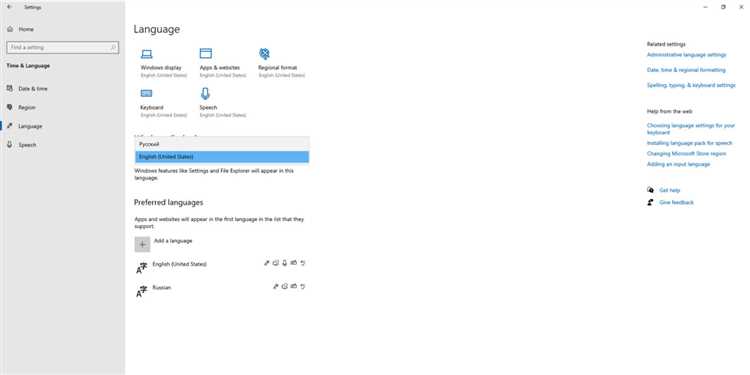
Zoom на macOS не предоставляет встроенной функции смены языка через настройки самой программы. Интерфейс Zoom автоматически адаптируется под системный язык macOS. Чтобы изменить язык интерфейса, необходимо изменить язык системы.
Пошаговая инструкция:
- Откройте «Системные настройки».
- Перейдите в раздел «Язык и регион».
- Нажмите кнопку «+» под списком предпочтительных языков.
- Выберите нужный язык, например «Русский», и нажмите «Добавить».
- В появившемся окне подтвердите переход на новый язык интерфейса, нажав «Использовать [язык]».
- Закройте настройки и перезагрузите Mac, чтобы изменения вступили в силу.
После перезапуска системы Zoom отобразится на выбранном языке. Если интерфейс Zoom остаётся прежним, удалите приложение и установите его заново с официального сайта, предварительно убедившись, что системный язык уже изменён.
Важно: изменения повлияют не только на Zoom, но и на весь интерфейс macOS. Частичная смена языка только для одного приложения невозможна без стороннего программного обеспечения.
Что делать, если нужного языка нет в списке

Если нужного языка нет в списке доступных при установке или в настройках Zoom, первым шагом проверьте, установлена ли у вас последняя версия клиента. Zoom регулярно добавляет новые языки с обновлениями. Для этого откройте Zoom, нажмите на иконку профиля в правом верхнем углу и выберите пункт «Проверить наличие обновлений».
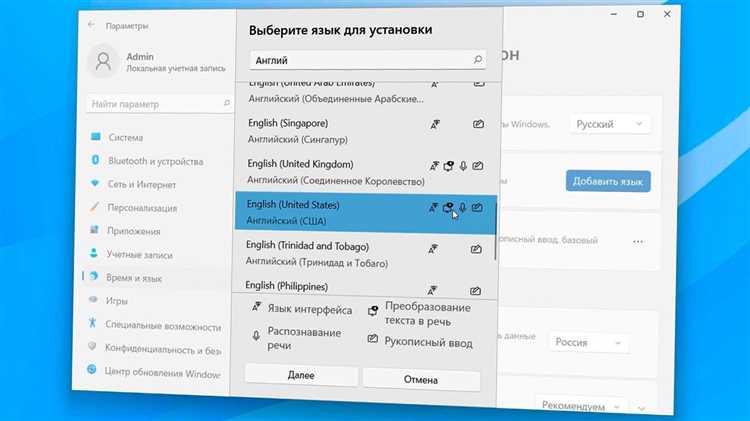
При отсутствии нужного языка даже после обновления, измените системный язык операционной системы. Zoom автоматически подстраивается под язык ОС, если поддержка этого языка реализована в программе. В Windows перейдите в «Параметры» → «Время и язык» → «Язык» и добавьте нужный язык. На macOS откройте «Системные настройки» → «Язык и регион» и переместите нужный язык в начало списка.
Если язык всё ещё недоступен, отправьте запрос в службу поддержки Zoom через официальный сайт. Перейдите на support.zoom.com, авторизуйтесь, выберите «Feedback» и опишите необходимость добавления конкретного языка. Чем больше обращений от пользователей, тем выше вероятность, что язык будет включён в будущие версии.
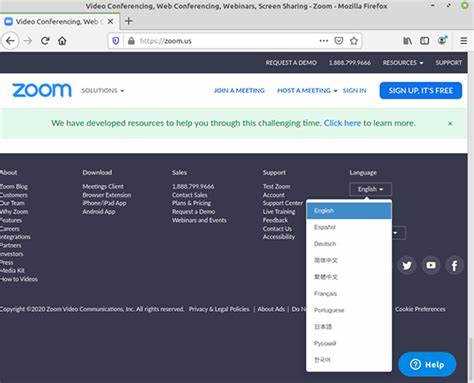
Как временное решение используйте Zoom через веб-интерфейс, где иногда доступны языки, не представленные в десктопной версии. Перейдите на zoom.us, войдите в аккаунт и проверьте доступные языки через меню в нижней части страницы.
Как перезапустить Zoom после смены языка
После изменения языка интерфейса Zoom необходимо полностью перезапустить программу, чтобы изменения вступили в силу. Простое закрытие окна не приведёт к перезапуску, поскольку Zoom продолжает работать в фоновом режиме.
- Нажмите правой кнопкой мыши на значок Zoom в системном трее (область возле часов).
- Выберите пункт Выход или Выйти – это завершит все процессы Zoom.
- Убедитесь, что иконка Zoom исчезла из трея. Если осталась – повторите завершение через Диспетчер задач:
- Откройте Диспетчер задач (Ctrl + Shift + Esc).
- Найдите процессы Zoom.
- Завершите каждый из них через пункт Снять задачу.
- Запустите Zoom повторно через ярлык на рабочем столе или меню «Пуск».
После перезапуска интерфейс отобразится на выбранном языке. Если этого не произошло – проверьте, сохранились ли настройки языка в разделе Settings → General → Language, и повторите процедуру смены языка с последующим перезапуском.
Почему интерфейс Zoom не меняет язык сразу

После выбора нового языка в настройках Zoom изменения не вступают в силу мгновенно из-за архитектурных особенностей приложения. Zoom сохраняет языковые параметры в пользовательском профиле, но для их применения требуется перезапуск клиента. Без этого программа продолжает использовать ранее загруженные языковые ресурсы из кэша.
В некоторых случаях пользователь может заметить, что часть интерфейса остается на прежнем языке даже после перезапуска. Это связано с тем, что не все элементы обновляются синхронно. Например, всплывающие уведомления и меню могут подгружаться отдельно, и для их корректного отображения на новом языке требуется завершить все фоновые процессы Zoom с помощью Диспетчера задач (в Windows) или Монитора активности (в macOS).
Также причиной может быть установленный по умолчанию системный язык. Если он не совпадает с выбранным в Zoom, приложение может частично ориентироваться на системные настройки. Чтобы избежать этого, рекомендуется синхронизировать язык системы с выбранным языком Zoom или убедиться, что выбранная локализация полностью поддерживается текущей версией клиента.
Для гарантированного применения нового языка следует закрыть Zoom, убедиться, что он не запущен в фоне, затем снова открыть. При необходимости перезагрузите компьютер – это устранит конфликт кэшированных компонентов.
Как вернуть русский язык в случае сбоя
Если интерфейс Zoom внезапно переключился на другой язык и отсутствует возможность выбрать русский через стандартные настройки, выполните следующие действия:
1. Завершите работу Zoom полностью. Кликните правой кнопкой мыши по значку Zoom в системном трее и выберите Выход.
2. Удалите файл настроек языка. Откройте проводник и перейдите в папку:
C:\Users\Имя_пользователя\AppData\Roaming\Zoom\data
Найдите файл zoomus.conf и удалите его. Это сбросит языковые параметры приложения.
3. Запустите Zoom заново. После удаления конфигурационного файла Zoom автоматически предложит выбрать язык при следующем запуске. Выберите Русский и нажмите ОК.
4. Убедитесь, что язык применён. Проверьте интерфейс. Если русский язык не активен, перейдите в Настройки → Общие → Язык и выберите Русский вручную.
5. При необходимости переустановите Zoom. Загрузите актуальную версию с официального сайта zoom.us, удалите текущую установку через «Программы и компоненты», затем установите приложение заново. Язык выбирается при первом запуске установщика.
Следуя этим шагам, можно восстановить русский язык интерфейса без изменения системных параметров Windows.

 Загрузка...