Записи Zoom сохраняются в формате MP4 для видео и M4A для аудио, что подходит не для всех задач. Например, для монтажа в профессиональных редакторах или загрузки на определённые платформы может потребоваться конвертация в AVI, MOV, WAV или другие форматы. Прямое переименование файла не изменит формат и приведёт к ошибкам воспроизведения.
Для преобразования записей Zoom стоит использовать проверенные конвертеры с поддержкой кодеков H.264 и AAC – это гарантирует сохранение качества видео и звука. Бесплатные программы, такие как HandBrake и FFmpeg, позволяют точно настроить параметры выходного файла, включая разрешение, битрейт и частоту кадров. Онлайн-сервисы стоит применять с осторожностью, учитывая ограничения по размеру и возможные потери качества.
Оптимальный формат зависит от конечной задачи. Для монтажа рекомендуются MOV или ProRes, для быстрого обмена – MP4 с низким битрейтом, а для аудиозаписей – WAV или FLAC. Кроме того, важна кодировка, совместимая с устройствами или платформами, где будет использоваться запись. Выбор правильного формата ускоряет работу и предотвращает ошибки воспроизведения.
Выбор подходящего формата видео для конвертации записи Zoom
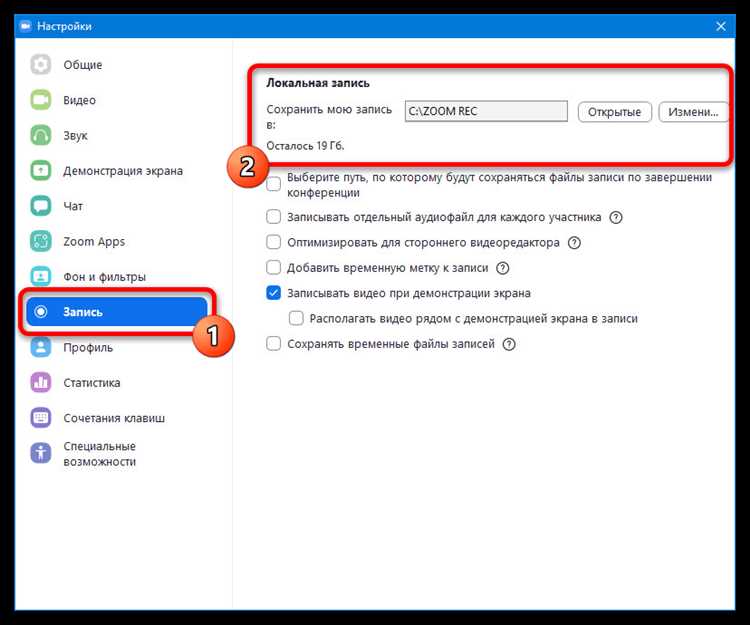
Записи Zoom изначально сохраняются в формате MP4 – универсальном и широко поддерживаемом. При конвертации важен выбор формата, ориентированного на конечное устройство или платформу. Для веб-публикации оптимален формат MP4 с кодеком H.264 – он обеспечивает баланс между качеством и размером файла, поддерживается всеми браузерами и не требует дополнительных плагинов.
Для мобильных устройств лучше выбирать форматы с эффективной компрессией, например HEVC (H.265), который при том же качестве уменьшает размер файла на 30-50% по сравнению с H.264. Однако стоит учитывать ограниченную поддержку на старых устройствах.
Если запись планируется для монтажа в профессиональных редакторах, имеет смысл конвертировать в формат MOV или AVI с минимальной компрессией, сохраняя максимальное качество исходника.
Для архивного хранения рекомендуется использовать MKV – контейнер, поддерживающий различные аудио- и видеодорожки без потерь качества и с возможностью добавления субтитров.
Избегайте конвертации в форматы с высокой степенью сжатия, такие как FLV или WMV, если важна четкость изображения и совместимость с современными устройствами.
Итоговый выбор формата должен учитывать конечное применение записи, необходимый уровень качества и поддержку целевой платформы.
Инструменты для преобразования Zoom-записей в MP4, AVI и другие форматы
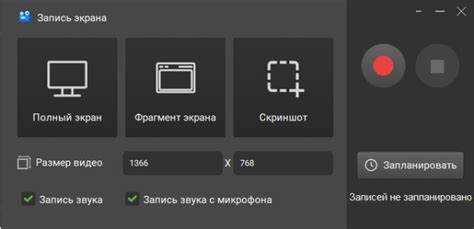
Для конвертации Zoom-записей чаще всего применяют специализированные видеоконвертеры, поддерживающие широкий спектр форматов. Среди них популярны HandBrake, Wondershare UniConverter и Movavi Video Converter. HandBrake – бесплатный инструмент с открытым исходным кодом, поддерживает преобразование записей Zoom из формата .zoom в MP4 и MKV с возможностью настройки параметров кодека и битрейта. Wondershare UniConverter обеспечивает высокую скорость конвертации и поддерживает экспорт в AVI, MP4, MOV и другие форматы, а также включает встроенный редактор для обрезки и сжатия файлов.
Movavi Video Converter удобен для пользователей с минимальным опытом благодаря интуитивному интерфейсу. Он поддерживает пакетную обработку, что ускоряет преобразование большого количества Zoom-записей. Все три программы позволяют сохранять исходное качество видео и аудио, минимизируя потери при конвертации. При работе с файлами Zoom рекомендуется выбирать кодеки H.264 для видео и AAC для аудио, чтобы обеспечить совместимость с большинством устройств и платформ.
Если требуется быстрое онлайн-преобразование без установки ПО, сервис CloudConvert позволяет загружать Zoom-записи и конвертировать их в MP4, AVI, MOV и другие форматы с точной настройкой параметров. Однако для больших файлов лучше использовать настольные приложения, поскольку они не ограничены по размеру и предлагают более гибкие настройки.
Пошаговая инструкция по экспорту записи Zoom в локальный файл
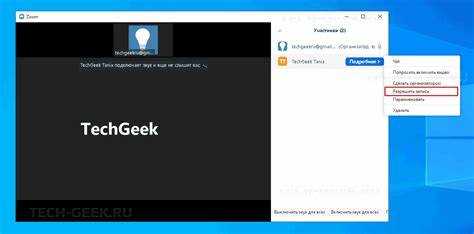
- Откройте приложение Zoom и авторизуйтесь под своим аккаунтом.
- Перейдите в раздел «Записи» через левое меню.
- Выберите вкладку «Облачные записи» (если запись сохранялась в облаке) или «Локальные записи» (если запись уже на компьютере).
- Найдите нужную запись по дате и названию встречи.
- Нажмите на кнопку «Подробнее» рядом с записью, чтобы открыть список файлов записи (видео, аудио, чат).
- Для загрузки записи локально нажмите «Скачать» напротив каждого файла (обычно это .mp4 для видео и .m4a для аудио).
- Выберите папку на компьютере для сохранения файлов и дождитесь завершения загрузки.
- Если запись находится только в облаке и требуется конвертация, сначала откройте запись в Zoom, нажмите «Конвертировать» и дождитесь обработки файлов.
- После конвертации повторите шаги по скачиванию файлов.
- Проверьте целостность файлов, открыв скачанные видео и аудио в стандартном проигрывателе.
Рекомендуется сохранять все связанные файлы записи в одной папке для удобства последующего монтажа или просмотра.
Настройка качества видео при конвертации Zoom-записей
Разрешение стоит выбирать исходя из конечного устройства просмотра. Для веб-страниц и мобильных устройств оптимальным считается 720p (1280×720 пикселей), что сохраняет четкость и снижает размер файла. Для презентаций и архивов лучше оставить 1080p (1920×1080 пикселей), если исходный материал снят в этом качестве.
Битрейт напрямую влияет на детализацию и плавность видео. Для 720p рекомендуется установить постоянный битрейт (CBR) в диапазоне 2500–4000 Кбит/с. Для 1080p – 4000–8000 Кбит/с. Слишком высокий битрейт увеличивает размер файла без заметного улучшения качества, а низкий – ведёт к артефактам и размытости.
Кодек важен для совместимости и эффективности сжатия. Рекомендуется использовать H.264 (AVC) – универсальный и поддерживаемый большинством платформ. Для повышения качества при сохранении размера можно применять профиль High с уровнем 4.1, что улучшает детализацию и минимизирует артефакты.
При конвертации через программы, например HandBrake или FFmpeg, стоит дополнительно контролировать частоту кадров. Для Zoom-записей оптимальна частота 30 кадров в секунду, что обеспечивает плавное воспроизведение без чрезмерного увеличения размера файла.
Используйте фильтры шумоподавления и деинтерлейсинга только при необходимости, поскольку они могут снижать резкость. Предварительно анализируйте исходное видео, чтобы не ухудшить качество. Автоматические настройки программ часто не учитывают специфику Zoom-записей, поэтому ручная регулировка параметров даст лучший результат.
Преобразование записей Zoom на мобильных устройствах: возможности и ограничения
На мобильных устройствах Zoom позволяет просматривать и загружать записи, однако встроенных инструментов для конвертации форматов нет. Записи сохраняются в формате MP4 для видео и M4A для аудио, что совместимо с большинством плееров, но ограничивает работу с другими форматами.
Для преобразования требуется стороннее ПО. На Android и iOS популярны приложения-конвертеры, например, Video Converter Android, iConv или The Video Converter. Они позволяют изменить контейнер, разрешение и кодек, но требуют достаточно свободной памяти и времени обработки, особенно для больших файлов.
Ограничение мобильных устройств в мощности процессора и оперативной памяти влияет на скорость конвертации и качество результата. При использовании конвертеров важно следить за настройками битрейта и разрешения, чтобы избежать чрезмерной компрессии и потери качества.
Zoom на мобильных устройствах не поддерживает автоматическую конвертацию или выгрузку записей в облако в альтернативных форматах. Для получения более гибких опций лучше использовать компьютерные приложения или облачные сервисы, которые обеспечивают пакетную обработку и расширенный выбор форматов.
Рекомендуется перед началом конвертации проверить размер файла и свободное место на устройстве. Для записи с длительным временем работы стоит разделять видео на части, чтобы избежать сбоев при обработке. Также важно сохранять исходный файл до завершения всех преобразований.
Как избежать потери звука и изображения при конвертации Zoom-видео
Для сохранения качества звука и изображения при конвертации записи Zoom используйте специализированные кодеки: H.264 для видео и AAC для аудио. Они обеспечивают оптимальное сжатие без значительных потерь.
Всегда работайте с исходным файлом в формате .MP4 или .MP4 + .M4A, полученным непосредственно из Zoom, чтобы избежать дополнительной перекодировки. Перекодирование нескольких раз ухудшает качество.
Выбирайте программное обеспечение с поддержкой аппаратного ускорения (например, FFmpeg с поддержкой GPU), что снижает нагрузку и предотвращает артефакты.
При настройке параметров экспорта указывайте битрейт не ниже 2500 kbps для видео и не менее 128 kbps для аудио. Меньший битрейт приводит к искажению и потерям деталей.
Избегайте изменения частоты кадров: используйте исходные 30 кадров в секунду. Принудительное снижение или увеличение кадровой частоты вызывает размытие и рывки.
Проверяйте синхронизацию звука и видео до конвертации, чтобы исключить смещение аудиодорожки. В FFmpeg для этого применяйте опцию -async 1.
Не используйте конвертеры с автоматическим изменением разрешения без контроля. Оптимальное разрешение для Zoom-видео – 1280×720 или 1920×1080, в зависимости от исходного качества записи.
Регулярно обновляйте программное обеспечение, так как разработчики исправляют ошибки, связанные с потерей качества при конвертации.
Перед финальным сохранением выполните тестовый экспорт небольшого фрагмента для оценки качества и предотвращения потерь.
Вопрос-ответ:
Как можно преобразовать видеофайл Zoom в формат MP4?
Чтобы преобразовать запись Zoom в формат MP4, нужно сначала найти файл записи на компьютере. Обычно Zoom сохраняет их в папке «Документы» → «Zoom». Если файл сохранён в формате M4A (аудио) или другой, можно использовать встроенный конвертер Zoom, запустив программу и выбрав функцию преобразования. Также подойдёт стороннее ПО, например, VLC или бесплатные конвертеры, которые легко меняют формат на MP4 без потери качества.
Можно ли изменить формат записи Zoom без установки дополнительного ПО?
Да, если запись была сделана локально, Zoom автоматически создаёт видеофайл в формате MP4 после завершения сессии. Если вы не видите файл MP4, возможно, запись ещё не обработана. В таком случае нужно открыть приложение Zoom, перейти в раздел «Записи» и дождаться завершения обработки. Для конвертации из других форматов, которые создаёт Zoom, обычно не требуется сторонних программ.
Что делать, если запись Zoom сохранена в формате .zoom и как её преобразовать?
Файл с расширением .zoom — это временный или частичный файл записи. Для получения привычного видеофайла необходимо дождаться окончания обработки записи самим Zoom. Если запись была сохранена локально, после завершения процесса появится файл MP4. В случае проблем можно открыть Zoom, перейти в раздел «Записи» и воспользоваться функцией конвертации. Если же файл повреждён, восстановить его стандартными средствами будет сложно, тогда могут помочь специализированные программы для восстановления видео.
Какие форматы поддерживаются для записи Zoom и как выбрать нужный?
Zoom поддерживает несколько форматов записи. При локальной записи видео обычно сохраняется в MP4, аудио — в M4A, а текстовые данные, такие как чат, в TXT. В настройках Zoom можно выбрать, что именно записывать: только звук, видео с экраном, или оба варианта. Чтобы получить запись в нужном формате, достаточно правильно настроить параметры до начала конференции и после завершения дождаться завершения обработки файлов.

 Загрузка...