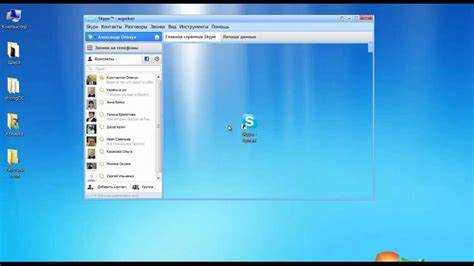
Запуск нескольких аккаунтов Skype на одном ПК может быть необходим для пользователей, которым нужно разделить личную и рабочую переписку или управлять несколькими профилями. Несмотря на то, что Skype официально не поддерживает использование нескольких экземпляров программы одновременно, существует несколько решений для этой задачи.
Первый способ – использование версии Skype для веба. Она позволяет работать с отдельными аккаунтами в разных браузерах, не требуя установки дополнительного ПО. Это решение подойдет для пользователей, которым не критична полная интеграция с операционной системой. Для этого достаточно просто открыть Skype в двух разных вкладках или окнах браузера.
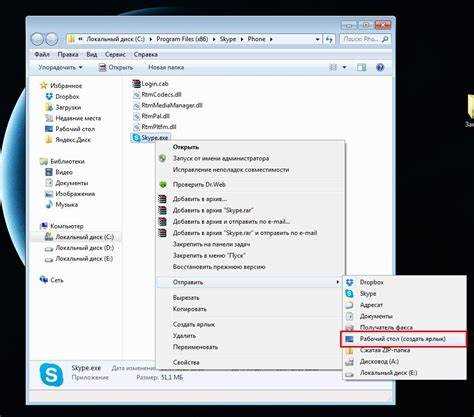
Другой метод заключается в запуске нескольких экземпляров приложения через командную строку. Для этого потребуется создать ярлыки с уникальными параметрами для каждого аккаунта. Такой подход позволяет использовать полноценную версию Skype без привязки к браузеру и обеспечивает доступ ко всем функциям программы, включая видеозвонки и обмен файлами.
Наконец, для тех, кто работает с большим количеством аккаунтов, можно рассмотреть использование сторонних программ, которые позволяют создавать виртуальные машины или изолированные сессии для каждого профиля. Эти решения предоставляют дополнительные возможности для разделения рабочих процессов и улучшения организации.
Запуск двух версий Skype на одном ПК
Для одновременной работы с двумя версиями Skype на одном компьютере необходимо выполнить несколько шагов, поскольку стандартная установка позволяет использовать только одну версию программы. В этом случае потребуется использование старой версии Skype и новой версии приложения, доступной через Microsoft Store.
Первый шаг – установка Skype Classic. Скачайте её с официального сайта Skype. После установки классическая версия Skype будет работать независимо от нового приложения, доступного через Microsoft Store.
Второй шаг – установка Skype для Windows 10 через Microsoft Store. Эта версия поддерживает только работу с одним аккаунтом одновременно, но при этом не конфликтует с классической версией. Обе программы могут работать параллельно без проблем, потому что они используют разные файлы и процессы.
Для удобства управления можно назначить для каждой версии Skype уникальные ярлыки. Это поможет не перепутать, какая версия запущена в данный момент. Для этого в свойствах ярлыка классической версии добавьте параметр в поле «Цель»: «—secondary». Это позволит запускать её как отдельное приложение.
Также можно использовать функцию Windows «Виртуальные рабочие столы» для разделения работы между двумя версиями Skype, создавая отдельные рабочие пространства для каждого аккаунта.
Другим вариантом является использование портативных версий Skype. Эти версии не требуют установки и могут быть запущены одновременно с основной программой. Для этого скачайте портативную версию Skype с официальных источников и запустите её отдельно от установленной версии.
Таким образом, запуск двух версий Skype на одном ПК становится возможным при грамотном подходе к установке и настройке, без необходимости прибегать к сложным методам.
Использование Skype в браузере для второго аккаунта
Запуск второго аккаунта Skype в браузере – удобный способ использования двух профилей без необходимости устанавливать отдельное приложение. Это подходит для пользователей, которые хотят оставаться в сети на двух аккаунтах одновременно.
Для использования Skype в браузере выполните следующие шаги:
- Откройте Skype в браузере: Перейдите на официальный сайт Skype и войдите в свой второй аккаунт через веб-версию по адресу web.skype.com.
- Авторизация: Введите данные для второго аккаунта. Браузер не будет конфликтовать с уже работающим приложением на вашем компьютере, так как это независимая сессия.
- Использование функции в браузере: Веб-версия Skype поддерживает большинство функций, включая чат, звонки и видеосвязь. Однако некоторые возможности, такие как звонки на мобильные номера, могут быть ограничены в браузере.
- Многозадачность: Открыв Skype в браузере, вы можете продолжать использовать Skype в приложении для первого аккаунта, что позволит переключаться между профилями без дополнительных настроек.
Такой способ позволяет обходить ограничения по количеству одновременно запущенных приложений и использовать Skype без установки дополнительных программ. Он идеально подходит для пользователей, которым нужно оперативно работать с несколькими аккаунтами без нагрузки на систему.
Запуск Skype через отдельные профили Windows

Для одновременного запуска двух экземпляров Skype на одном компьютере можно воспользоваться функцией создания отдельных профилей Windows. Этот метод позволяет изолировать работу каждого клиента и избегать конфликтов между ними.
Шаги для реализации:
- Перейдите в «Настройки» > «Учетные записи» > «Семья и другие пользователи».
- Нажмите «Добавить пользователя для этого компьютера».
- Создайте новый профиль, выбрав «Учетная запись Microsoft» или «Локальная учетная запись».
- Перезагрузите компьютер и войдите в новый профиль.
- Установите Skype в новом профиле, используя отдельный логин и настройки.
- Теперь вы можете запускать Skype одновременно в двух разных профилях.
При этом каждый профиль будет работать независимо, что дает возможность запускать Skype с разными учетными записями и использовать их одновременно.
Для упрощения доступа можно настроить автоматический вход в оба профиля при включении компьютера, что минимизирует задержку при смене пользователей.
Этот метод подходит для пользователей, которым необходимо работать с несколькими Skype-аккаунтами без использования сторонних программ и без риска потери данных или нарушений в работе клиента.
Использование виртуальных машин для изоляции аккаунтов
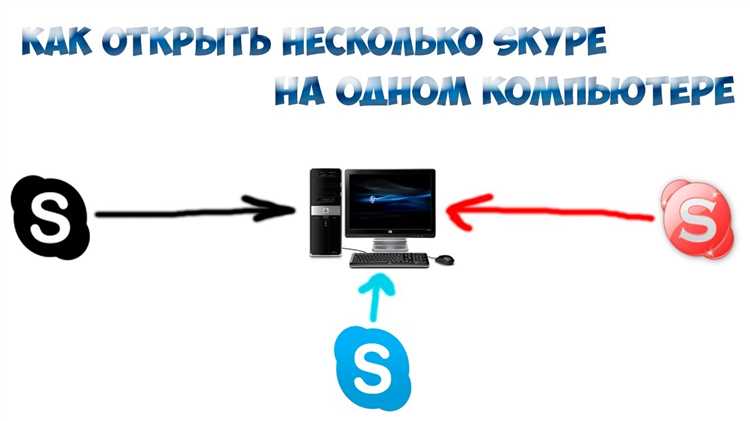
Виртуальная машина (ВМ) позволяет создать изолированную среду для запуска Skype с отдельными аккаунтами, что исключает возможные конфликты между приложениями. Этот метод эффективен для пользователей, которым нужно использовать два разных Skype-аккаунта одновременно на одном компьютере.
Для создания ВМ можно использовать бесплатные решения, такие как VirtualBox или VMware Workstation Player. Эти программы позволяют выделить ресурсы компьютера (оперативную память, процессор, диск) для каждой виртуальной машины. В результате, каждая ВМ будет функционировать как отдельный компьютер, с собственной операционной системой и установленным Skype.
Основные шаги:
- Установить виртуальную машину. Для этого скачайте и установите VirtualBox или VMware.
- Создать новую виртуальную машину, настроив её для работы с нужной операционной системой (Windows или Linux).
- Установить Skype в виртуальной машине. Каждый экземпляр Skype будет работать независимо от других, не требуя дополнительных настроек.
- Запускать Skype на основной системе и на ВМ параллельно. Виртуальная машина будет обеспечивать полную изоляцию, предотвращая пересечение аккаунтов.
Для улучшения производительности на виртуальной машине следует выделить достаточно оперативной памяти и процессорных ядер. Также важно учитывать, что ВМ требует дополнительных ресурсов системы, поэтому на слабых ПК производительность может снижаться.
Преимущества: полная изоляция аккаунтов, возможность использования разных версий Skype, отсутствие влияния одного аккаунта на другой. Недостатки: повышенное потребление ресурсов компьютера, необходимость настройки виртуальной машины.
Этот метод идеально подходит для пользователей, которые часто используют несколько аккаунтов и не хотят устанавливать дополнительные программы или приложения для их изоляции.
Установка Skype Portable для второго аккаунта
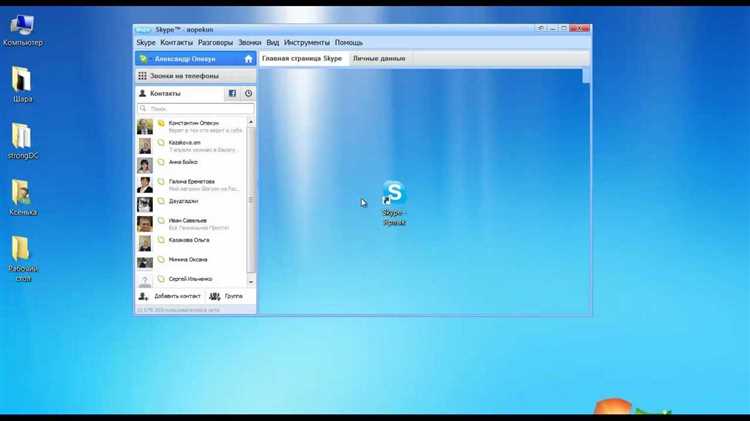
Для работы с двумя аккаунтами Skype на одном компьютере можно использовать версию программы, не требующую установки – Skype Portable. Это решение позволяет запускать Skype без вмешательства в системные файлы и реестр, что идеально подходит для использования двух профилей одновременно.
Шаг 1: Скачайте архив с официального сайта или проверенного источника. Убедитесь, что скачиваемая версия соответствует архитектуре вашей операционной системы (32-bit или 64-bit).
Шаг 2: Разархивируйте файл в удобное место на вашем компьютере, например, в отдельную папку. Для этого используйте стандартный архиватор или любой сторонний инструмент (например, 7-Zip).
Шаг 3: Перейдите в распакованную папку и запустите файл SkypePortable.exe. Программа не требует установки и не оставляет следов в реестре.
Шаг 4: При первом запуске Skype Portable предложит ввести данные для входа. Здесь можно использовать второй аккаунт, чтобы не мешать работе основной версии программы.
Шаг 5: Для запуска Skype с этим аккаунтом достаточно просто запустить SkypePortable.exe каждый раз, когда вам нужно использовать второй профиль. Множество копий Skype можно хранить в разных папках и запускать по мере необходимости.
Этот способ не влияет на основную версию Skype и позволяет избежать конфликтов между аккаунтами, что делает его идеальным решением для пользователей с несколькими профилями.
Мультиаккаунтинг с помощью сторонних программ
Для запуска двух и более аккаунтов Skype на одном компьютере можно использовать специализированные программы, которые создают изолированные окружения для каждого экземпляра приложения. Это позволяет работать с несколькими учетными записями без риска конфликтов. Рассмотрим несколько популярных инструментов для мультиаккаунтинга.
1. MultiSkype – приложение, которое позволяет запустить несколько экземпляров Skype с разными аккаунтами. После установки, каждый экземпляр Skype будет работать независимо, не требуя дополнительных настроек в самой программе. Это идеальный вариант для пользователей, которым нужно разделить рабочие и личные чаты.
2. Sandboxie – утилита для создания виртуальных песочниц. Она позволяет запускать Skype в отдельной среде, обеспечивая полную изоляцию аккаунтов. Каждое новое окно Skype будет работать в своем изолированном пространстве, что исключает возможность пересечения данных.
3. RDP (Remote Desktop Protocol) – использование удаленного рабочего стола для создания второго сеанса. С помощью RDP можно подключиться к удаленному рабочему столу и запустить Skype с другого аккаунта, что удобно для более сложных задач, таких как многозадачность на одном устройстве.
4. PrtScr – программа для создания виртуальных рабочих столов. Это позволяет запустить несколько окон Skype на одном экране, без необходимости переключаться между приложениями, а также управлять каждым из них в рамках одной операционной системы.
Выбор программы зависит от потребностей пользователя. Если нужен быстрый и легкий способ – стоит рассмотреть MultiSkype. Для более серьезных и безопасных решений лучше использовать Sandboxie или RDP. Важно помнить, что сторонние утилиты могут замедлять работу системы, поэтому рекомендуется следить за производительностью после установки.
Подключение второго аккаунта через мобильное приложение
Для подключения второго Skype-аккаунта через мобильное приложение, загрузите и установите Skype на смартфон. После этого откройте приложение и выполните вход в первый аккаунт.
Чтобы подключить второй аккаунт, выполните следующие шаги:
1. Выйдите из текущего аккаунта через настройки приложения или на главном экране, выбрав «Выйти» в меню.
2. После выхода появится экран авторизации. Введите данные для второго аккаунта и войдите.
3. Для удобства можно использовать функцию переключения между аккаунтами, доступную в мобильной версии Skype. Это позволяет быстро переходить от одного аккаунта к другому, не выходя из приложения.
Таким образом, вы можете поддерживать два активных аккаунта Skype на одном устройстве, используя мобильное приложение для переключения между ними.
Проблемы с производительностью при запуске двух Skype
Запуск двух экземпляров Skype на одном компьютере может привести к снижению производительности из-за увеличенной нагрузки на ресурсы системы. В частности, это затрудняет работу с процессором, памятью и сетевыми ресурсами.
Процессор: Одновременное использование двух клиентов Skype вызывает дополнительную нагрузку на CPU. Особенно это заметно на старых или менее мощных процессорах, которые начинают работать на полную мощность, что может привести к замедлению работы системы в целом. Чтобы снизить нагрузку, рекомендуется закрывать другие ресурсоемкие приложения или использовать многозадачность с минимальной активностью в фоновом режиме.
Оперативная память: Каждый Skype занимает определенный объем ОЗУ, и при запуске двух экземпляров общая потребность в памяти может превысить возможности системы. Это может вызвать замедление работы или даже зависания. Оптимизировать использование памяти можно путем увеличения объема оперативной памяти на компьютере или использования версий Skype с меньшими требованиями к ресурсам.
Сеть: Skype активно использует интернет-канал для передачи голосовых и видеозвонков. Запуск двух клиентов одновременно увеличивает требуемую пропускную способность сети, что может привести к ухудшению качества связи, особенно если интернет-соединение нестабильно. Чтобы минимизировать проблемы, можно настроить Skype на использование меньшей пропускной способности или выбрать версию приложения, требующую меньше ресурсов.
Рекомендации: Для улучшения производительности рекомендуется использовать альтернативные клиенты для работы с несколькими учетными записями, например, Skype for Web или сторонние программы, которые позволяют запускать несколько экземпляров без потери производительности. Также стоит учитывать системные требования Skype и по возможности обновлять драйверы устройств, чтобы обеспечить стабильную работу программы.
Вопрос-ответ:
Можно ли запустить два Skype на одном компьютере?
Да, это возможно. Для этого нужно использовать несколько методов: запуск разных учетных записей в разных браузерах, установка Skype в двух разных папках или использование специального софта для виртуализации.
Как запустить две версии Skype на одном компьютере?
Для запуска двух версий Skype можно установить их в разные папки, а затем запускать каждую версию через ярлык с различными настройками профилей. Также можно использовать приложения для виртуализации, которые позволяют создавать несколько рабочих пространств.
Что делать, если Skype не поддерживает запуск двух экземпляров на одном ПК?
В таком случае можно попробовать воспользоваться программами виртуализации, такими как Sandboxie или создать отдельные пользовательские профили на Windows. Это позволит запускать два разных Skype без конфликтов.
Можно ли использовать два Skype одновременно, если у меня один аккаунт?
Для одного аккаунта запустить два Skype нельзя, поскольку он ограничен одной сессией. Однако, если создать два разных профиля или использовать разные версии программы, можно запустить несколько клиентов на одном компьютере.
Какие настройки нужно изменить, чтобы использовать два Skype на одном ПК?
Для этого нужно изменить настройки ярлыков Skype, указав разные каталоги профилей. Также можно установить приложение для виртуализации, которое создаст несколько независимых рабочих окружений для каждой версии Skype.

 Загрузка...