Установка Skype на MacBook – процесс, который может быть затруднён ошибками, если не следовать точным инструкциям. Важно не только скачать саму программу, но и правильно подготовить систему к установке. Эта статья поможет избежать распространённых ошибок и ускорить процесс, обеспечив стабильную работу Skype на вашем устройстве.
Шаг 1: Скачивание Skype
Перейдите на официальный сайт Skype или в Mac App Store. Избегайте сторонних источников, так как они могут содержать вредоносные файлы. Официальное приложение всегда будет актуальным и безопасным. Выберите версию для macOS и начните загрузку.
Шаг 2: Проверка совместимости
Перед установкой убедитесь, что ваша версия macOS поддерживает последнюю версию Skype. Skype регулярно обновляется, и новые версии могут не работать на устаревших версиях системы. Для этого зайдите в меню > Об этом Mac и проверьте версию macOS. Если она старше 10.11 (El Capitan), вам возможно придётся обновить систему для установки последних версий Skype.
Шаг 3: Установка и решение возможных проблем
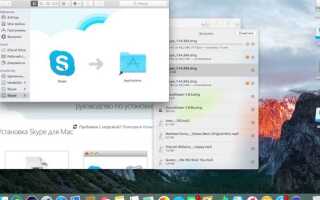
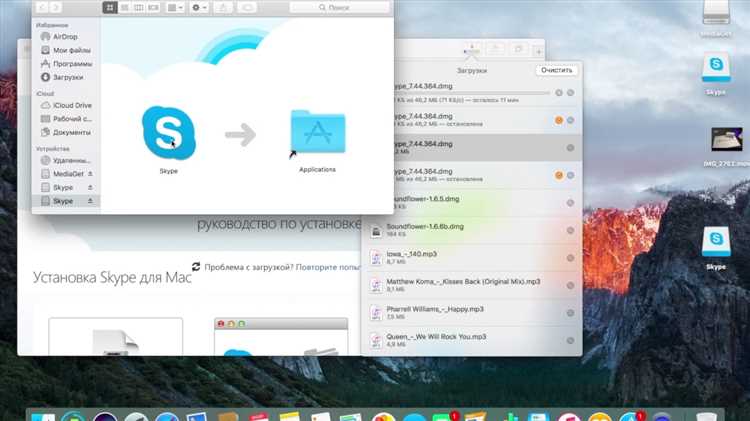
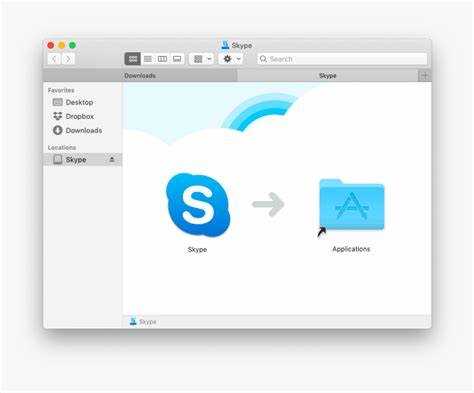
После скачивания открывается файл .dmg, в котором нужно перетащить иконку Skype в папку «Программы». Если при попытке открыть Skype появляется сообщение о том, что приложение не может быть открыто, это может быть связано с настройками безопасности macOS. В этом случае откройте «Системные настройки» > «Безопасность и конфиденциальность», выберите вкладку «Основные» и разрешите запуск приложения.
Шаг 4: Обновление и настройка
После установки Skype проверьте наличие доступных обновлений. Это можно сделать через меню Skype. Регулярное обновление помогает избегать сбоев и ошибок в работе программы, а также обеспечивает наличие новых функций.
Следуя этим рекомендациям, вы сможете избежать большинства распространённых ошибок при установке Skype и настроить программу на MacBook для стабильной работы.
Скачивание актуальной версии Skype для MacBook

Для установки Skype на MacBook необходимо скачать последнюю версию программы с официального сайта Microsoft или через App Store. Важно убедиться, что скачиваемая версия совместима с вашей операционной системой macOS.
Перейдите на страницу загрузки Skype по следующему адресу: https://www.skype.com/ru/get-skype/. Здесь можно выбрать версию для macOS. Если ваш MacBook использует macOS 10.11 или более новую версию, скачайте программу для macOS. Выберите кнопку «Скачать для Mac», и файл .dmg начнёт загружаться.
Если вы предпочитаете использовать App Store, откройте его на вашем MacBook и в строке поиска введите «Skype». Убедитесь, что приложение разработано Microsoft и имеет актуальную дату обновления. Нажмите «Получить» для загрузки и установки Skype.
Перед установкой проверьте, чтобы на вашем устройстве была стабильная интернет-соединение, так как скачивание может занять несколько минут в зависимости от скорости интернета. Также рекомендуется перед скачиванием закрыть все другие приложения, чтобы избежать возможных сбоев при загрузке.
Как проверить совместимость версии Skype с вашей операционной системой
Перед установкой Skype важно убедиться, что ваша версия операционной системы поддерживает актуальную версию приложения. Для этого необходимо ознакомиться с минимальными системными требованиями Skype, которые указаны на официальном сайте.
Если вы используете macOS, то для установки последней версии Skype требуется macOS 10.13 или более новая версия. Для старых версий macOS (например, 10.12 и ниже) может потребоваться использовать более старую версию Skype. Проверьте вашу текущую версию системы, перейдя в меню «Об этом Mac» и выбрав «Системная информация». Это поможет вам точно определить, поддерживает ли ваша ОС новую версию программы.
Кроме того, убедитесь, что у вас достаточно свободного места на диске для установки. Skype требует как минимум 200 МБ свободного пространства, но для корректной работы могут понадобиться дополнительные ресурсы, особенно при использовании видеозвонков или передачи больших файлов.
Чтобы проверить актуальную версию Skype, откройте программу и перейдите в меню «Skype» в верхней панели, затем выберите «Проверить наличие обновлений». Это поможет избежать установки несовместимой версии, если она уже есть на вашем устройстве.
Также стоит учитывать, что более старые версии Skype могут не поддерживать определённые функции, такие как видеозвонки высокой чёткости, голосовые сообщения или встроенные боты, что может ограничить функциональность. Регулярно проверяйте обновления, чтобы избежать подобных проблем.
Шаги установки Skype на MacBook: от загрузки до первого запуска

Для успешной установки Skype на MacBook выполните следующие шаги:
Шаг 1: Загрузка Skype
Перейдите на официальную страницу Skype по адресу https://www.skype.com/ru/get-skype/. Нажмите на кнопку «Загрузить Skype» для Mac. Выберите версию, совместимую с вашей операционной системой, и дождитесь завершения загрузки.
Шаг 2: Открытие установочного файла
После завершения загрузки откройте папку «Загрузки» и дважды щелкните по файлу установки (например, SkypeInstaller.dmg). Это запустит процесс установки.
Шаг 3: Перетащите Skype в папку «Программы»
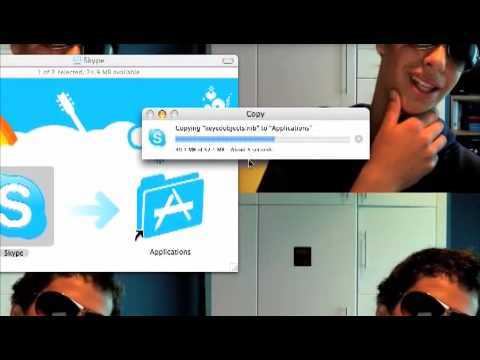
После того как установщик откроется, вы увидите окно с иконкой Skype. Перетащите эту иконку в папку «Программы». Это автоматически установит приложение на ваш MacBook.
Шаг 4: Запуск Skype
Откройте папку «Программы» и найдите Skype. Дважды щелкните по иконке, чтобы запустить приложение. При первом запуске macOS может запросить подтверждение для открытия приложения, скачанного из интернета. Нажмите «Открыть», чтобы продолжить.
Шаг 5: Авторизация
После запуска Skype вам нужно войти в свою учетную запись. Введите свой логин и пароль, либо создайте новый аккаунт, если у вас его нет.
Шаг 6: Настройка и использование
После авторизации настройте Skype по своему усмотрению. Вы можете добавить контакты, настроить микрофон и камеру для видеозвонков. После настройки вы готовы начать общение с друзьями и коллегами.
Как решить проблемы с разрешениями при установке Skype
Если при установке Skype на MacBook возникают ошибки, связанные с разрешениями, это может быть вызвано неправильными настройками системы или отсутствием необходимых прав для установки приложений. Чтобы решить эту проблему, выполните следующие шаги:
- Проверьте настройки безопасности и конфиденциальности
— Откройте «Системные настройки» и перейдите в раздел «Безопасность и конфиденциальность».
— На вкладке «Основные» убедитесь, что выбрана опция «Разрешить установку приложений из App Store и проверенных разработчиков».
— Если Skype не отображается как разрешённое приложение, нажмите на кнопку «Разрешить» рядом с уведомлением о блокировке установки.
- Использование прав администратора
— Убедитесь, что у вас есть права администратора на устройстве. Это важно для установки любых приложений.
— Для этого перейдите в «Системные настройки» > «Пользователи и группы» и проверьте, что ваш аккаунт имеет статус администратора. Если это не так, войдите в систему под администраторской учетной записью.
- Исправление проблем с разрешениями через утилиту «Диск утилит»
— Откройте «Диск утилит» (Disk Utility) и выберите ваш основной жесткий диск.
— Нажмите на «Первая помощь» и затем «Запустить», чтобы проверить и исправить возможные ошибки в системе, которые могут блокировать установку.
- Проверьте права на установочный файл Skype
— Перейдите в папку, где находится установочный файл Skype.
— Щелкните правой кнопкой мыши по файлу и выберите «Получить информацию».
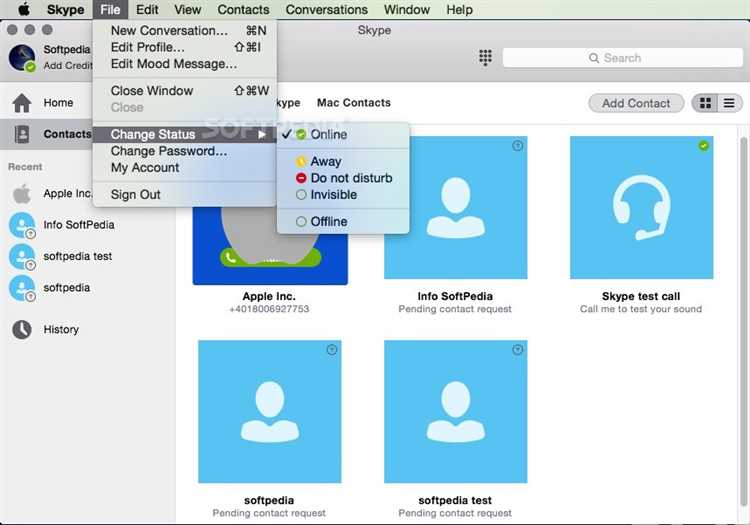
— Внизу окна убедитесь, что у вашего аккаунта есть права на чтение и запись. Если нет, измените их, нажав на значок замка и введя пароль администратора.
- Удалите старые версии Skype
— Если на вашем MacBook уже установлена предыдущая версия Skype, удалите её перед установкой новой. Это можно сделать, перетащив приложение в корзину и очистив её.
— После этого перезагрузите устройство и попытайтесь установить Skype заново.
- Использование командной строки для сброса разрешений
— Откройте «Терминал» и выполните команду:
sudo spctl --master-disable— Это временно отключит проверку безопасности, позволяя установить Skype без ошибок. После установки снова включите проверку с помощью команды:
sudo spctl --master-enable
Следуя этим шагам, вы сможете устранить проблемы с разрешениями и успешно установить Skype на ваш MacBook.
Настройка аудио и видео устройств для Skype на MacBook

Для правильной работы Skype на MacBook важно настроить аудио и видео устройства, чтобы избежать проблем с качеством связи. Для этого выполните несколько простых шагов:
1. Откройте Skype и перейдите в меню «Настройки» (иконка шестеренки в правом верхнем углу).
2. Перейдите в раздел «Аудио и видео». В этом разделе вы сможете настроить как звук, так и изображение.
3. В разделе «Аудио» выберите устройство для входного и выходного сигнала. Для использования встроенных микрофонов и динамиков MacBook просто выберите их в соответствующих списках. Если у вас подключены внешние устройства (наушники, микрофон или колонки), выберите их. Убедитесь, что уровни громкости настроены правильно, и протестируйте звук, используя кнопку «Тест звука».
4. В разделе «Видео» выберите камеру, если у вас подключено несколько устройств. По умолчанию Skype будет использовать встроенную камеру MacBook, но при необходимости можно выбрать внешнюю камеру, если она подключена. Убедитесь, что изображение четкое и правильно настроено по яркости и контрасту.
5. Проверьте работу устройств. Запустите видеозвонок или звонок на голосовую почту, чтобы убедиться, что звук и изображение работают корректно. Если во время теста звук или видео не отображаются, попробуйте перезагрузить Skype или перезагрузить MacBook.
6. В случае возникновения проблем с качеством звука или видео проверьте настройки системы macOS. Убедитесь, что Skype имеет доступ к камере и микрофону в «Системных настройках» → «Конфиденциальность» → «Камера» и «Микрофон».
Эти простые настройки обеспечат корректную работу Skype и помогут избежать неполадок с аудио и видео во время общения.
Решение частых ошибок при установке Skype на MacBook
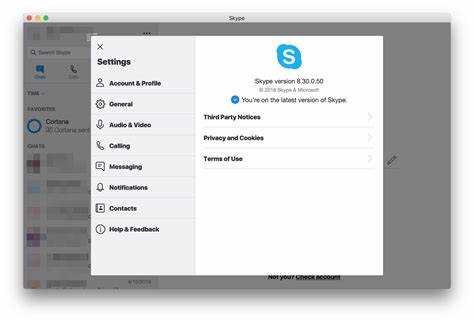
Если во время установки появляется ошибка «Приложение не может быть открыто, так как не поступило из App Store», отключите проверку приложений сторонних разработчиков. Для этого откройте «Системные настройки» > «Безопасность и конфиденциальность» > «Основные» и выберите «Разрешить загрузку приложений от идентифицированных разработчиков».
Другой частой проблемой является ошибка, связанная с несовместимостью драйверов или конфликтом с другими приложениями. Попробуйте закрыть все ненужные программы перед установкой Skype и перезагрузите MacBook. Если ошибка сохраняется, установите последние обновления драйверов для видеокарт и аудиоустройств через «Обновление программного обеспечения» в «Системных настройках».
Также возможно, что файл установки Skype поврежден. В этом случае скачайте последнюю версию установщика с официального сайта Skype и повторите установку. Если Skype уже установлен, но не запускается, удалите его через «Программы» и снова скачайте свежую версию.
Нередки проблемы, связанные с нехваткой свободного места на диске. Убедитесь, что на вашем MacBook достаточно пространства для установки. Рекомендуется иметь хотя бы 1-2 ГБ свободного места для нормальной работы приложения.
При появлении ошибки, связанной с вашим аккаунтом или входом в Skype, проверьте настройки вашего интернет-соединения. Часто проблемы с авторизацией связаны с временным сбоем сети или неправильным вводом данных. Используйте опцию восстановления пароля, если сомневаетесь в правильности логина или пароля.
Вопрос-ответ:
Как правильно установить Skype на MacBook?
Чтобы установить Skype на MacBook, откройте Mac App Store, найдите Skype и нажмите кнопку «Установить». После завершения загрузки откройте программу и войдите в свою учетную запись.
Почему при установке Skype на MacBook появляется ошибка?
Ошибка при установке может возникнуть по разным причинам, включая несовместимость версии Skype с операционной системой или поврежденный файл установки. Попробуйте обновить macOS до последней версии, очистить кеш или переустановить приложение.
Какие действия нужно предпринять, если Skype не запускается на MacBook после установки?
Если Skype не запускается после установки, попробуйте следующие шаги: убедитесь, что macOS обновлена до последней версии, перезапустите компьютер, затем попробуйте открыть Skype снова. Также можно попробовать удалить Skype и установить его заново из Mac App Store.
Как устранить проблемы с видеосвязью в Skype на MacBook?
Если возникают проблемы с видеосвязью в Skype, убедитесь, что ваша камера включена и правильно настроена в системных настройках MacBook. Проверьте разрешения для Skype в разделе «Конфиденциальность» в настройках macOS. Также стоит проверить скорость интернет-соединения, так как низкая скорость может влиять на качество видеосвязи.
Можно ли установить Skype на старую версию macOS?
Да, Skype можно установить на более старые версии macOS, но стоит учитывать, что более старые версии программы могут не поддерживать некоторые новые функции. Если ваша версия macOS слишком устарела, вам, возможно, придется установить более старую версию Skype или обновить операционную систему.
Как установить Skype на MacBook, если возникают ошибки при скачивании?
Если вы сталкиваетесь с ошибками при скачивании Skype на MacBook, стоит проверить несколько моментов. Во-первых, убедитесь, что на вашем устройстве установлена последняя версия macOS. Старые версии операционной системы могут быть несовместимы с последними обновлениями Skype. Также стоит очистить кэш браузера и временные файлы, так как они могут помешать корректному скачиванию. В случае проблем с загрузкой из App Store, попробуйте скачать Skype с официального сайта Microsoft, где обычно предоставляется версия для macOS. Если ошибка продолжает возникать, перезагрузите компьютер и повторите попытку.
Почему при установке Skype на MacBook не запускается приложение?
Если Skype не запускается после установки на MacBook, это может быть связано с несколькими причинами. Во-первых, проверьте, доступен ли Skype для вашей версии macOS. Некоторые старые версии MacBook могут иметь проблемы с запуском новейших версий Skype. Также стоит попробовать открыть программу с правами администратора, кликнув правой кнопкой по иконке Skype и выбрав соответствующую опцию. Если приложение не запускается, возможно, потребуется удалить его и установить заново. Перед переустановкой стоит убедиться, что в системе нет остаточных файлов старой версии Skype, так как они могут мешать корректной установке.

 Загрузка...