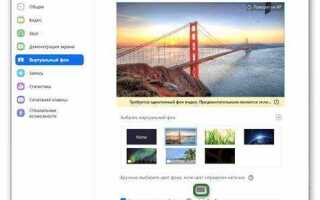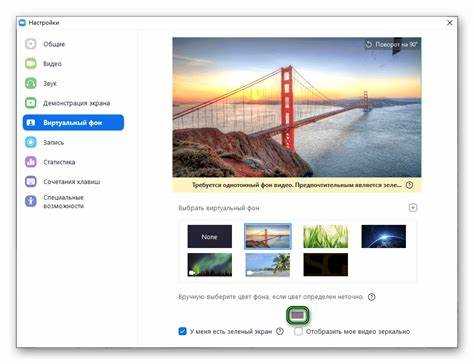
Настройка фона в Zoom позволяет создать более профессиональную атмосферу во время видеозвонков или скрыть ненужные элементы на заднем плане. Функция виртуального фона доступна как для пользователей с Windows, так и для Mac, и она значительно улучшает внешний вид ваших встреч, делая их более приватными или тематическими. Важно, что для использования этой функции на компьютере требуется наличие определённых системных требований, включая достаточную мощность процессора и наличие камеры, поддерживающей виртуальные фоны.
Чтобы активировать фон, откройте Zoom, перейдите в настройки, затем в раздел «Фон и фильтры». Здесь можно выбрать из предустановленных фонов или загрузить свои изображения. Также Zoom позволяет использовать видео в качестве фона. Для лучшего качества рекомендуется использовать однотонный фон с хорошим освещением, так как программное обеспечение Zoom использует алгоритмы, которые могут не всегда точно отслеживать движение и контуры вашего тела на сложных фонах.
Кроме того, Zoom поддерживает фильтры, которые можно применять к фону в реальном времени. Для этого достаточно выбрать одну из опций в разделе «Фильтры» в меню настроек фона. Использование фильтров делает процесс видеоконференций не только более удобным, но и творческим. Если вы хотите сохранить пространство для работы и избежать лишних отвлекающих факторов, стоит использовать несложные, минималистичные фоны, которые не перегружают визуальный ряд.
Выбор подходящего фона для Zoom
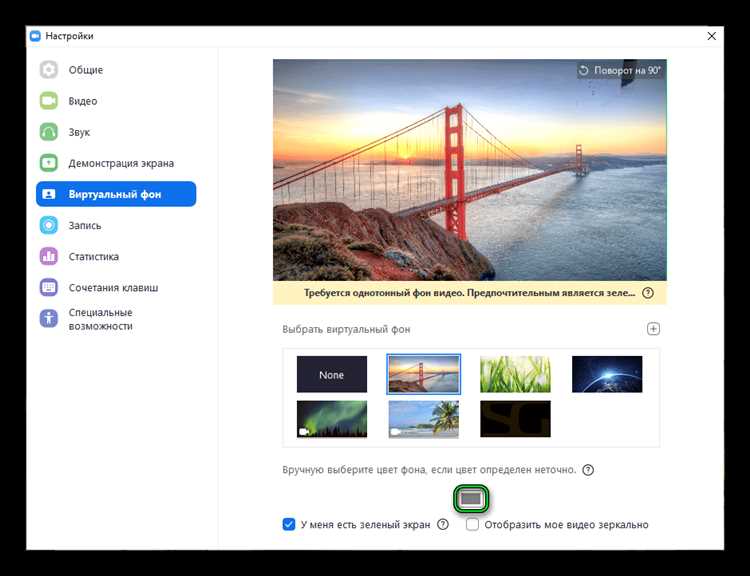
При выборе фона для Zoom важно учитывать несколько факторов: профессионализм, контекст встречи и технические характеристики. Визуальный фон должен соответствовать целям общения и не отвлекать от основного разговора.
Для деловых встреч рекомендуется выбирать нейтральные фоны, такие как офисные помещения или минималистичные абстракции. Это создаст впечатление профессионализма и обеспечит фокус на собеседнике, а не на окружении. Использование фона с изображением офисного пространства или библиотеки будет уместно в деловой обстановке.
Для менее формальных встреч, например, с друзьями или коллегами в неформальной обстановке, можно использовать более яркие фоны, такие как природные пейзажи или интерьер квартиры. Однако важно следить за тем, чтобы выбранный фон не был чрезмерно ярким или перегруженным деталями.
Если у вас есть шумное или неудобное окружение, выбирайте простые однотонные фоны, которые помогут скрыть любые посторонние объекты. Также стоит учитывать, что фон с высоким уровнем детализации может снижать качество видео, особенно при слабом интернете. В таких случаях лучше использовать менее насыщенные изображения.
Не стоит забывать о технических характеристиках вашего устройства. Например, для использования виртуального фона без проблем с производительностью, вам потребуется современный процессор и достаточное количество оперативной памяти. При слабых системах рекомендуется выбирать менее сложные изображения или вовсе отключить виртуальный фон, чтобы избежать задержек и искажений.
В Zoom есть возможность загрузить собственные фоны, что позволяет более точно настроить внешность вашей видеоконференции. Однако перед использованием собственных изображений важно убедиться, что они соответствуют правилам использования сервиса и не нарушают авторские права.
Как включить функцию виртуального фона в Zoom

Чтобы активировать виртуальный фон в Zoom, откройте приложение и перейдите в настройки, кликнув на значок шестеренки в правом верхнем углу главного окна. В меню настроек выберите раздел «Фон и фильтры».
В разделе «Фон» вы увидите опцию для включения виртуального фона. Убедитесь, что у вас стоит флажок «Включить виртуальный фон». Если этот пункт отсутствует, возможно, ваша версия Zoom устарела или вы не обновили ее до последней. Обновление можно выполнить через официальный сайт или через настройки самого приложения.
После включения функции вы можете выбрать один из стандартных фонов или загрузить свой. Для этого нажмите на кнопку «Добавить» и выберите изображение с вашего компьютера. Zoom поддерживает форматы PNG, JPG и GIF для пользовательских фонов.
Если у вас есть проблемы с качеством изображения, рекомендуется использовать однотонные фоны с четкими границами, так как Zoom использует алгоритмы для выделения людей на фоне и может некорректно обрабатывать сложные изображения.
Для улучшения работы функции виртуального фона убедитесь, что ваше устройство соответствует минимальным требованиям: наличие процессора с поддержкой SSE2 и камеры, которая может стабильно передавать изображение при низком освещении.
Настройка фона через настройки видео
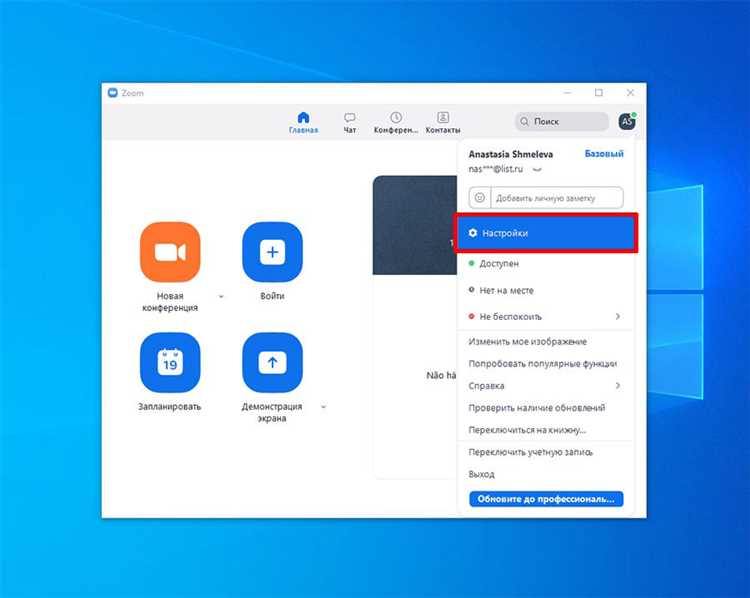
Для изменения фона в Zoom через настройки видео, выполните следующие шаги:
- Откройте приложение Zoom на вашем компьютере.
- Перейдите в раздел «Настройки» (кликнув по значку шестерёнки в правом верхнем углу главного окна).
- В меню слева выберите раздел «Видео».
- Найдите пункт «Фон и фильтры». Нажмите на него.
Здесь у вас есть несколько вариантов:
- Обычные фоны: Вы можете выбрать один из предложенных фонов или загрузить собственный. Для загрузки нажмите на «+» рядом с миниатюрой фона.
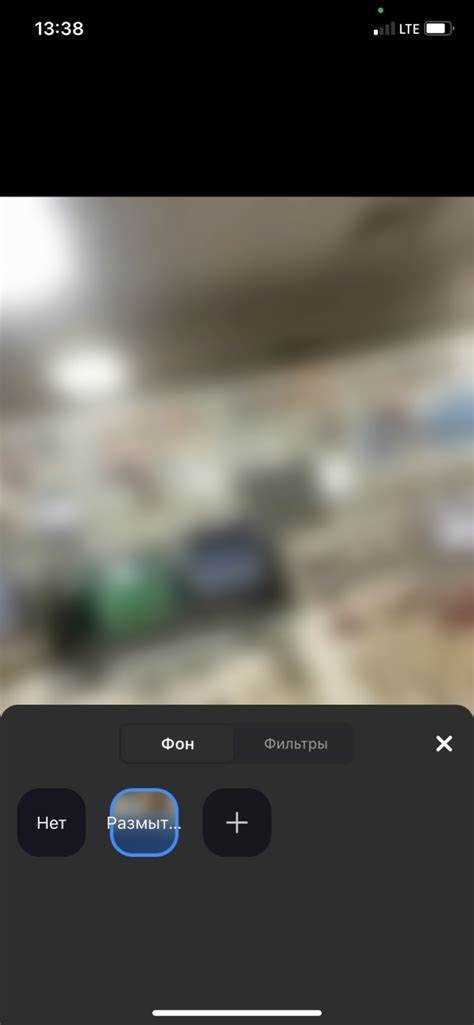
- Размытый фон: При включении этой опции фон будет размытым, сохраняя фокус на вас.
- Отсутствие фона: Если вы хотите, чтобы фона не было, выберите опцию «Отключить фон».
Обратите внимание на требования к фонам: они должны быть изображениями в формате .JPG, .PNG или .GIF и иметь размер не более 5 МБ. Для лучшего качества рекомендуется использовать изображения с разрешением 1920×1080 пикселей.
Если ваш компьютер не поддерживает удалённые фоны, Zoom предложит использовать функцию размытия фона. Также обратите внимание, что фоны лучше работают при хорошем освещении и достаточно мощном процессоре.
Как использовать собственное изображение в качестве фона
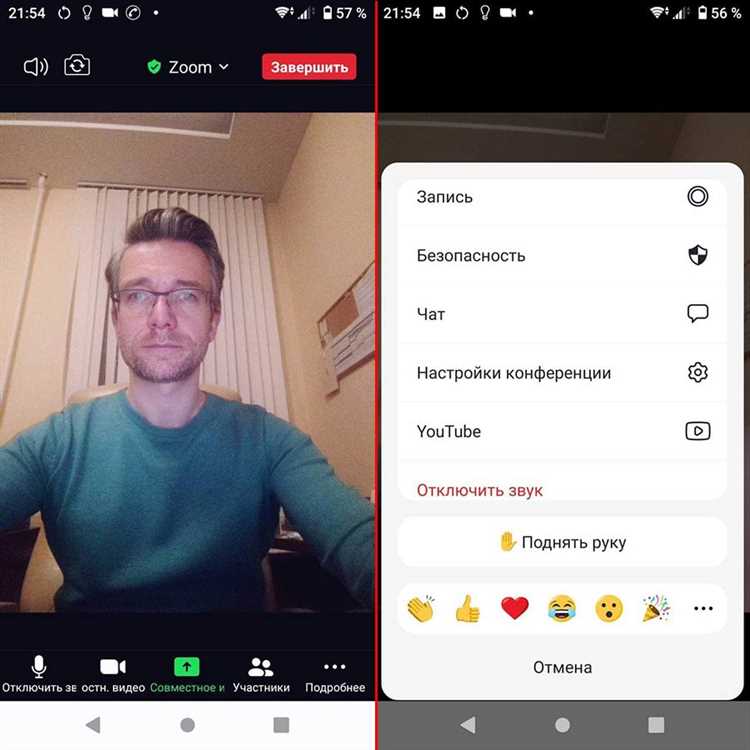
Чтобы установить собственное изображение в качестве фона в Zoom, откройте приложение и перейдите в «Настройки», кликнув по иконке шестеренки в правом верхнем углу.
В меню настроек выберите раздел «Фон и фильтры». В этом разделе доступна опция для изменения фона в режиме видеоконференции.
Для загрузки собственного изображения нажмите кнопку «Добавить изображение». Откроется проводник, в котором нужно выбрать файл с изображением на вашем компьютере. Поддерживаемые форматы: JPEG, PNG, GIF.
После загрузки изображения оно сразу появится в списке доступных фонов. Вы можете выбрать его, кликнув по изображению. Если изображение слишком большое или имеет нестандартные пропорции, Zoom автоматически подстроит его под размер экрана.
Для оптимального отображения изображения рекомендуется использовать фотографии с соотношением сторон 16:9 и разрешением не ниже 1280×720 пикселей. Изображения с низким качеством могут выглядеть размытыми или пиксельными на фоне вашего видео.
В случае проблем с отображением фона проверьте, поддерживает ли ваша версия Zoom функцию виртуальных фонов и имеет ли ваше устройство достаточно ресурсов для их обработки.
Преимущества и ограничения использования видеофонов
Кроме того, использование видеофона позволяет создать уникальную атмосферу для встреч. Можно выбирать фоны, которые подчеркивают тему мероприятия или добавляют визуальную привлекательность. Это особенно полезно для онлайн-конференций, вебинаров и образовательных курсов, где внешний вид помогает удержать внимание участников.
Однако видеофоны имеют свои ограничения. Во-первых, они требуют значительных вычислительных ресурсов. На старых или слабых устройствах использование видеофонов может приводить к снижению качества изображения, а в некоторых случаях даже к замедлению работы системы. Для стабильной работы необходимо наличие достаточной мощности процессора и видеокарты.
Во-вторых, видеофоны могут не всегда идеально отображаться при плохом освещении. Технология распознавания фона в Zoom работает не всегда корректно, особенно если человек находится на контрастном фоне или в условиях с неравномерным освещением. В таких случаях могут возникать артефакты, такие как размытые края или частичное исчезновение объекта.
Также стоит учитывать, что использование видеофонов может ограничить мобильность. Если вы активно двигаетесь во время видеозвонка, могут возникать проблемы с правильной синхронизацией изображения. Это делает видеофоны менее подходящими для динамичных встреч, где участники часто перемещаются по комнате.
Для оптимальной работы с видеофонами важно следить за качеством освещения и регулярными обновлениями программы Zoom. Рекомендуется использовать статичные фоны с минимальными сложными деталями, чтобы избежать перегрузки системы и улучшить общую производительность.
Как избежать проблем с качеством фона в Zoom
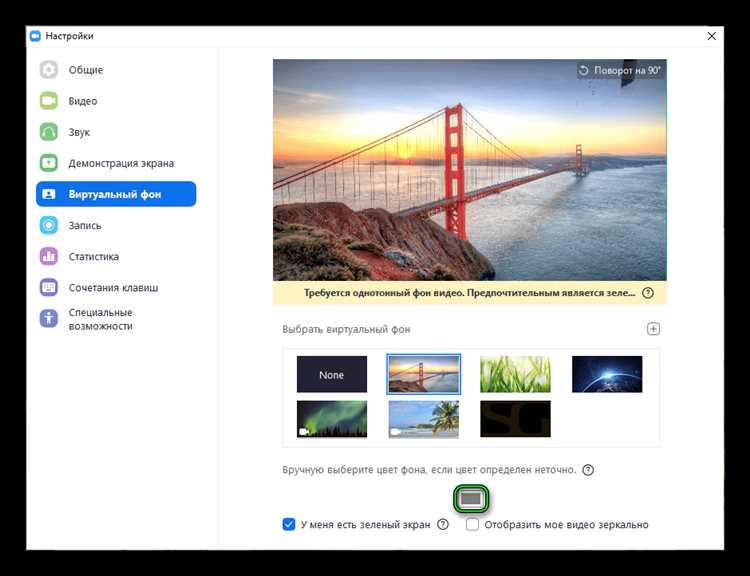
Для того чтобы фон в Zoom был четким и качественным, важно учитывать несколько факторов, влияющих на его отображение. Вот основные рекомендации:
1. Обновите Zoom до последней версии
Некоторые проблемы с фоном могут быть вызваны устаревшей версией приложения. Регулярные обновления исправляют ошибки и улучшают работу с виртуальными фонами, включая улучшение качества видео и стабильности.
2. Выбирайте подходящий фон
Плохо подходящие фоны могут вызвать искажения. Лучше всего использовать однотонные или нейтральные изображения, которые не будут конфликтовать с вашим силуэтом. Важно, чтобы фон не был слишком ярким или перегруженным деталями.
3. Используйте хорошее освещение
Недостаточное или нерегулярное освещение снижает качество виртуального фона. Постарайтесь обеспечить равномерное освещение вокруг себя, избегая резких контрастов между светом и тенью. Это поможет алгоритму Zoom точно отделить вас от фона.
4. Настройте аппаратное обеспечение
Внешние камеры с разрешением 720p или выше обеспечат лучшую четкость изображения. Для пользователей с ноутбуками рекомендуется использовать камеры с высоким качеством съемки. Если используете встроенную камеру, следите за чистотой объектива.
5. Избегайте фона, сливающегося с вашим изображением
Некоторые фоны, например, с зеленым или синим цветом, могут вызвать проблемы с отделением фона от человека, особенно если у вас есть элементы одежды тех же оттенков. Постарайтесь выбирать фоны, контрастные с вашим нарядом.
6. Подключение к стабильному интернету
Качество видео и фона напрямую зависит от стабильности интернет-соединения. При плохом сигнале Zoom может автоматически уменьшить качество фона или отключить его вовсе. Используйте проводное подключение для лучшей стабильности.
7. Проверяйте настройки виртуального фона
В разделе настроек Zoom можно вручную настроить параметры виртуального фона. Отключение автоматического улучшения качества и использование опции «Зеленый экран» для более стабильной работы фона может существенно повысить качество изображения.
Использование стандартных фонов Zoom
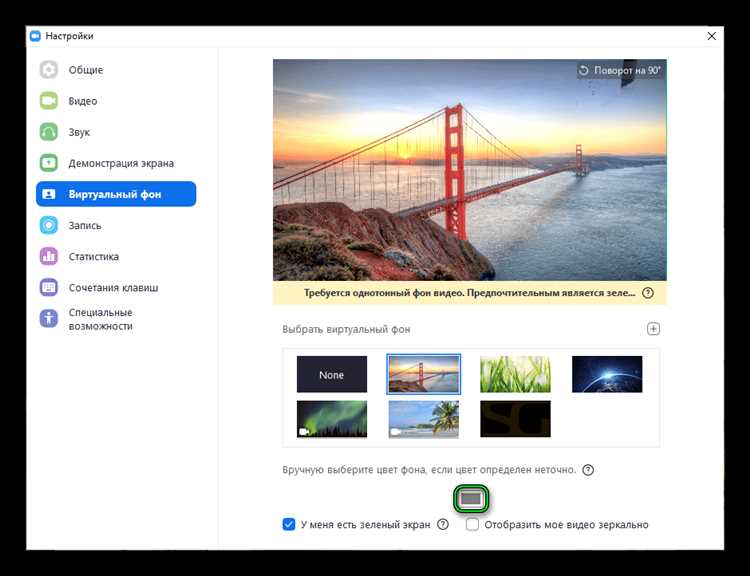
Zoom предлагает ряд встроенных фонов, которые можно использовать для создания удобной и профессиональной атмосферы на виртуальных встречах. Эти фоны могут скрыть ваше реальное окружение или добавить элемент стиля в виде изображений и видео.
Для использования стандартных фонов выполните следующие шаги:
- Откройте Zoom и перейдите в раздел настроек.
- В меню выберите «Фон и фильтры».
- Нажмите на вкладку «Стандартные фоны».
- Выберите один из предложенных фонов и подтвердите выбор.
Стандартные фоны включают различные категории, такие как:
- Офисные помещения и интерьеры
- Природные пейзажи
- Абстрактные и художественные изображения
При использовании стандартных фонов рекомендуется учитывать следующие моменты:
- Покачивание фона: Некоторые фоны, такие как движущиеся изображения, могут вызывать раздражение при длительных встречах. Лучше выбирать статичные фоны для профессиональной обстановки.
- Свет и контраст: Убедитесь, что выбранный фон не отвлекает внимание и хорошо сочетается с освещением в вашей комнате.
- Производительность: Если ваш компьютер не имеет мощной видеокарты, использование некоторых фонов (например, с движущимися элементами) может привести к снижению производительности.
Выбор стандартного фона в Zoom помогает быстро настроить виртуальное пространство для видеоконференции, не тратя время на создание индивидуальных изображений.
Как обновить Zoom для использования новых фонов
Чтобы использовать новые фоны в Zoom, необходимо убедиться, что у вас установлена актуальная версия приложения. Вот шаги для обновления:
1. Откройте Zoom и перейдите в настройки, кликнув по значку шестерёнки в правом верхнем углу.
2. В меню настроек выберите вкладку Обновления. Здесь будет отображаться информация о текущей версии программы и наличие доступных обновлений.
3. Если доступно обновление, нажмите кнопку Обновить. Программа автоматически загрузит последнюю версию и установит её.
4. После завершения обновления перезапустите Zoom, чтобы изменения вступили в силу. Новая версия обеспечит поддержку расширенных функций виртуальных фонов.
5. Также можно вручную проверить наличие обновлений, перейдя в Zoom в верхнем меню (на Windows) или в Zoom.us (на macOS) и выбрав пункт Проверить обновления.
Важно: Некоторые старые версии Zoom могут не поддерживать новые типы фонов, такие как 3D или видеофоны. Регулярное обновление программы поможет избежать проблем с функциональностью.
После обновления откройте настройки фонов и убедитесь, что доступны все последние опции. Если новых фонов нет, проверьте, правильно ли установлены системные требования для их использования.
Вопрос-ответ:
Как изменить фон в Zoom на компьютере?
Чтобы изменить фон в Zoom на компьютере, откройте приложение и перейдите в настройки. Для этого нажмите на значок шестерёнки в правом верхнем углу. В меню выберите раздел «Фон и фильтры». Здесь вы можете выбрать один из стандартных фонов или загрузить свой собственный, нажав на кнопку «Добавить изображение» или «Добавить видео». Обратите внимание, что функция смены фона работает только на компьютерах с поддержкой виртуальных фонов.
Почему не получается установить виртуальный фон в Zoom?
Если виртуальный фон не работает, это может быть связано с несколькими факторами. Во-первых, убедитесь, что ваше устройство поддерживает эту функцию — для этого ваш компьютер должен иметь достаточно мощный процессор и видеокарту. Также важно, чтобы версия Zoom была актуальной. Если у вас есть встроенная камера, она должна быть настроена правильно. В некоторых случаях проблема может быть в освещении: при плохом освещении виртуальные фоны могут не отображаться корректно.
Какие требования для использования функции виртуального фона в Zoom?
Для использования виртуального фона в Zoom требуется не только актуальная версия программы, но и наличие мощного компьютера с поддержкой этой функции. Для Windows минимальные требования включают наличие процессора Intel i3 2-го поколения или выше, а для Mac — процессора с поддержкой SSE 4.2. Также важно иметь достаточное освещение, чтобы камера могла чётко различать вас и фон. Если ваш компьютер не соответствует этим требованиям, вы не сможете использовать виртуальные фоны.
Можно ли настроить размытость фона в Zoom?
Да, в Zoom можно настроить размытость фона. Для этого в разделе «Фон и фильтры» в настройках выберите опцию «Размытие фона». Это поможет скрыть детали окружающей обстановки, оставив вас в фокусе. Размытие фона может быть полезным, если вы хотите, чтобы внимание участников встречи было сосредоточено только на вас, а не на фоне. Такая настройка доступна как на Windows, так и на Mac.

 Загрузка...