Настройка Skype на Windows 7 – это несложный процесс, но для пользователей, которые впервые устанавливают программу, могут возникнуть вопросы. В этой статье мы пошагово объясним, как установить и настроить Skype, чтобы начать пользоваться всеми его функциями, от голосовых и видеозвонков до обмена сообщениями.
Перед установкой убедитесь, что ваша версия Windows 7 обновлена. Для этого перейдите в Панель управления, выберите раздел Центр обновления Windows и установите все доступные обновления. Skype поддерживает Windows 7, начиная с версии 6.0 и выше, поэтому убедитесь, что ваш компьютер соответствует этим требованиям.
После установки и запуска Skype вам будет предложено войти в систему с помощью учетной записи Microsoft. Если у вас нет аккаунта, его можно создать непосредственно в процессе. Для этого следуйте указаниям на экране и введите требуемую информацию: имя, адрес электронной почты и пароль. Рекомендуется использовать надежный пароль, чтобы защитить вашу учетную запись от несанкционированного доступа.
После входа в Skype стоит настроить параметры звука и видео. Перейдите в раздел Настройки, затем в Звук и выберите устройство, которое будет использоваться для воспроизведения и записи звука. Убедитесь, что выбран правильный микрофон и динамики, чтобы избежать проблем с качеством связи. Также проверьте настройки видео, если планируете делать видеозвонки.
Не забудьте настроить уведомления в Skype. Перейдите в Настройки уведомлений и выберите, какие события будут вам сигнализировать, чтобы не пропустить важные сообщения или звонки.
Скачивание и установка Skype на Windows 7
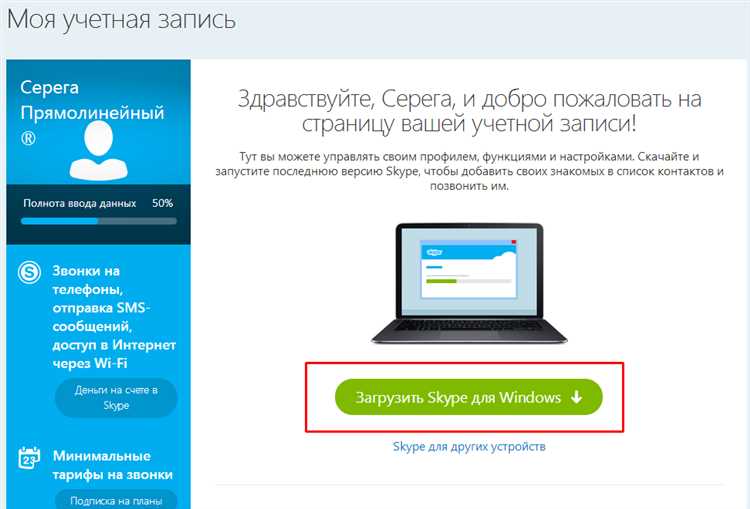
Для начала загрузите последнюю версию Skype с официального сайта. Перейдите на страницу скачивания по адресу https://www.skype.com/ru/get-skype/ и нажмите кнопку «Скачать Skype». Убедитесь, что вы скачиваете версию для Windows, так как сайт автоматически подберет нужную платформу.
После того как установочный файл загрузится, откройте его. Если появится предупреждение от антивируса или системы безопасности Windows, подтвердите запуск программы. Для этого нажмите «Да» в диалоговом окне контроля учетных записей (UAC).
Запустится мастер установки Skype. В нем выберите язык интерфейса, предпочтительный для вашего использования. Стандартный язык интерфейса – русский, но при необходимости можно изменить его на другой.
Затем выберите тип установки. Рекомендуется выбрать вариант «Обычная установка», если вы не планируете изменять стандартные параметры. В случае необходимости установки на несколько компьютеров в сети или использования дополнительных опций, можно выбрать «Настройка вручную», но для большинства пользователей стандартная установка будет достаточной.
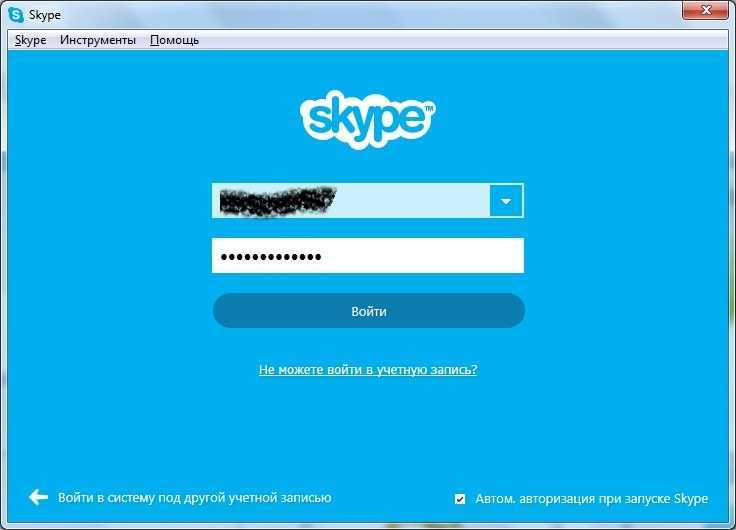
После завершения установки программа предложит войти в свой аккаунт Skype. Если у вас уже есть учетная запись, введите логин и пароль. В случае, если учетной записи нет, можно создать новую, следуя указаниям на экране.
Когда процесс завершится, Skype автоматически запустится. Убедитесь, что приложение работает корректно, и проверьте, доступны ли все основные функции: видео- и аудиозвонки, чат и отправка файлов.
Если во время установки возникли проблемы или ошибки, попробуйте отключить антивирусное ПО или запустить установку от имени администратора, кликнув правой кнопкой мыши по установочному файлу и выбрав «Запуск от имени администратора».
Создание учетной записи Skype или вход в существующую
Для начала работы с Skype на Windows 7 необходимо создать учетную запись или войти в уже существующую. Если у вас еще нет учетной записи, выполните следующие шаги:
1. Запустите Skype и на экране приветствия выберите «Создать учетную запись».
2. Введите свой адрес электронной почты. Он будет использоваться для входа в Skype. Если у вас нет электронной почты, создайте её на одном из популярных сервисов, таких как Gmail, Яндекс или Mail.ru.
3. Придумайте надежный пароль. Он должен содержать не менее 8 символов и включать буквы, цифры и специальные знаки для повышения безопасности.
4. Заполните форму с личными данными: имя, фамилия и дата рождения. Эти данные будут видны другим пользователям Skype, если вы решите их показывать.
5. Завершите процесс регистрации, подтвердив свою электронную почту, пройдя по ссылке, отправленной на указанный адрес.
Если у вас уже есть учетная запись Skype, просто введите свой логин (адрес электронной почты или номер телефона) и пароль в соответствующие поля на экране входа. При первом входе в Skype на новом устройстве может потребоваться подтверждение вашей личности через код, отправленный на ваш телефон или электронную почту.
Если вы забыли пароль, используйте ссылку «Забыли пароль?» для восстановления доступа. Введите свою электронную почту, и вам будет отправлен код для сброса пароля.
После входа в Skype вы сможете настроить свой профиль, добавить контакты и начать общение.
Настройка микрофона и камеры для видео- и аудиозвонков
Для корректной работы Skype важно настроить микрофон и камеру. Это обеспечит хорошее качество связи и удобство общения. Следуйте этим шагам:
1. Откройте Skype и перейдите в настройки. Для этого нажмите на свою аватарку в правом верхнем углу, затем выберите «Настройки».
2. Перейдите в раздел «Звук и видео». В блоке «Микрофон» выберите устройство, которое хотите использовать. Если несколько микрофонов подключены, выберите наиболее качественный.
3. Для тестирования микрофона говорите в него, чтобы проверить уровень громкости. Убедитесь, что индикатор звука двигается, подтверждая работу устройства. Если уровень слишком низкий, увеличьте громкость в настройках или через панель управления Windows.
4. В разделе «Камера» выберите подключенную веб-камеру. Если камера не отображается, проверьте подключение устройства или драйвера. Также убедитесь, что Skype имеет доступ к камере в настройках Windows.
5. Для тестирования камеры нажмите на кнопку «Проверка видео». Если изображение не отображается, перезагрузите Skype или проверьте драйверы камеры.
6. Подготовьте окружение для видеозвонков. Проверьте освещенность, чтобы избежать темных или слишком ярких участков на видео. Старайтесь расположить камеру на уровне глаз для естественного ракурса.
7. Если Skype продолжает показывать плохое качество звука или изображения, попробуйте отключить другие приложения, использующие микрофон или камеру, или перезагрузите компьютер.
Как настроить уведомления и звуки в Skype
Чтобы настроить уведомления и звуки в Skype, выполните следующие шаги:
1. Откройте настройки. Для этого запустите Skype и нажмите на кнопку с вашим аватаром или именем в верхнем левом углу окна программы. В открывшемся меню выберите пункт Настройки.
2. Перейдите в раздел «Уведомления». В меню слева выберите пункт Уведомления. Здесь вы сможете настроить, какие уведомления вы хотите получать, а какие – нет. Вы можете отключить уведомления о новых сообщениях, вызовах, а также уведомления о статусе ваших контактов.
3. Выбор типов уведомлений. В разделе уведомлений вы можете настроить уведомления для различных действий: входящих вызовов, сообщений, добавления в контакты. Вы можете включить или отключить звуковые сигналы для каждого типа уведомлений, а также выбрать, как уведомления будут отображаться (например, в виде баннера или в области уведомлений Windows).
4. Настройка звуков. Чтобы изменить звуки уведомлений, перейдите в раздел Звуки в том же меню. Здесь можно выбрать звуковые сигналы для различных событий: входящий звонок, новое сообщение, завершение звонка и другие. Если вам не нравятся стандартные звуки, можно загрузить и использовать свои собственные звуковые файлы в формате WAV.
5. Отключение звуков. Если вы предпочитаете тишину, вы можете отключить все звуковые уведомления. Для этого снимите галочку с опции «Воспроизводить звуки при уведомлениях». Также можно уменьшить громкость звуков Skype в системных настройках Windows, если вам не подходит уровень звука.
6. Дополнительные настройки. В меню настроек уведомлений есть возможность включать или отключать уведомления при неактивности Skype или при минимизации программы в системный трей. Это поможет вам избежать лишних оповещений, если вы не хотите, чтобы Skype отвлекал вас от других задач.
Теперь Skype будет работать согласно вашим предпочтениям, уведомления не будут мешать, а звуки настроены в соответствии с вашими предпочтениями.
Решение проблем с подключением и качеством связи в Skype
Skype может испытывать проблемы с подключением или качеством связи по разным причинам. Вот несколько шагов, которые помогут устранить эти проблемы:
- Проверьте интернет-соединение
Стабильность интернет-соединения играет ключевую роль в качестве звонков. Если соединение медленное или нестабильное, Skype может не работать должным образом. Проверьте скорость интернета с помощью онлайн-сервисов, таких как Speedtest. Для стабильных звонков рекомендуется скорость не менее 1 Мбит/с для исходящих и входящих соединений.
- Перезагрузите модем и роутер
Иногда проблемы с подключением решаются просто перезагрузкой модема и роутера. Выключите оборудование на 30 секунд и включите снова, чтобы обновить сетевое подключение.
- Обновите Skype
Убедитесь, что у вас установлена последняя версия Skype. Новые обновления могут исправить ошибки и улучшить производительность программы. Перейдите в настройки Skype и выберите опцию для поиска обновлений.
- Проверьте настройки брандмауэра и антивируса
Иногда брандмауэры или антивирусные программы могут блокировать соединения Skype. Проверьте настройки безопасности и убедитесь, что Skype имеет доступ к сети. Также отключите временно антивирус, чтобы проверить, не влияет ли он на качество связи.
- Используйте проводное соединение
Если вы используете Wi-Fi, попробуйте подключиться к сети через Ethernet-кабель. Проводное соединение обычно стабильнее и быстрее, что может улучшить качество связи.
- Настройте качество видео
Если качество видео-позвонков низкое, попробуйте уменьшить разрешение видео. В настройках Skype выберите опцию «Настройки видео» и выберите более низкое качество изображения для улучшения стабильности соединения.
- Отключите ненужные программы
Некоторые программы, работающие в фоновом режиме, могут использовать ресурсы вашего компьютера и замедлять Skype. Закройте все ненужные приложения, чтобы освободить ресурсы.
- Проверьте настройки микрофона и камеры
Если у вас проблемы с качеством звука или видео, убедитесь, что ваше оборудование правильно настроено. Перейдите в настройки Skype и убедитесь, что выбраны правильные устройства для микрофона и камеры.
- Проблемы с сервером Skype
Иногда проблемы с подключением связаны с техническими сбоями на серверах Skype. В таком случае стоит подождать несколько часов и проверить статус серверов на официальном сайте Skype.
Следуя этим рекомендациям, вы сможете устранить большинство проблем с подключением и качеством связи в Skype.
Обновление Skype и настройка автозапуска

Для эффективной работы Skype на Windows 7 важно поддерживать приложение в актуальной версии. Обновления исправляют ошибки, добавляют новые функции и улучшают безопасность.
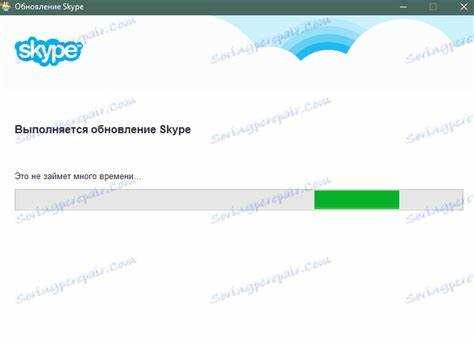
Чтобы обновить Skype, откройте программу и нажмите на иконку с тремя точками в верхнем левом углу. В выпадающем меню выберите пункт «Проверить наличие обновлений». Если доступна новая версия, следуйте инструкциям для её установки. Skype будет обновляться автоматически, если включена соответствующая настройка в программе.
Для настройки автозапуска Skype при старте системы выполните следующие действия:
1. Откройте Skype и перейдите в «Настройки» через меню, нажав на иконку с тремя точками.
2. В разделе «Основные настройки» найдите опцию «Запускать Skype при старте Windows» и активируйте её.
3. Подтвердите изменения и закройте настройки. Теперь Skype будет автоматически запускаться при включении компьютера.
Если автозапуск не требуется, эту настройку можно отключить в любое время, повторив указанные шаги.
Также можно вручную добавить Skype в список автозапуска через «Диспетчер задач». Для этого откройте его с помощью сочетания клавиш Ctrl + Shift + Esc, выберите вкладку «Автозагрузка» и найдите Skype в списке программ. Кликните правой кнопкой мыши и выберите «Включить» или «Отключить», в зависимости от предпочтений.
Вопрос-ответ:
Как установить Skype на Windows 7?
Для того чтобы установить Skype на Windows 7, нужно выполнить несколько простых шагов. Скачайте установочный файл с официального сайта Skype. После этого откройте скачанный файл и следуйте инструкциям на экране. В процессе установки программа предложит выбрать язык и принять условия лицензионного соглашения. После завершения установки запустите Skype и войдите в свою учетную запись или создайте новую, если у вас её нет.
Почему Skype не запускается на Windows 7 после установки?
Если Skype не запускается на Windows 7, возможны несколько причин. Проверьте, установлены ли все обновления для операционной системы и драйверы для вашего оборудования. Также стоит убедиться, что на компьютере не блокируются порты, которые использует Skype, и что антивирусное ПО не мешает его запуску. Попробуйте также запустить программу от имени администратора. В случае проблемы с файлом программы может помочь переустановка Skype.
Как настроить микрофон и камеру в Skype на Windows 7?
Чтобы настроить микрофон и камеру в Skype, откройте программу и зайдите в меню «Инструменты», затем выберите «Настройки». В разделе «Устройства» выберите нужное устройство для микрофона и камеры из списка. Для проверки микрофона и камеры можно использовать тестовые звонки, доступные в настройках. Если устройство не отображается в списке, убедитесь, что оно подключено правильно, а также что драйверы установлены корректно.
Как изменить настройки уведомлений в Skype на Windows 7?
Для изменения настроек уведомлений в Skype на Windows 7, откройте программу, затем перейдите в раздел «Инструменты» и выберите «Настройки». В разделе «Уведомления» вы можете настроить, какие уведомления вам нужно получать: звуковые, визуальные или их комбинацию. Также здесь можно выбрать, уведомлять ли о новых сообщениях, вызовах или изменениях в статусе контактов. После выбора предпочтительных настроек не забудьте сохранить изменения.

 Загрузка...