Голосование в Viber – это удобный инструмент для быстрого сбора мнений участников чатов. Эта функция позволяет создавать опросы с несколькими вариантами ответов и получать результаты в реальном времени. Для пользователей, которые часто используют мессенджер для групповых обсуждений, это идеальный способ быстро получить мнение от коллег, друзей или подписчиков. В данной статье рассмотрим пошаговую инструкцию по созданию голосования в Viber.
Для того чтобы создать голосование, необходимо быть администратором группы или канала. Если вы еще не являетесь администратором, попросите одного из текущих администраторов предоставить вам права или создать голосование от своего имени. После того как права будут получены, процесс создания голосования станет простым и доступным.
Важным моментом является настройка вариантов ответа. Viber позволяет добавить до 10 вариантов, что даёт гибкость при организации опроса. Для создания качественного голосования стоит заранее подумать о форме вопроса и возможных ответах, чтобы результаты были максимально информативными и точными.
Создание нового чата для голосования
Для создания нового чата в Viber, откройте приложение и перейдите на вкладку «Чаты». Нажмите на кнопку создания нового чата, выберите опцию «Групповой чат». Введите название группы и добавьте участников, которые будут участвовать в голосовании.
После создания чата, убедитесь, что все участники могут отправлять сообщения. Для этого проверьте настройки чата. Важно, чтобы участники имели возможность легко взаимодействовать, поэтому стоит установить ограничение на возможность отправки сообщений только администраторами, если необходимо.
Для добавления голосования в чат, нажмите на кнопку с тремя точками в правом верхнем углу чата, затем выберите «Создать голосование». Введите вопросы и предложите варианты ответов. Убедитесь, что все варианты ясны и понятны участникам, чтобы голосование прошло без ошибок.
После завершения голосования результаты будут автоматически отображаться в чате. Каждый участник увидит итоговое распределение голосов. По завершении голосования, администратор может проанализировать результаты и принять соответствующие меры.
Как добавить участников в чат для голосования
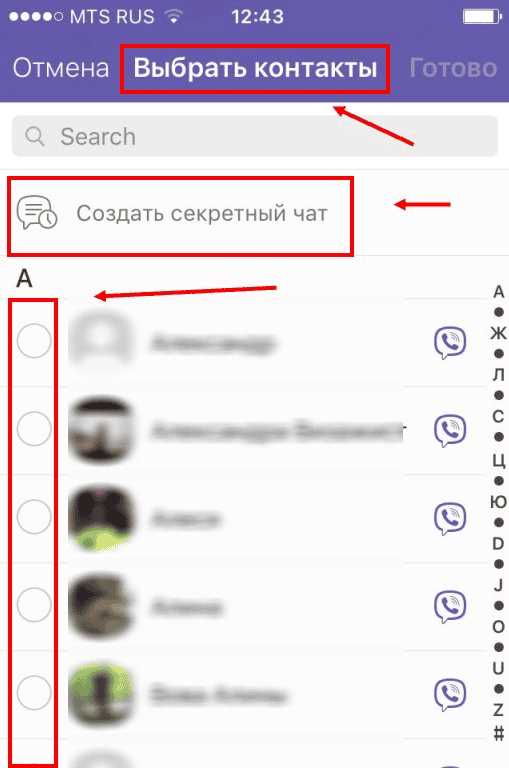
Для того чтобы организовать голосование в Viber, необходимо правильно добавить участников в чат. Процесс несложный, но требует внимательности для корректной настройки голосования.
Вот шаги, которые помогут добавить людей в чат для голосования:
- Создайте новый чат или используйте существующий. Для этого откройте Viber, перейдите в раздел чатов и нажмите на кнопку создания нового чата.
- Выберите участников. Нажмите на «Добавить участников» и выберите нужных людей из списка контактов или используйте функцию поиска по имени.
- Используйте группу. Если вы хотите провести голосование в группе, убедитесь, что создали группу, а не личный чат. В группе может быть до 250 участников.
- Пригласите участников через ссылку. Для этого откройте настройки группы и выберите пункт «Пригласить через ссылку». Скопируйте ссылку и отправьте ее тем, кого хотите пригласить.
- Настройте доступ к чату. Если нужно ограничить участие только для определенных людей, используйте функцию «Приватный чат» или добавьте участников вручную через меню настроек группы.
Добавление участников в группу для голосования – это ключевая часть настройки, так как от этого зависит, кто сможет принять участие в опросе и повлиять на результаты.
Запуск голосования с помощью встроенных инструментов Viber
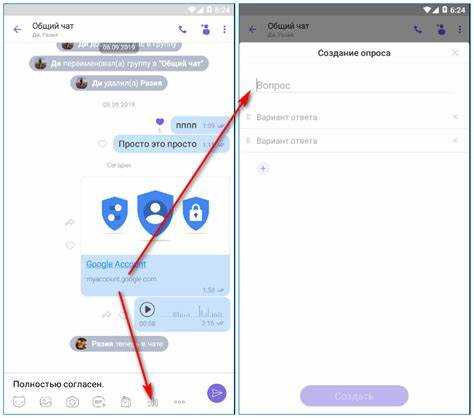
Для создания голосования в Viber необходимо использовать встроенную функцию опроса. Она доступна в групповых чатах и каналах, позволяя быстро организовать интерактивное взаимодействие с участниками.
Чтобы запустить голосование, откройте чат или канал, в котором хотите провести опрос. Нажмите на значок скрепки в поле ввода сообщений. В открывшемся меню выберите опцию «Голосование».
Далее нужно указать вопрос, на который будет дано несколько вариантов ответа. Вы можете добавить до 10 вариантов. В поле «Вопрос» введите текст, который будет отображаться участникам голосования. Затем введите возможные варианты ответов, каждый в отдельном поле.
После завершения ввода нажмите кнопку «Отправить». Ваше голосование станет доступным для всех участников чата или канала. Участники смогут выбрать один из предложенных вариантов и увидеть текущие результаты сразу после голосования.
Кроме того, вы можете установить временные ограничения для голосования, выбрав соответствующую опцию в настройках. После завершения опроса результаты могут быть автоматически скрыты или оставаться видимыми для всех участников.
Настройка вариантов ответов в голосовании
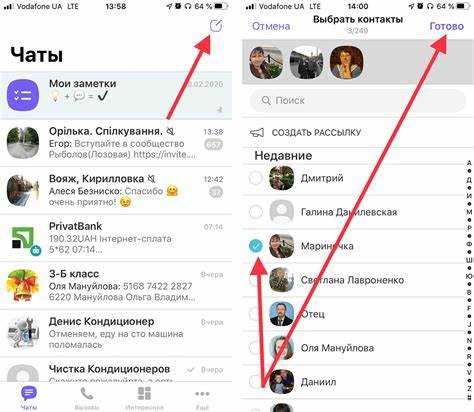
Для создания голосования в Viber необходимо правильно настроить варианты ответов. После создания нового опроса нажмите на кнопку «Добавить вариант». Каждый вариант ответа ограничен 100 символами. Убедитесь, что ответы четкие и короткие, чтобы участникам было легко выбрать нужный вариант.
При добавлении вариантов можно использовать несколько типов ответа: текстовые и эмодзи. Для упрощения выбора, добавляйте варианты с эмодзи, особенно если голосование касается настроений или предпочтений. Эмодзи улучшат восприятие и ускорят процесс выбора.
Viber позволяет создать до 10 вариантов ответа в одном голосовании. Если требуется больше вариантов, рассмотрите возможность создания нескольких опросов. Также важно учитывать, что ответы нельзя изменить после начала голосования, поэтому внимательно проверяйте варианты перед публикацией.
Для более удобного взаимодействия можно активировать функцию «Множественный выбор», которая позволит пользователям выбирать несколько вариантов. Это полезно в случаях, когда нужно получить сразу несколько предпочтений от каждого участника.
Отслеживание результатов голосования в реальном времени
Viber предоставляет возможность следить за результатами голосования в режиме реального времени через встроенную функцию анализа ответов. Как только участник завершает выбор, система мгновенно обновляет данные, позволяя администратору видеть текущие итоги.
Для этого необходимо открыть окно голосования в группе или чате и нажать на соответствующую кнопку для просмотра статистики. Результаты отображаются в виде графика или числовых значений, в зависимости от типа голосования.
Данные обновляются автоматически, без необходимости перезагружать чат. Это позволяет организатору быть в курсе происходящего и корректировать результаты голосования, если это потребуется.
Также существует опция отправки уведомлений участникам чата о промежуточных результатах, что может стимулировать их активность и повысить интерес к голосованию.
Для более точного контроля можно настроить систему так, чтобы отслеживание было доступно только администраторам или всем участникам группы в зависимости от настроек конфиденциальности.
Как завершить голосование и проанализировать итоги
После завершения голосования в Viber важно правильно подвести итоги. Для этого откройте чат, где проводилось голосование, и перейдите к результатам. В Viber голосования автоматически закрываются по истечении времени, установленного при их создании. Однако, если голосование завершено досрочно, результаты можно просматривать сразу после того, как все участники проголосуют или по команде администратора.
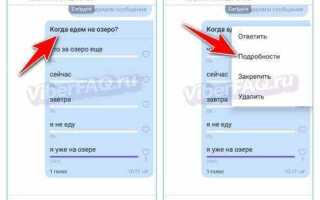
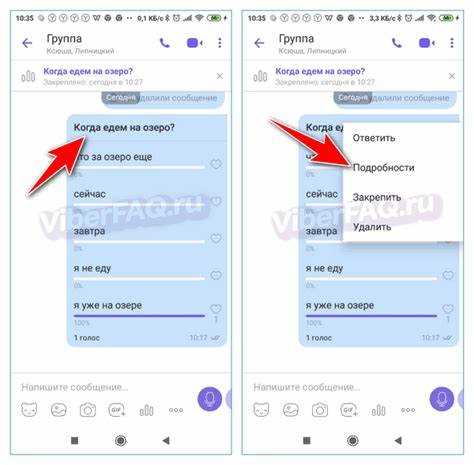
Чтобы проанализировать итоги, просто откройте сообщение с голосованием. Viber отобразит количество голосов, отданных за каждый вариант, а также покажет процентное соотношение голосов относительно общего числа участников. Это поможет точно понять, какой вариант набрал наибольшее количество голосов.
Рекомендации для анализа:
- Обратите внимание на участие: важно учитывать количество участников голосования. Если в опросе приняло участие меньшее число человек, чем ожидалось, это может повлиять на точность итогов.
- Сравните результаты с целями голосования: оцените, насколько полученные результаты соответствуют целям, ради которых проводился опрос. Это поможет понять, было ли голосование эффективным.
- Соберите отзывы участников: если это необходимо, попросите участников поделиться мнением о процессе голосования и результатах. Это поможет улучшить будущие опросы.
Важно помнить: результаты голосования в Viber нельзя изменить после завершения. Поэтому перед закрытием голосования убедитесь, что все данные верны, и что все участники успели проголосовать.
Рекомендации по организации голосования для группы пользователей
Для эффективной организации голосования в Viber для группы пользователей важно учитывать несколько ключевых аспектов. Следующие рекомендации помогут создать прозрачный и удобный процесс для участников.
- Четкость вопроса. Формулируйте вопрос голосования кратко и понятно. Участники должны сразу понять, о чем идет речь. Избегайте многозначных фраз, которые могут вызвать путаницу.
- Ограниченное количество вариантов. Предоставьте участникам 2-4 варианта ответа. Это поможет избежать затруднений при выборе и ускорит процесс голосования.
- Определенные сроки. Установите четкие временные рамки для голосования. Участники должны знать, когда закончится голосование и когда будут объявлены результаты.
- Анонимность. По возможности, выберите способ голосования, который скрывает личности участников от других. Это важно для обеспечения честности и прозрачности голосования.
- Простота доступа. Убедитесь, что ссылка на голосование или сам процесс легко доступен всем участникам группы. Это повысит активность в голосовании.
Эти простые принципы помогут создать успешное голосование и обеспечат высокую вовлеченность пользователей в группе.
Вопрос-ответ:
Как создать голосование в Viber?
Для создания голосования в Viber откройте нужный чат и нажмите на значок скрепки в нижней части экрана. В появившемся меню выберите «Голосование». Затем укажите вопрос для голосования и предложите варианты ответов. Нажмите «Отправить», и голосование станет доступным для всех участников чата.
Можно ли создать голосование в групповых чатах Viber?
Да, голосование в Viber можно создавать только в групповых чатах. Это удобный способ получить мнения от всех участников. Для этого нужно зайти в группу, нажать на иконку скрепки и выбрать «Голосование». Вопрос и варианты ответов вводятся в соответствующие поля, после чего голосование отправляется всем участникам.
Как изменить варианты ответа в голосовании Viber?
После того как голосование создано, изменить его нельзя. Однако вы можете создать новое голосование с измененными вариантами ответов. Для этого просто создайте новое голосование в том же чате с другими вариантами. Пожалуйста, учитывайте, что результаты старого голосования не изменятся.
Как узнать результаты голосования в Viber?
Результаты голосования в Viber становятся доступными сразу после того, как все участники проголосуют. Для этого нужно открыть сообщение с голосованием. Под вопросом будет отображен прогресс-бар с процентами каждого из вариантов, а также количество голосов за каждый ответ.
Можно ли голосовать анонимно в Viber?
В Viber участники голосования видят, кто за какой вариант проголосовал. Анонимности в голосованиях нет. Если вам нужно провести анонимное голосование, можно использовать сторонние сервисы и отправить ссылку на них в чат.
Как создать голосование в Viber?
Для создания голосования в Viber необходимо создать группу или использовать существующую. Внутри группы нажмите на значок скрепки в нижней части экрана и выберите пункт «Опрос». Введите вопросы и варианты ответов, затем отправьте голосование в чат. Участники смогут выбрать вариант и увидеть результаты сразу после голосования.
Можно ли изменить вопрос в голосовании в Viber после его отправки?
После того, как голосование отправлено, изменить вопрос или варианты ответов уже нельзя. Однако, можно создать новый опрос с исправлениями и отправить его участникам. Это единственный способ обновить информацию в голосовании.

 Загрузка...