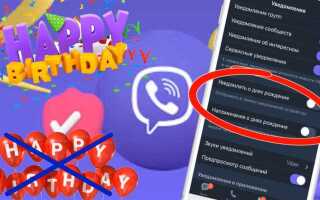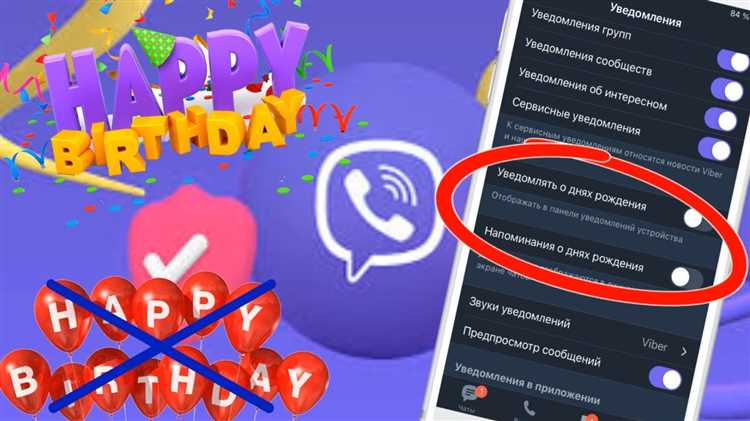
Приложение Viber не имеет встроенной функции автоматических напоминаний о днях рождения. Однако существует несколько рабочих способов организовать такие уведомления через синхронизацию контактов и использование сторонних решений. Один из наиболее эффективных – подключение аккаунта к календарю, где уже указаны дни рождения, и настройка уведомлений в телефоне.
Если вы используете Android, убедитесь, что Viber имеет доступ к контактам. Перейдите в «Настройки» → «Приложения» → Viber → «Разрешения» и включите доступ к контактам. После этого откройте Google Календарь, синхронизируйте его с Google Контактами, где заранее должны быть внесены дни рождения. В самом календаре активируйте напоминания для соответствующих дат.
На iPhone необходимо включить синхронизацию контактов iCloud с датами рождения. Для этого откройте «Настройки» → «Apple ID» → «iCloud» и активируйте пункт «Контакты». Затем перейдите в приложение «Календарь» и убедитесь, что отображается календарь «Дни рождения». Уведомления настраиваются в «Настройки» → «Календарь» → «Стандартное напоминание».
Также вы можете воспользоваться чат-ботами Viber, предназначенными для персональных напоминаний. В каталоге Viber найдите бота по ключевым словам вроде «напоминания» или «дни рождения», запустите его и следуйте инструкциям для добавления персональных дат.
Как проверить наличие доступа к списку контактов в Viber
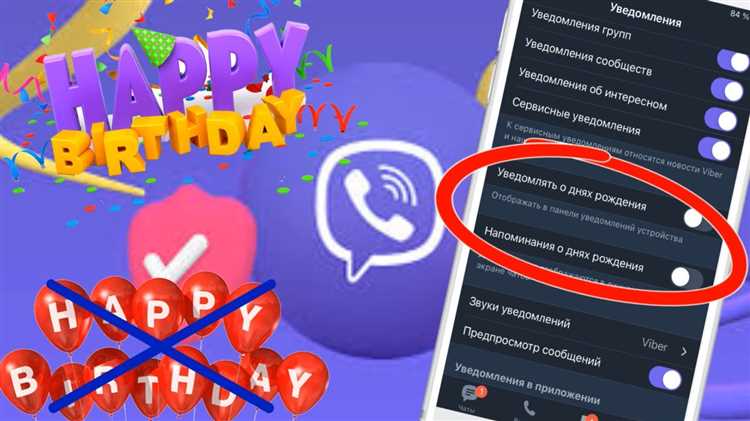
Для корректной работы напоминаний о днях рождения Viber должен иметь разрешение на доступ к контактам устройства. Проверить это можно следующим образом:
На Android:
Откройте Настройки → Приложения → найдите Viber → перейдите в раздел Разрешения. Убедитесь, что переключатель рядом с пунктом Контакты активен. Если доступ отключён, включите его вручную.
На iPhone:
Откройте Настройки → пролистайте список приложений и выберите Viber → убедитесь, что переключатель Контакты включён. Если он неактивен, разрешите доступ.
После активации разрешения перезапустите Viber, чтобы он мог повторно считать данные контактов. Это необходимо для отображения дней рождения и синхронизации с адресной книгой.
Как синхронизировать Viber с контактами телефона
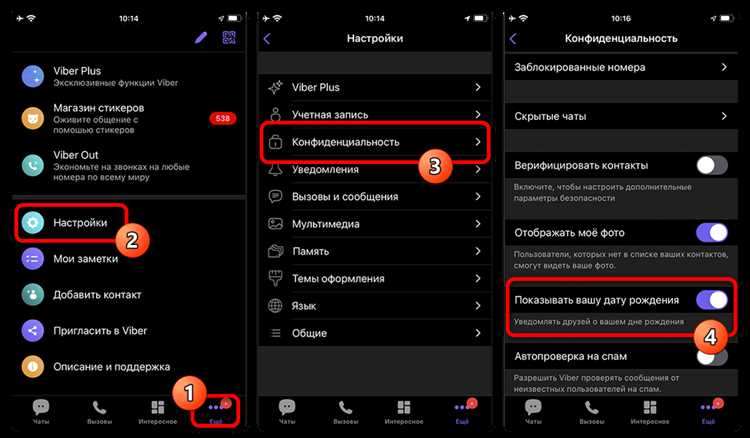
Для корректного отображения напоминаний о днях рождения в Viber необходимо разрешить доступ мессенджеру к контактам и убедиться в включенной синхронизации. Выполните следующие шаги:
- Откройте приложение Viber на смартфоне.
- Перейдите в раздел Ещё (значок с тремя горизонтальными линиями или «ещё» в нижнем меню).
- Нажмите Настройки, затем выберите пункт Конфиденциальность.
- Убедитесь, что опция Доступ к контактам активирована. Если нет – включите.
Если доступ к контактам был отключён через настройки системы, потребуется разрешить его вручную:
- Android: Откройте Настройки > Приложения > Viber > Разрешения и включите доступ к контактам.
- iPhone: Перейдите в Настройки > Viber > Контакты и активируйте переключатель.
После активации доступа выполните ручную синхронизацию:
- Вернитесь в приложение Viber.
- Откройте Ещё > Настройки > Вызовы и сообщения.
- Нажмите Синхронизировать контакты или Обновить список.
Если контакты по-прежнему не отображаются, проверьте, чтобы они были сохранены в памяти телефона или аккаунта Google/Apple с указанием номера телефона. Только такие записи подтягиваются в Viber.
Как добавить дату рождения в контактную карточку
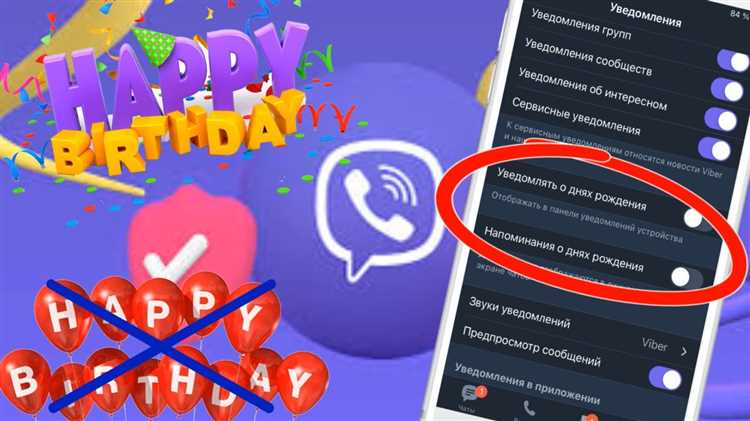
Откройте Viber и перейдите в раздел «Контакты». Найдите нужного человека через строку поиска или прокруткой списка.
Нажмите на имя контакта, затем выберите значок редактирования (обычно это карандаш в правом верхнем углу).
В появившемся окне нажмите «Дополнительно» или прокрутите вниз до поля «Дата рождения». Если поле отсутствует, контакт нужно редактировать через адресную книгу телефона – Viber использует данные из неё.
Введите точную дату в формате день.месяц.год. Убедитесь, что сохранение произошло – нажмите «Сохранить».
После добавления даты рождения в системную контактную карточку, Viber сможет использовать эту информацию для напоминаний, если включена соответствующая функция в настройках уведомлений.
Как обновить информацию о друзьях из Viber в адресной книге
Viber автоматически синхронизирует контакты при первом запуске, но последующие изменения в профилях друзей могут не отображаться в адресной книге устройства. Чтобы обновить данные вручную, выполните следующие шаги:
1. Откройте Viber и перейдите во вкладку «Контакты».
2. Нажмите на значок трёх точек (меню) в правом верхнем углу и выберите «Обновить контакты».
3. После завершения обновления откройте приложение «Контакты» на вашем телефоне.
4. Найдите интересующий контакт и убедитесь, что отображаются обновлённые данные из Viber, включая имя, фото, дату рождения (если указана).
Если синхронизация не сработала:
– Перейдите в «Настройки» телефона → «Аккаунты» → «Viber» и включите синхронизацию контактов.
– Убедитесь, что Viber имеет разрешение на доступ к контактам (Настройки → Приложения → Viber → Разрешения).
– Перезапустите устройство для применения изменений.
Чтобы избежать дублирования записей:
– Используйте один и тот же номер телефона для контакта в Viber и в адресной книге.
– Объединяйте повторяющиеся записи вручную через меню редактирования контакта.
Как включить напоминания о днях рождения в настройках телефона
Откройте приложение «Календарь» на устройстве. На Android нажмите на значок меню в левом верхнем углу, затем выберите пункт «Праздники» или «Дни рождения», в зависимости от версии прошивки. Убедитесь, что календарь с днями рождения активирован.
Перейдите в «Настройки» устройства. Откройте раздел «Приложения», выберите «Календарь», затем перейдите в «Уведомления». Включите уведомления для событий из календаря дней рождения и задайте тип сигнала: всплывающее окно, звук, вибрация.
Если дни рождения хранятся в Google Контактах, перейдите в веб-версию Google Calendar с компьютера. В левой колонке активируйте календарь «Дни рождения». Эти данные автоматически синхронизируются с приложением «Календарь» на телефоне при включенной синхронизации.
На iPhone откройте «Настройки» → «Календарь» → «Учетные записи». Убедитесь, что включена синхронизация с iCloud или другой службой, где сохранены даты рождения. Далее откройте приложение «Календарь», нажмите «Календари» внизу и активируйте пункт «Дни рождения».
Для настройки напоминаний на iPhone откройте «Настройки» → «Уведомления» → «Календарь» и включите тип оповещений для пунктов «Предстоящие события». Это обеспечит получение уведомлений о днях рождения из синхронизированного календаря.
Как использовать сторонние календари для напоминаний в связке с Viber
Viber не имеет встроенной функции автоматических напоминаний о днях рождения, но интеграция со сторонними календарями решает эту задачу. Для этого используйте Google Календарь, Apple Calendar или Microsoft Outlook с включёнными уведомлениями.
Создайте отдельный календарь или раздел для дней рождений в выбранном сервисе. Внесите даты вручную или импортируйте контакты из адресной книги, если платформа поддерживает такую функцию. Для Google Календаря есть возможность автоматически добавить дни рождения из Google Контактов.
Настройте оповещения с нужным временем и типом уведомления: всплывающее окно, электронное письмо или push-уведомление. Убедитесь, что уведомления активны на вашем смартфоне.
Чтобы получать напоминания непосредственно в Viber, используйте встроенный функционал смартфона: при появлении уведомления календаря на устройстве оно отобразится в шторке уведомлений, где можно быстро перейти в Viber и отправить поздравление.
Для автоматизации можно использовать сервисы автоматизации (например, IFTTT или Zapier), которые при наступлении даты отправляют шаблонное сообщение в Viber через Webhook или интеграцию с API. Этот метод требует базовых навыков настройки внешних сервисов.
Регулярно синхронизируйте календарь с устройством, чтобы новые дни рождения отображались вовремя. Важно проверить разрешения приложений на доступ к уведомлениям и контактам, иначе напоминания могут не приходить.
Итог: эффективная связка стороннего календаря с Viber – это настройка напоминаний в календарном приложении и использование системных уведомлений для своевременного поздравления через мессенджер.
Почему не отображаются напоминания и как это исправить
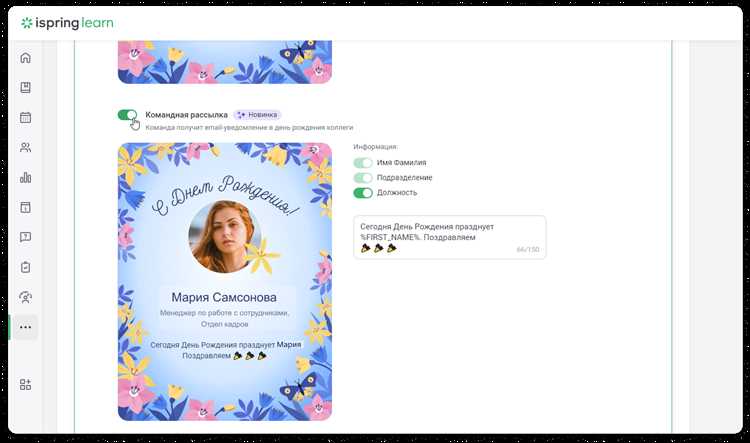
Напоминания о днях рождения в Viber зависят от корректной синхронизации с контактами и календарём устройства. Основная причина отсутствия уведомлений – отключён доступ к контактам или календарю в настройках приложения. Проверьте разрешения Viber в системных настройках вашего телефона и включите доступ к контактам и уведомлениям.
Если контакты синхронизированы, но напоминания не приходят, убедитесь, что у контактов в адресной книге указан правильный формат даты рождения. Viber распознаёт даты в формате ДД.ММ.ГГГГ или ДД.ММ., указание даты в другом виде может привести к игнорированию напоминания.
Другой фактор – отключён автоматический запуск Viber в фоне. На Android и iOS в настройках энергосбережения проверьте, что приложению разрешён фоновый режим, иначе напоминания могут не сработать.
Для обновления данных в приложении полезно выполнить ручную синхронизацию контактов через настройки Viber – «Обновить контакты». Иногда сбои связаны с задержкой синхронизации между адресной книгой и Viber.
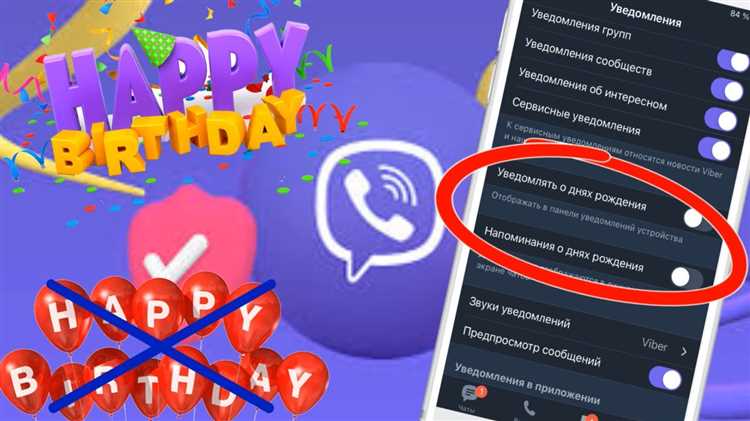
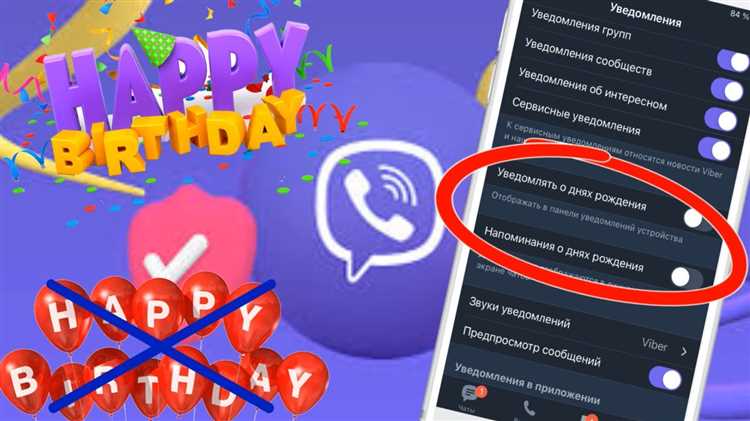
Проверьте, активированы ли уведомления в настройках Viber: меню «Ещё» → «Настройки» → «Уведомления». Там должны быть включены оповещения о событиях и днях рождения.
Если проблема сохраняется, очистите кэш приложения и перезапустите телефон. При повторных сбоях рекомендуется обновить Viber до последней версии через официальный магазин приложений.
Как настроить уведомления о дне рождения для конкретного контакта
Viber не предоставляет встроенной функции напоминаний о днях рождения напрямую в приложении. Для создания уведомлений о дне рождения конкретного контакта нужно использовать интеграцию с календарём на вашем устройстве.
- Добавьте дату рождения в контакты телефона:
- Откройте приложение Контакты на смартфоне.
- Выберите нужный контакт или создайте новый.
- В разделе редактирования найдите поле «Дата рождения» или «День рождения» и укажите точную дату.
- Сохраните изменения.
- Активируйте синхронизацию контактов с календарём:
- На Android проверьте, что в настройках аккаунта Google включена синхронизация контактов и календаря.
- На iPhone убедитесь, что контакты синхронизируются с iCloud и календарём.
- Настройте напоминание в календаре:
- Откройте календарь вашего телефона (Google Календарь или iOS Календарь).
- Найдите автоматически созданное событие с датой рождения контакта.
- Откройте событие и установите уведомления на удобное время (например, за день или за час до дня рождения).
- Свяжите уведомления календаря с Viber:
- В настройках телефона убедитесь, что уведомления от календаря разрешены.
- При получении напоминания откройте его и при необходимости отправьте поздравление в Viber.
Таким образом, точные напоминания о днях рождения конкретных контактов будут приходить в виде системных уведомлений, что позволит не пропустить важную дату и быстро отправить поздравление через Viber.
Вопрос-ответ:
Как включить напоминание о дне рождения в Viber на смартфоне?
Чтобы активировать уведомления о днях рождения в Viber, откройте приложение и перейдите в раздел «Чаты». Затем нажмите на значок меню или шестерёнку настроек. В настройках выберите пункт «Уведомления» или «Напоминания». Там найдите опцию, связанную с напоминаниями о днях рождения, и включите её. После этого Viber будет оповещать вас о приближающихся днях рождения контактов.
Можно ли настроить время получения уведомления о дне рождения в Viber?
В самой программе Viber нет возможности выбрать точное время, когда придёт напоминание о дне рождения. Уведомления обычно приходят утром в день события. Если вы хотите получать напоминания в определённое время, можно использовать встроенный календарь телефона, добавив туда даты рождения вручную и установив удобное время оповещений.
Почему я не получаю уведомления о днях рождения в Viber, хотя они есть у моих контактов?
Причин может быть несколько. Во-первых, убедитесь, что в настройках Viber включены уведомления и напоминания о днях рождения. Во-вторых, приложение должно иметь разрешение на отправку уведомлений в настройках вашего устройства. Также проверьте, указаны ли даты рождения у ваших контактов — если эти данные отсутствуют, напоминания не появятся. Наконец, если у вас старая версия Viber, обновите приложение до последней версии.
Можно ли отключить напоминания о днях рождения в Viber для определённых контактов?
В Viber нет отдельной функции, позволяющей выключать напоминания о днях рождения для отдельных пользователей. Напоминания показываются на основе данных о всех контактах, у которых указаны даты рождения. Если вам не нужно получать напоминания по конкретным людям, единственный способ — удалить дату рождения у этих контактов или отключить напоминания целиком в настройках приложения.

 Загрузка...