В Zoom можно не только участвовать в видеовстречах, но и поддерживать список контактов для быстрого общения и организации конференций. Добавление человека по адресу электронной почты позволяет мгновенно отправить приглашение, после чего пользователь появится в вашем списке контактов после подтверждения.
Чтобы добавить контакт, потребуется адрес электронной почты, привязанный к учётной записи Zoom. Если адрес не зарегистрирован в системе, приглашение всё равно отправится, а человек сможет зарегистрироваться и подтвердить его.
Добавление выполняется через раздел Контакты в клиенте Zoom для Windows, macOS или в мобильном приложении. В десктопной версии необходимо открыть вкладку Контакты, нажать кнопку Добавить контакт, ввести email и подтвердить действие. Приглашение будет отправлено сразу.
Контакт отобразится в списке после того, как пользователь примет приглашение. До этого его статус будет отображаться как Ожидание подтверждения. Если приглашение не пришло, рекомендуется проверить папку со спамом и актуальность указанного адреса.
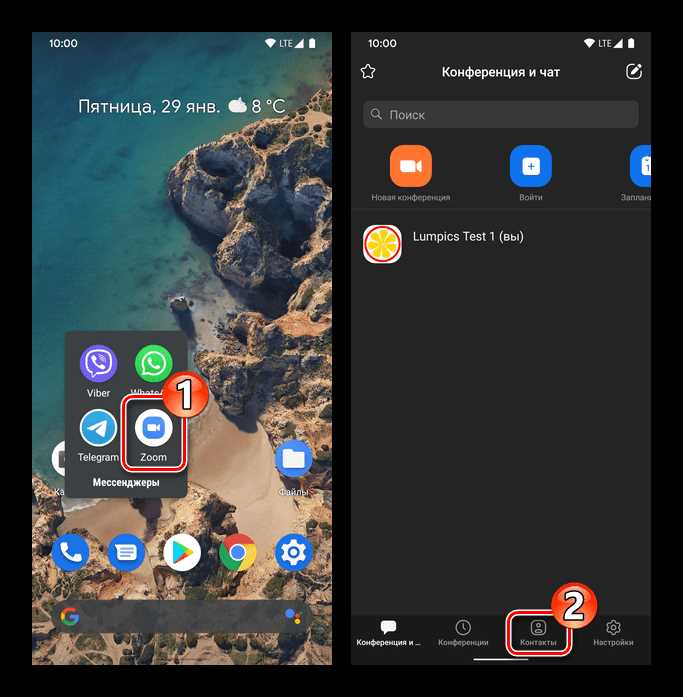
Как найти раздел контактов в приложении Zoom
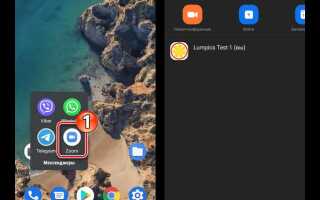
Откройте приложение Zoom на компьютере или мобильном устройстве. Авторизуйтесь, используя свой аккаунт.
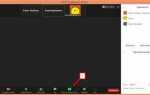
На главном экране настольной версии выберите вкладку Контакты в верхней части окна рядом с пунктами Главная, Чаты, Встречи. Если этой вкладки нет, разверните боковую панель с иконками слева и выберите значок в виде силуэта человека с плюсом.
В мобильном приложении нажмите значок Контакты в нижнем меню, между разделами Встречи и Настройки. Значок выполнен в виде двух силуэтов.
После перехода в раздел отобразится список добавленных контактов и категории: Все, Предложения, Каналы. Здесь также находится кнопка для добавления нового контакта по электронной почте.
Какие данные нужны для добавления контакта по email
Чтобы добавить пользователя в список контактов Zoom по электронной почте, потребуется минимальный набор информации, однако важно учесть некоторые нюансы, чтобы запрос был успешно отправлен и принят.
- Адрес электронной почты – единственное обязательное поле для отправки приглашения. Убедитесь в правильности написания, без лишних пробелов и опечаток.
- Указанный email должен быть зарегистрирован в системе Zoom. Если пользователь ещё не создал учетную запись, приглашение останется в статусе «Ожидает регистрации» до активации.
- Рекомендуется заранее согласовать добавление, так как запрос требует подтверждения со стороны получателя.
- При работе с корпоративными учетными записями могут действовать ограничения по домену или политике безопасности. В этом случае добавление возможно только для адресов внутри разрешённого списка.
- Если используется несколько аккаунтов Zoom, уточните, с какого именно отправляется запрос, чтобы избежать путаницы при получении приглашения.
Дополнительные сведения вроде имени, номера телефона или аватара не требуются – они подтягиваются автоматически из профиля после подтверждения запроса.
Пошаговая инструкция по добавлению нового контакта через email
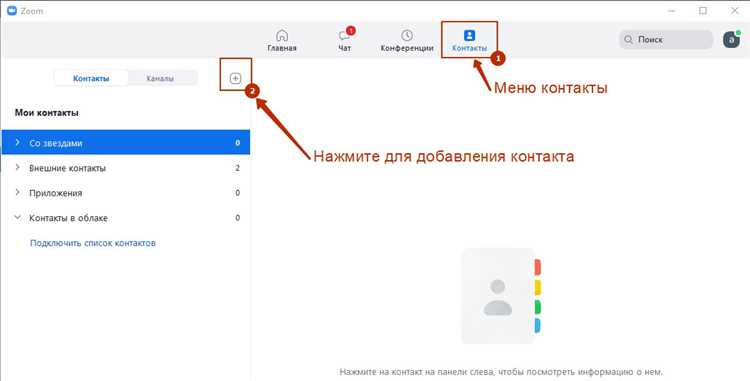
Откройте десктопное приложение Zoom и выполните вход в учетную запись.
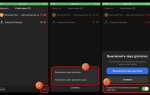
В главном окне нажмите на вкладку «Контакты» в верхней части экрана.
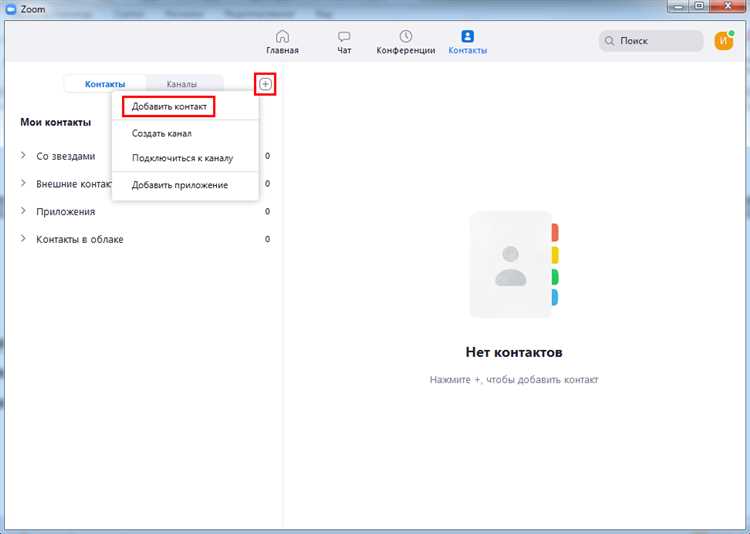
В левой части окна выберите раздел «Добавить контакт».
В открывшемся поле введите электронный адрес человека, которого хотите добавить.
Нажмите кнопку «Добавить контакт» для отправки приглашения.
После отправки приглашения статус контакта отобразится как «В ожидании подтверждения».
Когда пользователь примет приглашение, его имя появится в списке доступных контактов.
Для проверки статуса откройте раздел «Контакты» и перейдите во вкладку «В ожидании».
Чтобы начать общение после подтверждения, выберите контакт и нажмите «Чат» или «Позвонить».
Как проверить статус отправленного запроса на добавление
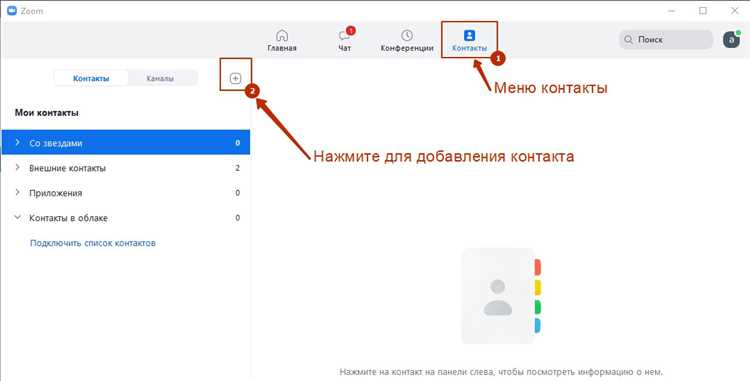
Откройте настольное приложение Zoom и авторизуйтесь. Нажмите на вкладку Контакты в верхнем меню окна.
В левой части экрана выберите раздел Запросы. Здесь отображаются все отправленные и полученные запросы на добавление в контакты.
Найдите в списке нужный адрес электронной почты. Справа от него указан текущий статус:
- Ожидает подтверждения – запрос отправлен, но пока не принят;
- Принят – пользователь добавил вас в контакты;
- Отклонён – запрос отклонён или отозван.
Чтобы отменить отправленный запрос, наведите курсор на строку с адресом и нажмите Отменить. После этого запрос исчезнет из списка, а для повторной отправки потребуется указать адрес заново.
Если раздел Запросы пуст, значит, активных отправленных запросов нет.
Что делать, если контакт не появляется после отправки запроса
Если после отправки приглашения пользователь не отображается в списке контактов, проверьте статус запроса в разделе «Контакты» → «Добавить контакт». Если рядом с адресом стоит пометка «Ожидает подтверждения», значит, адресат ещё не принял приглашение.
Убедитесь, что адрес введён без ошибок. Даже одна лишняя или пропущенная буква приведёт к тому, что запрос не будет доставлен.
Проверьте, не заблокирован ли ваш аккаунт или электронный адрес адресата для отправки приглашений. Это можно сделать в веб-версии Zoom в разделе «Управление пользователями» → «Контроль доступа».
Если контакт не получает уведомление, попросите его проверить папку «Спам» или «Промоакции» в почте, а также список входящих запросов в самом Zoom. Для этого в клиенте Zoom нужно перейти в «Контакты» → «Добавить контакт» и проверить входящие запросы.
При использовании корпоративного домена администратор может ограничить возможность добавления внешних контактов. Уточните настройки в разделе «Управление аккаунтом» → «Настройки аккаунта» → «Контакты».
Если все параметры проверены, а контакт так и не появился, отмените запрос и отправьте его повторно. Для этого в разделе «Контакты» найдите запрос, удалите его и повторите приглашение с правильным адресом.
Как принять или отклонить запрос на добавление контакта
Чтобы просмотреть запрос, откройте настольное приложение Zoom, перейдите во вкладку «Контакты» и выберите пункт «Запросы» в верхней части панели. Здесь отображаются все входящие запросы.
Для подтверждения добавления нажмите кнопку «Принять» рядом с именем отправителя. Контакт немедленно появится в списке доступных для чата и вызова.
Чтобы отклонить запрос, выберите «Отклонить». Запрос будет удалён из списка без уведомления отправителю.
Если запросы приходят слишком часто, в настройках можно отключить уведомления о новых запросах или ограничить возможность поиска вашего аккаунта по адресу электронной почты.
В мобильном приложении действия выполняются аналогично: откройте раздел «Контакты», затем вкладку «Запросы» и выберите нужное действие для каждого входящего запроса.
Возможные причины ошибки при добавлении контакта по email
При попытке добавить контакт в Zoom по адресу электронной почты возможны несколько технических и организационных причин, из-за которых операция завершается с ошибкой.
- Неверный формат адреса. Zoom принимает только корректные email-адреса по стандарту RFC 5322. Пробелы, отсутствующий домен или лишние символы вызовут отказ.
- Учетная запись не зарегистрирована в Zoom. Если введённый адрес не привязан к действующему аккаунту, запрос останется без результата.
- Ограничения корпоративной политики. В учетных записях, подключённых к администрируемым организациям, может быть отключена возможность добавления внешних контактов.
- Добавление заблокировано настройками конфиденциальности. Пользователь может запретить получение приглашений через настройки своего профиля в разделе «Конфиденциальность».
- Превышение лимита запросов. Zoom ограничивает количество отправленных заявок в сутки. Если лимит исчерпан, система отклонит новые попытки до следующего дня.
- Временные сбои на стороне сервера или клиента. Повреждённые cookie, устаревшая версия приложения или проблемы с сетевым соединением также могут прерывать операцию.
Рекомендуется проверить точность адреса, наличие аккаунта, настройки конфиденциальности обеих сторон и актуальность версии программы. При системной ошибке стоит очистить кэш приложения или повторить попытку через веб-версию.
Как удалить или изменить контакт, добавленный по электронной почте
Чтобы удалить контакт в Zoom, откройте приложение и перейдите в раздел Контакты. Найдите нужное имя в списке или воспользуйтесь строкой поиска. Щёлкните правой кнопкой мыши по контакту или нажмите на троеточие рядом с именем. Выберите пункт Удалить контакт и подтвердите действие.
Для изменения информации о добавленном контакте необходимо, чтобы пользователь подтвердил запрос и стал вашим контактным лицом. После этого откройте его профиль через список Контакты, нажмите на имя и выберите Профиль. Здесь можно изменить отображаемое имя или добавить заметку. Электронный адрес изменить невозможно – для этого нужно удалить контакт и повторно добавить с другой почтой.
Если контакт ещё не подтвердил запрос, его можно удалить, перейдя во вкладку Запросы в разделе Контакты. Найдите отправленный запрос, нажмите Отменить.
Вопрос-ответ:
Можно ли добавить контакт в Zoom, если у человека ещё нет аккаунта?
Нет, добавить в список контактов можно только зарегистрированного пользователя Zoom. Если вы попытаетесь отправить приглашение на электронную почту, которая не привязана к аккаунту Zoom, система покажет уведомление, что такого пользователя нет. В этом случае человеку нужно сначала зарегистрироваться, а затем уже можно отправить запрос на добавление.
Где в Zoom находится функция добавления контакта по электронной почте?
Чтобы добавить новый контакт, нужно открыть приложение Zoom на компьютере или телефоне, перейти во вкладку «Контакты», выбрать пункт «Добавить контакт» и ввести электронную почту пользователя. После этого отправляется запрос, который человек должен подтвердить у себя в приложении. Контакт появится в списке только после подтверждения.
Могу ли я сразу написать сообщение человеку после того, как отправлю запрос на добавление?
Нет, отправить сообщение можно только после того, как человек примет ваш запрос. До этого момента его аккаунт будет отображаться в разделе ожидающих подтверждения, и общение через встроенный чат Zoom будет недоступно. После принятия запроса вы сможете начать переписку или создать с этим пользователем видеовстречу.
Что делать, если запрос на добавление контакта долго не подтверждают?
Если запрос висит без ответа, можно напомнить человеку другим способом: написать на электронную почту, в мессенджере или позвонить. Иногда запросы теряются или остаются без внимания. Если человек не видит уведомление, ему стоит проверить раздел «Контакты» — там вверху появится вкладка с запросами. При необходимости можно отменить запрос и отправить повторно.
Можно ли добавить контакт сразу в группу или только по отдельности?
В Zoom добавление контактов всегда происходит по одному. Группы формируются уже из добавленных пользователей. То есть сначала нужно отправить запрос каждому человеку по электронной почте, дождаться подтверждения, а затем объединить их в группу для удобного общения или проведения встреч.
Как добавить контакт в Zoom через электронную почту, если я не вижу такую опцию в приложении?
Чтобы добавить контакт в Zoom по электронной почте, нужно сначала открыть приложение и перейти в раздел «Контакты». Там выберите кнопку для добавления нового контакта — обычно это иконка с плюсом или надпись «Добавить контакт». Затем в появившемся поле введите адрес электронной почты человека, которого хотите добавить. Если такой пользователь зарегистрирован в Zoom, его профиль появится, и вы сможете отправить ему запрос на добавление в контакты. Если вы не видите такой функции, убедитесь, что используете последнюю версию приложения. Иногда в веб-версии Zoom интерфейс может отличаться, и в ней поиск контактов по email доступен через раздел «Контакты» в меню.

 Загрузка...