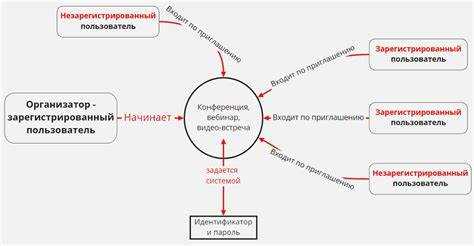
Для участия в конференции Zoom не требуется создание учётной записи – достаточно ссылки-приглашения. Обычно она приходит на электронную почту или в мессенджер и содержит уникальный идентификатор (ID) встречи и, при необходимости, пароль. Перейдите по ссылке – и система автоматически предложит открыть приложение или загрузить его, если оно не установлено.
Если приложение уже установлено, при переходе по ссылке откроется окно входа в конференцию. Введите своё имя – оно будет отображаться другим участникам. Если организатор включил «зал ожидания», необходимо дождаться подтверждения доступа. Без ссылки можно подключиться вручную: откройте Zoom, нажмите «Подключиться», введите ID встречи и пароль.
Если конференция защищена аутентификацией, система может потребовать входа в аккаунт Zoom. В этом случае заранее зарегистрируйтесь и войдите в приложение. Для образовательных учреждений и компаний часто используется корпоративный вход через Google или SSO – уточните у организатора, если стандартный вход не работает.
Где найти ссылку на конференцию и как она выглядит
- По электронной почте: участники часто получают ссылку напрямую от организатора. Проверьте папки «Входящие», «Спам» и «Промоакции».
- Через мессенджеры: ссылки рассылаются в группах или личных сообщениях в Telegram, WhatsApp, Viber, Discord.
- В календаре: при использовании Google Calendar, Outlook или другого сервиса ссылка может быть вставлена в описание события. Найдите событие по дате и проверьте его содержимое.
- На сайте мероприятия: если вы зарегистрировались на вебинар или конференцию, ссылка может быть доступна в личном кабинете участника.
- Из приглашения Zoom: если организатор добавил вас через Zoom-клиент, ссылка появится в разделе «Предстоящие» в вашем аккаунте.
Избегайте перехода по ссылкам, полученным от неизвестных отправителей. Проверяйте, начинается ли адрес с https://zoom.us/ – это снижает риск фишинга.
Что нужно установить для подключения к Zoom впервые
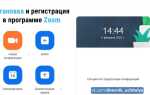
Для первого подключения к Zoom необходимо установить официальное приложение Zoom Client. Скачать его можно с сайта https://zoom.us/download в разделе «Zoom для конференций». Выберите версию, соответствующую вашей операционной системе: Windows, macOS или Linux.
На Windows требуется Windows 7 и выше. Для macOS – не ниже версии 10.10. Установка проходит стандартно: запустите загруженный установочный файл и следуйте инструкциям мастера установки.
На мобильных устройствах нужно установить приложение Zoom из App Store (для iOS 12.0 и выше) или Google Play (для Android 5.0 и выше). Убедитесь, что на устройстве включён доступ к камере и микрофону.
Дополнительно рекомендуется установить плагин Zoom для браузеров, если планируется участие через Google Chrome или Firefox. Это позволит открывать конференции напрямую из браузера без ручного запуска клиента.
Для подключения через браузер без установки клиента также потребуется разрешить WebRTC в настройках браузера. Однако этот способ ограничен по функциональности: отсутствуют виртуальные фоны, нет поддержки улучшенной обработки аудио.
Перед первым подключением авторизуйтесь через Zoom с помощью электронной почты, Google или SSO, если требуется. Это ускорит процесс входа в конференции и сохранит параметры пользователя.
Как подключиться к Zoom с компьютера по ссылке
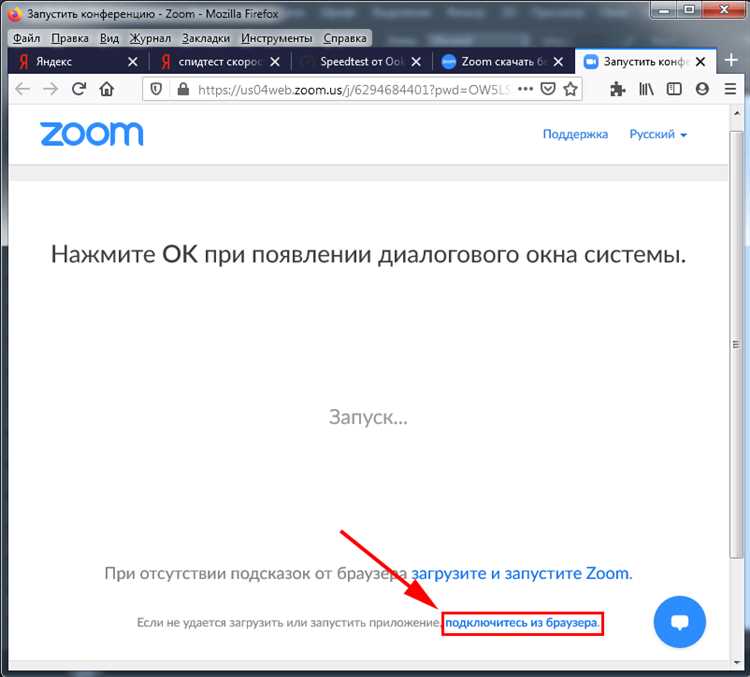
Перейдите по полученной ссылке, ведущей на конференцию Zoom. Она выглядит примерно так: https://zoom.us/j/1234567890. При первом подключении система предложит загрузить установочный файл Zoom – подтвердите загрузку и установите программу, следуя инструкциям.
После установки Zoom автоматически откроется и запросит разрешение на запуск – подтвердите его. Если программа уже установлена, переход по ссылке запустит Zoom автоматически.
При появлении окна с запросом имени введите его. Это имя будет отображаться для других участников. Если организатор включил пароль, введите его вручную или он подставится автоматически из ссылки, если он в неё встроен.
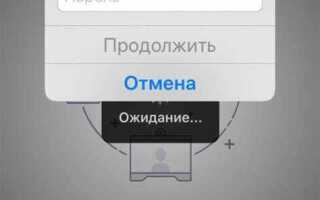
Дождитесь разрешения на вход в конференцию. Если включена «зал ожидания», дождитесь подтверждения от организатора. В процессе подключения проверьте звук – система предложит выбрать, как подключиться к аудио. Нажмите «Войти с использованием звука компьютера».
Если изображение не появляется, проверьте включение камеры в нижней панели Zoom. Кнопка с иконкой камеры должна быть активной. При необходимости выберите другую камеру или микрофон через стрелку рядом с соответствующей иконкой.
Как зайти в конференцию Zoom с телефона через приложение
Сначала установите приложение Zoom Cloud Meetings из App Store или Google Play. После установки откройте его. Регистрация не требуется, если вы только присоединяетесь к конференции.
На стартовом экране нажмите «Войти в конференцию». Введите идентификатор (Meeting ID), полученный от организатора. Убедитесь, что вы вводите его без пробелов. Ниже введите отображаемое имя – оно будет видно другим участникам.
Если конференция защищена паролем, после ввода ID появится поле для ввода пароля. Введите его точно, учитывая регистр символов.
Перед подключением проверьте настройки: снимите галочки «Не подключать звук» и «Выключить видео», если хотите участвовать с включённым микрофоном и камерой. Их можно включить позже вручную.
Нажмите кнопку «Войти». При необходимости подтвердите разрешения для приложения: доступ к микрофону, камере и динамикам. Без них вы не сможете полноценно участвовать в конференции.
Если организатор ещё не начал конференцию, появится сообщение «Ожидание начала». Дождитесь запуска и не закрывайте приложение.
После подключения используйте нижнюю панель управления: значки «Включить звук», «Остановить видео», «Участники», «Подробнее». Для смены камеры – нажмите на значок переключения в правом верхнем углу видеопотока.
Что делать, если Zoom требует пароль или идентификатор
Когда запрашивается пароль, это означает, что организатор включил дополнительную защиту. Пароль может быть встроен в ссылку на конференцию, либо отправлен отдельно. Если ссылка не работает и Zoom требует пароль – запросите его у организатора напрямую.
Проверка ссылки: убедитесь, что вы используете актуальную ссылку. Если в ней отсутствует параметр pwd=, скорее всего, пароль не встроен, и потребуется ввести его вручную.
Автоматическое подключение: при переходе по полной ссылке (например, https://zoom.us/j/1234567890?pwd=ABC123) Zoom автоматически подставляет ID и пароль. Если вы копируете только часть ссылки, эти данные могут потеряться.
Мобильное приложение: откройте Zoom, нажмите «Войти в конференцию», введите ID вручную, затем – запрошенный пароль. Ошибка при вводе возможна из-за пробелов или регистра символов. Пароль чувствителен к регистру.
Если пароль не подходит: уточните у организатора, не изменялся ли он. Часто причиной является копирование лишних символов (например, пробела в конце).
Для корпоративных конференций может быть включена авторизация – в этом случае потребуется войти в аккаунт с нужным доменом или по корпоративной учетной записи. В таком случае стандартный ID и пароль не подойдут.
Как включить звук и видео после подключения к конференции
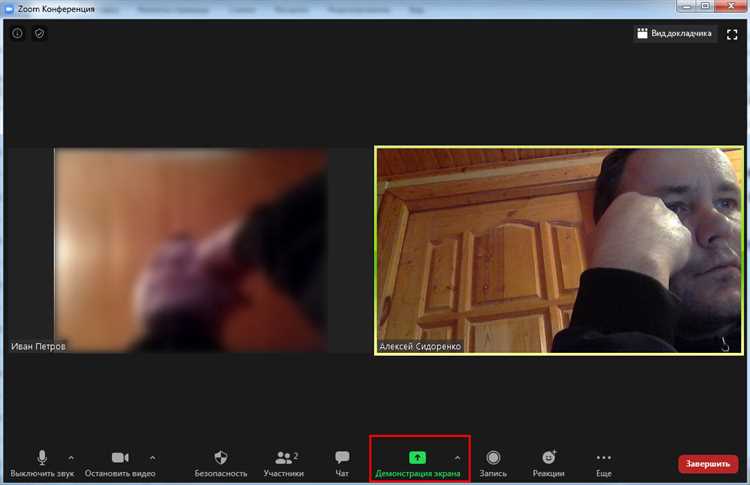
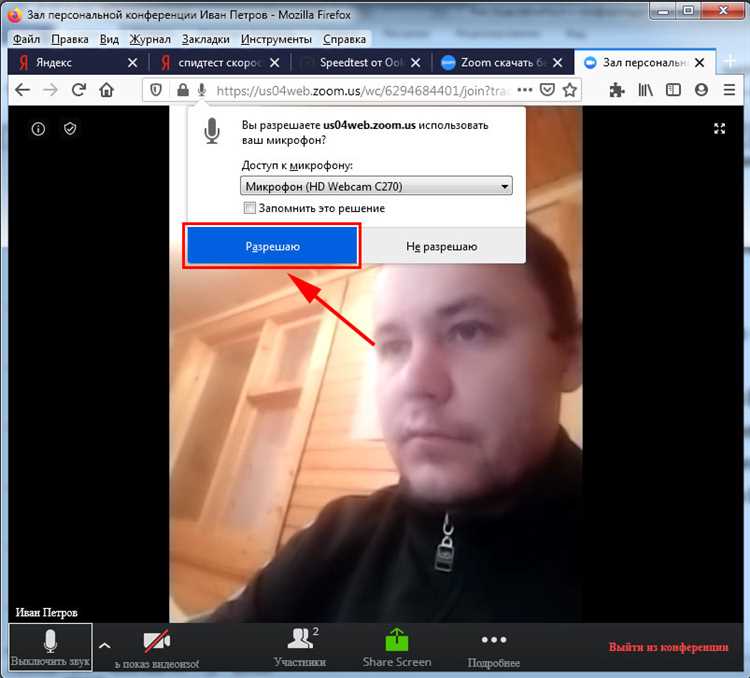
После входа в Zoom-конференцию по умолчанию микрофон и камера могут быть выключены. Чтобы начать трансляцию звука и видео, выполните следующие действия:
- Найдите внизу окна конференции панель управления с кнопками «Включить звук» и «Включить видео».
- Для активации микрофона нажмите кнопку «Включить звук» (значок микрофона без перечёркивания). Если микрофон не активируется, проверьте настройки звука:
- Откройте меню стрелки рядом с кнопкой «Включить звук».
- Выберите правильное устройство ввода (микрофон).
- Проверьте уровень громкости и разрешения доступа к микрофону в системе.
- Для включения видео нажмите кнопку «Включить видео» (значок камеры). Если камера не отображается:
- Выберите нужное устройство камеры через меню стрелки рядом с кнопкой.
- Убедитесь, что Zoom имеет разрешение на использование камеры в настройках операционной системы.
- Если после включения микрофона или камеры участники не слышат или не видят вас, попробуйте перезапустить Zoom или проверить подключение устройств.
- При необходимости используйте функцию тестирования звука и видео через настройки Zoom до начала конференции.
Вопрос-ответ:
Как присоединиться к конференции в Zoom, если у меня нет аккаунта?
Для участия в конференции не обязательно иметь собственный аккаунт Zoom. Обычно организатор предоставляет ссылку для подключения. По этой ссылке можно перейти через браузер или приложение Zoom. Если приложение не установлено, его предложат скачать автоматически. После перехода по ссылке достаточно ввести имя, под которым хотите отображаться, и нажать на кнопку присоединения к конференции.
Какие настройки нужно проверить перед подключением к конференции в Zoom, чтобы всё работало корректно?
Перед подключением стоит проверить качество интернет-соединения — стабильная скорость важна для видео и аудио. Проверьте, включены ли микрофон и камера на устройстве, а также не заблокированы ли они приложением Zoom в настройках системы. Желательно протестировать звук и видео в самом Zoom, используя функцию предварительного просмотра. Кроме того, убедитесь, что нет активных программ, которые могут блокировать микрофон или камеру, и что звук не приглушён.
Что делать, если не слышно других участников конференции в Zoom?
Если вы не слышите собеседников, сначала проверьте уровень громкости на вашем устройстве и убедитесь, что звук не отключён в Zoom. Проверьте, что правильно выбран выходной аудиоустройство в настройках приложения. Если используется наушники или внешний динамик, убедитесь, что они подключены и исправны. Иногда помогает выйти из конференции и зайти повторно. Если проблема сохраняется, попробуйте перезагрузить компьютер или устройство, а также проверить подключение к интернету.
Можно ли подключиться к конференции Zoom с телефона, и как это сделать?
Да, подключиться к Zoom с телефона очень просто. Сначала нужно установить приложение Zoom из магазина приложений — Google Play для Android или App Store для iPhone. После установки запустите приложение и нажмите на кнопку «Присоединиться». Введите ID конференции или перейдите по ссылке, которую прислал организатор. При необходимости введите пароль конференции. После этого вы попадёте в комнату, где можно включить камеру и микрофон для общения.

 Загрузка...