Для участия в конференции Zoom с мобильного устройства необходимо выполнить несколько простых шагов. В отличие от использования ПК, процесс входа через телефон требует установки приложения и некоторых настроек, которые помогут избежать технических трудностей во время встречи. Рассмотрим, как войти в Zoom на смартфоне быстро и без ошибок.
Шаг 1: Установите приложение Zoom – первым делом скачайте официальное приложение Zoom из App Store (для iPhone) или Google Play (для Android). Приложение должно быть актуальной версии для стабильной работы всех функций, включая видеоконференции, чат и демонстрацию экрана.
Шаг 2: Подготовьте ссылку на конференцию – чтобы присоединиться к Zoom-конференции, вам понадобится ссылка, которую организатор отправит заранее. Эта ссылка включает уникальный идентификатор конференции (ID) и, если нужно, пароль для доступа. Внимательно проверяйте все данные, чтобы избежать ошибок при вводе.
Шаг 3: Вход в конференцию – откройте приложение Zoom на телефоне и выберите опцию «Присоединиться». Введите полученную ссылку или ID конференции. Если необходимо, укажите пароль. В случае возникновения проблем с подключением, проверьте стабильность интернета и корректность введённых данных.
Шаг 4: Настройка аудио и видео – перед входом в конференцию вы сможете настроить камеру и микрофон. Рекомендуется убедиться, что ваше устройство подключено к Wi-Fi или мобильному интернету с хорошей скоростью для предотвращения проблем с качеством связи.
Шаг 5: Присоединение к конференции – после настройки и проверки всех параметров, нажмите кнопку «Присоединиться». Через несколько секунд вы окажетесь в конференции и сможете начать участие.
Как установить приложение Zoom на телефон
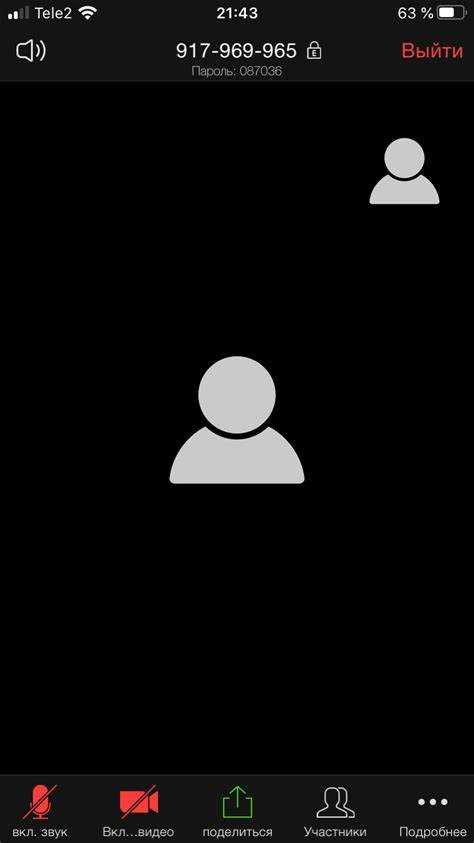
Чтобы использовать Zoom на телефоне, необходимо установить приложение через официальный магазин – Google Play для Android или App Store для iOS. Следуйте этим шагам:
- Для Android:
- Откройте Google Play.
- В поисковой строке введите Zoom и выберите приложение Zoom Cloud Meetings.
- Нажмите кнопку Установить и дождитесь завершения загрузки.
- После установки откройте приложение и войдите с помощью своей учетной записи или используйте ссылку для быстрого входа в конференцию.
- Для iOS:
- Откройте App Store.
- В поиске введите Zoom и выберите Zoom Cloud Meetings.
- Нажмите Получить, затем Установить.
- После установки откройте приложение и войдите с помощью своей учетной записи или воспользуйтесь ссылкой для входа в конференцию.
Убедитесь, что ваше устройство подключено к стабильному интернет-соединению перед началом установки и использования Zoom.
Как зарегистрировать аккаунт в Zoom на мобильном устройстве
Чтобы начать пользоваться Zoom на мобильном устройстве, нужно создать аккаунт. Вот пошаговое руководство:
- Загрузите и установите приложение Zoom. Перейдите в Google Play Store (для Android) или App Store (для iOS) и скачайте Zoom.
- Откройте приложение Zoom. После установки откройте Zoom на вашем мобильном устройстве.
- Выберите «Зарегистрироваться». На главной странице приложения выберите кнопку «Зарегистрироваться», если у вас нет учётной записи.
- Введите свой адрес электронной почты. На экране регистрации введите действующий адрес электронной почты. Это будет ваш основной способ для восстановления пароля и получения уведомлений.
- Создайте пароль. Придумайте надежный пароль, который будет содержать хотя бы 8 символов, включая буквы и цифры.
- Подтвердите свой адрес электронной почты. После регистрации на указанный адрес будет отправлено письмо с подтверждением. Откройте письмо и следуйте инструкции для активации аккаунта.
- Дополнительно заполните профиль. Вы можете загрузить фотографию, указать имя и фамилию, а также настроить другие параметры профиля, но это не обязательно для завершения регистрации.
Теперь ваш аккаунт в Zoom зарегистрирован, и вы можете начать использовать приложение для входа в конференции и организации встреч.
Как получить ссылку для входа в Zoom-конференцию
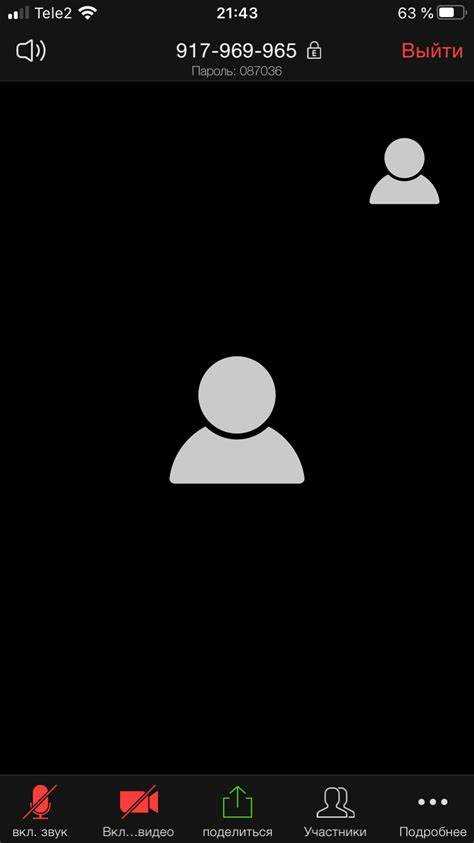
Чтобы получить ссылку для участия в Zoom-конференции, обратитесь к организатору мероприятия. Обычно ссылка отправляется на электронную почту или через мессенджеры. Она включает уникальный идентификатор встречи и может выглядеть как обычный URL. После того как вы получите ссылку, просто нажмите на неё для перехода в Zoom.
Если вы не получили ссылку, уточните у организатора её наличие. В некоторых случаях организатор может прислать приглашение повторно или предоставить её в другом формате, например, через календарь Google или Microsoft Outlook. Важно, чтобы ссылка содержала актуальный идентификатор конференции, иначе вы не сможете войти в комнату.
Кроме того, для участия вам может потребоваться пароль, если он был установлен организатором. Обычно пароль указывается прямо в приглашении. В случае отсутствия пароля, вы сможете войти в конференцию сразу после перехода по ссылке.
Если вам нужно войти через мобильное устройство, установите приложение Zoom и используйте полученную ссылку для автоматического входа в конференцию. В приложении будет предложено ввести имя для отображения и, при необходимости, пароль для доступа к встрече.
Как войти в конференцию Zoom по ссылке на телефоне
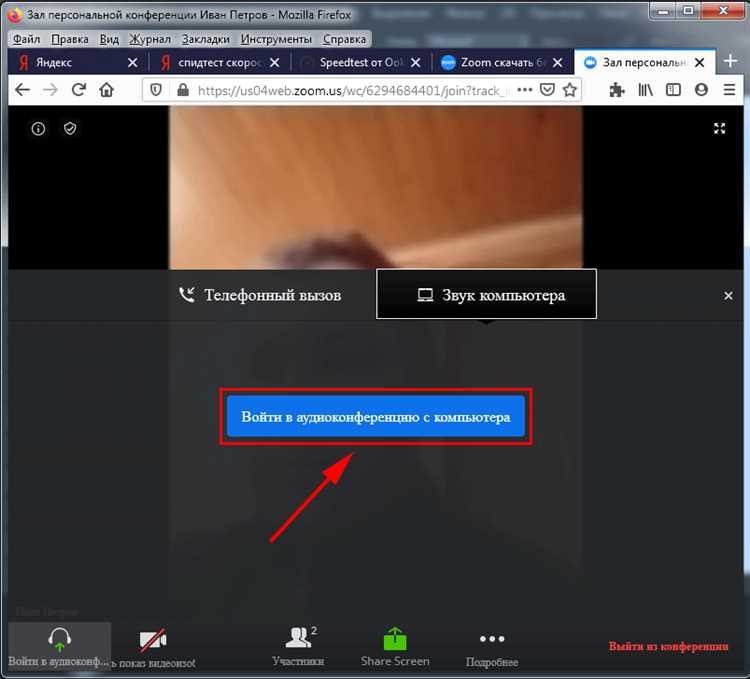
Чтобы присоединиться к конференции Zoom с телефона, достаточно выполнить несколько простых шагов. Получив ссылку на встречу, откройте её через браузер или сразу в приложении Zoom.
1. Скачайте и установите приложение Zoom. Для этого откройте Google Play или App Store, найдите «Zoom Cloud Meetings» и установите его.
2. Перейдите по ссылке, которую вам прислали. Если приложение Zoom уже установлено, ссылка откроется в нём. Если приложение ещё не установлено, вас перенаправит в магазин приложений для загрузки Zoom.
3. После установки откройте ссылку снова. В Zoom появится экран с запросом на присоединение к конференции. Выберите «Присоединиться к встрече».
4. Введите ваше имя, если оно не указано в ссылке, и нажмите «Войти». Также потребуется разрешить доступ к камере и микрофону.
5. Если конференция защищена паролем, введите его, который вам прислали вместе с ссылкой.
6. Через несколько секунд вы окажетесь в конференции. В зависимости от настроек хоста, вам может понадобиться ожидать, пока вас пустят в комнату. Также могут быть активированы различные функции, такие как видеосвязь или возможность использования чата.
Не забывайте проверять качество интернет-соединения, чтобы избежать проблем с подключением или видеосвязью.
Как ввести ID и пароль для конференции Zoom на мобильном
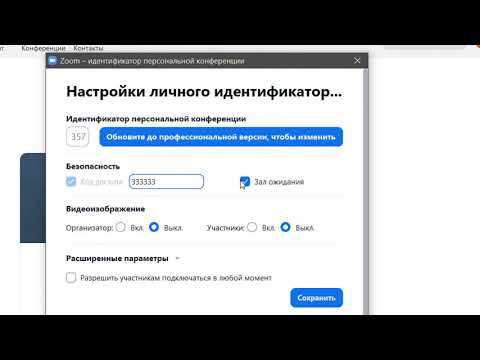
Чтобы войти в конференцию Zoom с телефона, необходимо ввести уникальный ID конференции и пароль, если он установлен организатором. Вот как это сделать:
1. Откройте приложение Zoom на своём мобильном устройстве.
2. На главном экране выберите кнопку «Присоединиться к конференции».
3. Введите ID конференции, который вы получили от организатора. Он состоит из 9, 10 или 11 цифр.
4. После ввода ID нажмите «Присоединиться». На следующем экране будет предложено ввести пароль. Это обязательный шаг, если пароль был установлен организатором.
5. Введите пароль и нажмите «Присоединиться». Пароль может быть как буквенно-цифровым, так и числовым, в зависимости от настроек конференции.
6. Если ID и пароль введены правильно, вы будете автоматически перенаправлены в комнату конференции.
Совет: если вы не можете найти пароль или ID, проверьте письмо или сообщение от организатора конференции – эти данные всегда отправляются участникам заранее.
Как включить или отключить видео и микрофон при входе в Zoom
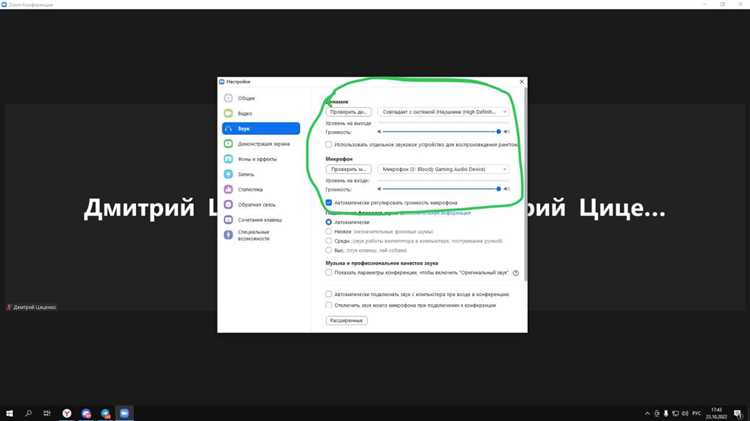
Перед тем как подключиться к встрече Zoom с телефона, важно настроить видео и микрофон, чтобы избежать лишних помех и обеспечить качественную связь. Это можно сделать в несколько простых шагов.
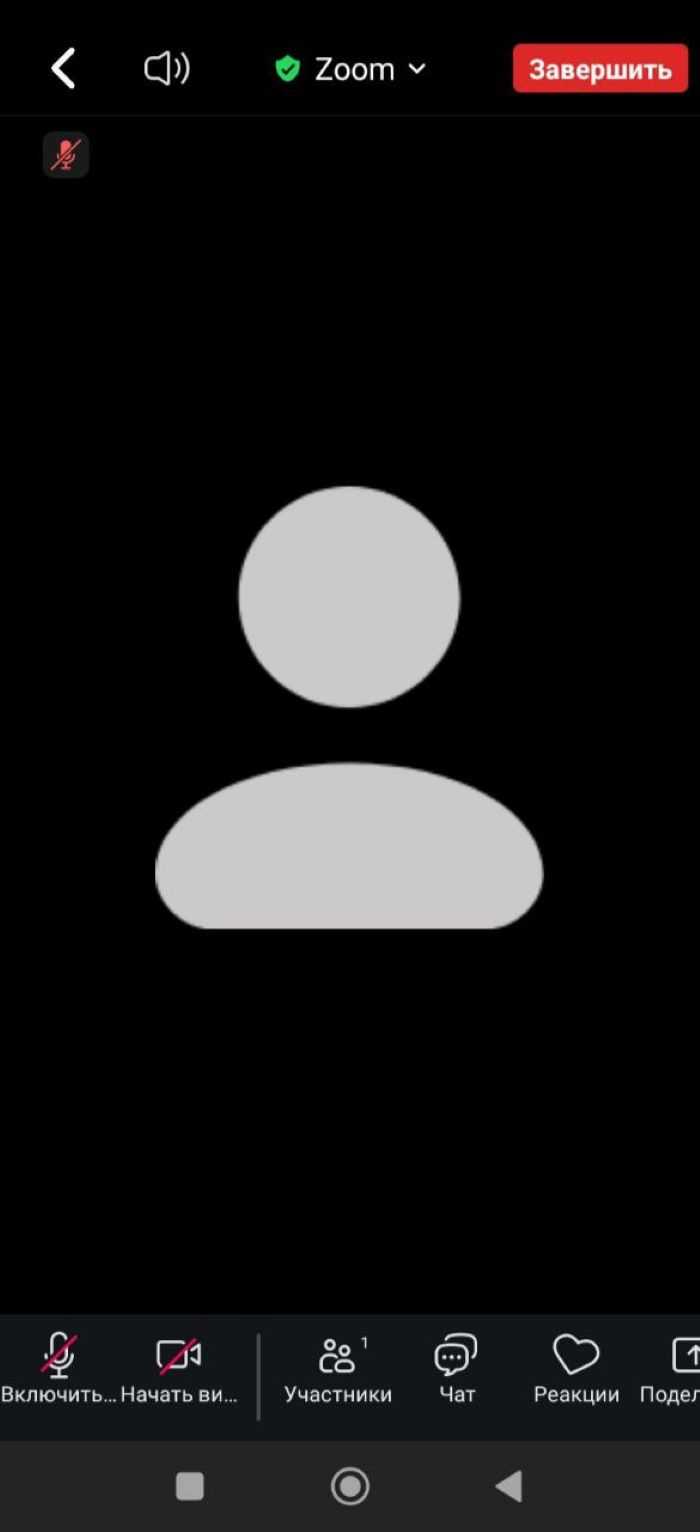
Отключение видео и микрофона при входе: при подключении к встрече в Zoom, перед нажатием кнопки «Присоединиться» появится экран настроек. Здесь можно отключить видео, просто выключив переключатель рядом с иконкой камеры. То же самое касается микрофона: для отключения микрофона нажмите на иконку микрофона, чтобы он стал перечеркнутым. Это гарантирует, что вы присоединитесь без включенного видео и звука.
Включение видео и микрофона: если вы хотите войти с включенным видео и микрофоном, убедитесь, что оба переключателя находятся в активном положении. Для видео это будет значок камеры, а для микрофона – значок микрофона без перечеркивания. После настройки, вы можете сразу войти в конференцию, и ваше видео и звук будут работать без дополнительной настройки в процессе встречи.
Важно: В случае, если вы забыли отключить видео или микрофон, вы можете сделать это в любой момент во время встречи через панель управления, расположенную внизу экрана. Для микрофона используйте иконку микрофона, а для видео – иконку камеры.
Как решить проблемы с подключением к Zoom на телефоне

Если при попытке войти в конференцию Zoom на телефоне возникают проблемы с подключением, следующие шаги помогут их устранить:
1. Проверьте подключение к интернету. Это первая и наиболее частая причина сбоев. Убедитесь, что ваше устройство подключено к стабильному Wi-Fi или мобильным данным с хорошим сигналом. Если используется Wi-Fi, попробуйте перезагрузить роутер.
2. Перезапустите приложение. Иногда ошибки могут возникать из-за временных сбоев в работе приложения. Закройте Zoom и откройте его заново.
3. Обновите приложение Zoom. Убедитесь, что у вас установлена последняя версия Zoom. Для этого зайдите в Google Play или App Store, найдите приложение и нажмите «Обновить».
4. Проверьте настройки разрешений. Для нормальной работы Zoom на телефоне необходимо, чтобы приложение имело доступ к микрофону и камере. Перейдите в настройки устройства и убедитесь, что доступ предоставлен.
5. Перезагрузите телефон. Иногда простой перезапуск устройства помогает устранить неполадки с подключением.
6. Используйте альтернативный способ подключения. Если обычный способ подключения через ссылку не работает, попробуйте подключиться через ID конференции и пароль вручную.
7. Проверьте наличие проблем с серверами Zoom. Иногда подключение не удается из-за технических проблем на стороне сервиса. Чтобы проверить статус работы серверов Zoom, посетите страницу поддержки или используйте сторонние ресурсы для мониторинга.
8. Очистите кэш приложения. Иногда проблемы возникают из-за накопившихся временных файлов. Перейдите в настройки устройства, выберите Zoom и очистите кэш.
9. Используйте другой телефон или устройство. Если подключение не удается на одном устройстве, попробуйте войти через другое. Проблема может быть связана с настройками именно вашего телефона.
Вопрос-ответ:
Как войти в конференцию Zoom с телефона?
Для того чтобы войти в конференцию Zoom с телефона, вам нужно сначала установить приложение Zoom на своё устройство через Google Play (для Android) или App Store (для iOS). После установки откройте приложение и выберите «Войти» (если у вас уже есть аккаунт) или «Присоединиться к встрече», если у вас нет учётной записи. Затем введите ID конференции, который вам предоставили, и пароль (если он требуется). После этого вы сможете подключиться к встрече.
Что делать, если при подключении к Zoom на телефоне не работает звук?
Если вы не слышите звук при подключении к конференции Zoom на телефоне, попробуйте несколько решений. Во-первых, убедитесь, что звук на вашем телефоне не отключен и уровень громкости достаточен. Далее проверьте, включен ли микрофон в Zoom (в некоторых случаях он может быть выключен по умолчанию). Также можно перезагрузить приложение или устройство. Иногда помогает выход и повторный вход в конференцию.
Как включить камеру в Zoom на телефоне?
Чтобы включить камеру в Zoom на телефоне, в момент подключения к встрече или в её ходе нажмите на иконку камеры на экране (она будет в нижней части). Если она не активируется, возможно, вам нужно предоставить приложению доступ к камере в настройках телефона. Если камера всё равно не работает, попробуйте перезапустить Zoom или перезагрузить телефон.
Можно ли использовать Zoom на старых моделях телефонов?
Zoom поддерживает многие старые модели телефонов, однако для оптимальной работы рекомендуется использовать более свежие версии операционных систем. Если ваш телефон работает на старой версии Android или iOS, вы можете столкнуться с проблемами при установке приложения или с его производительностью во время использования. В таких случаях поможет обновление операционной системы или использование веб-версии Zoom через браузер.
Как подключиться к Zoom без регистрации?
Если вы хотите подключиться к Zoom без регистрации, выберите опцию «Присоединиться к встрече» в приложении. Для этого вам потребуется ID встречи и, возможно, пароль. Эти данные обычно предоставляет организатор конференции. Вы не обязаны создавать аккаунт Zoom, чтобы присоединиться к мероприятию, если вам не нужно управлять настройками или запускать встречи.

 Загрузка...