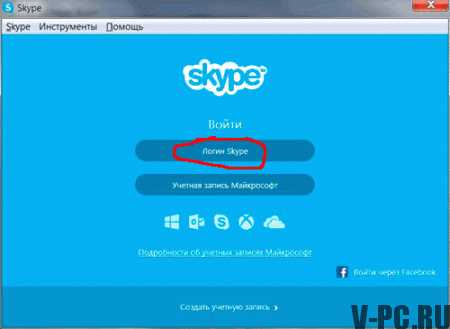
Регистрация в Skype – это первый шаг к использованию одного из самых популярных сервисов для видеозвонков, чатов и обмена файлами. Несмотря на простоту процесса, пользователи часто сталкиваются с типичными ошибками: неправильный ввод номера телефона, выбор уже занятого имени пользователя, несоответствие пароля требованиям безопасности.
Чтобы избежать проблем, начните с перехода на официальный сайт skype.com или откройте приложение на смартфоне. При создании учетной записи лучше использовать адрес электронной почты, к которому вы имеете постоянный доступ, либо актуальный номер телефона. Не используйте временные email-сервисы – это может привести к потере доступа к аккаунту при восстановлении пароля.
Имя пользователя в Skype формируется автоматически на основе вашего логина Microsoft. При желании изменить отображаемое имя, это можно сделать уже после регистрации. Придумывая пароль, используйте не менее 8 символов, включая заглавные буквы, цифры и специальные символы. Избегайте повторного использования паролей от других сервисов.
После заполнения всех полей не забывайте подтвердить свою личность через код, отправленный по SMS или email. Этот шаг нельзя пропустить – без него учетная запись останется неактивной. Также рекомендуется сразу включить двухфакторную аутентификацию в настройках безопасности для дополнительной защиты аккаунта.
Выбор подходящего устройства и операционной системы для регистрации
Для корректной регистрации в Skype рекомендуется использовать устройства с современными операционными системами, поддерживающими последнюю версию приложения. Наиболее стабильная работа достигается на ПК с Windows 10 или Windows 11. Минимальные требования: процессор с частотой от 1 ГГц, 2 ГБ ОЗУ, доступ к сети и установленный браузер Microsoft Edge или Google Chrome.
Пользователям macOS желательно использовать версию не ниже macOS 11 Big Sur. Skype доступен через официальный сайт или Mac App Store. Регистрация проходит быстрее при наличии учетной записи Apple ID и синхронизации с адресной книгой.
На смартфонах оптимальными платформами считаются Android 10 и выше, а также iOS 15 и выше. Старые версии систем могут не поддерживать отправку кода подтверждения или не открывать форму регистрации. Лучше избегать устройств с устаревшими версиями Android (до 8.0) и iOS (до 12), поскольку Skype может не работать корректно.
Для стабильного подключения необходимо использовать Wi-Fi или мобильный интернет с хорошей скоростью. Устройства с ограничениями доступа в интернет (например, корпоративные ноутбуки с политиками безопасности) могут блокировать регистрацию. При регистрации с планшета следует убедиться, что установленное приложение – официальное, из Google Play или App Store, а не веб-версия в браузере.
Создание учетной записи Microsoft перед началом регистрации в Skype
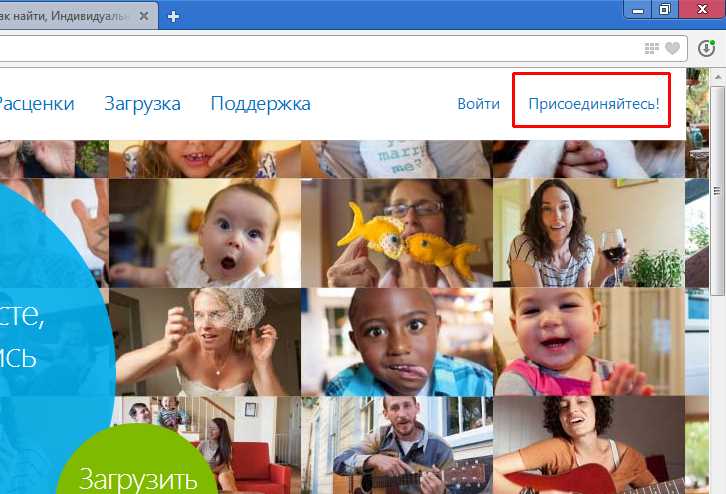
Для регистрации в Skype необходима действующая учетная запись Microsoft. Если её нет, перейдите на https://signup.live.com. На открывшейся странице выберите, какой способ регистрации вам удобнее: по номеру телефона или адресу электронной почты.
При выборе электронной почты укажите существующий e-mail или создайте новый адрес в домене outlook.com. Введите надёжный пароль – минимум 8 символов, используйте заглавные буквы, цифры и специальные символы. Избегайте предсказуемых комбинаций.
Укажите фамилию и имя, затем выберите страну проживания и дату рождения. Эти данные требуются для безопасности и восстановления доступа. Подтвердите владение указанным e-mail или номером телефона – на него поступит код, который нужно ввести на сайте.
После подтверждения система создаст вашу учетную запись. Проверьте, что можете войти на https://account.microsoft.com с новыми данными. Если вход выполнен успешно, можно переходить к регистрации в Skype – учетная запись Microsoft уже готова к использованию.
Подбор уникального логина и проверка доступности имени пользователя
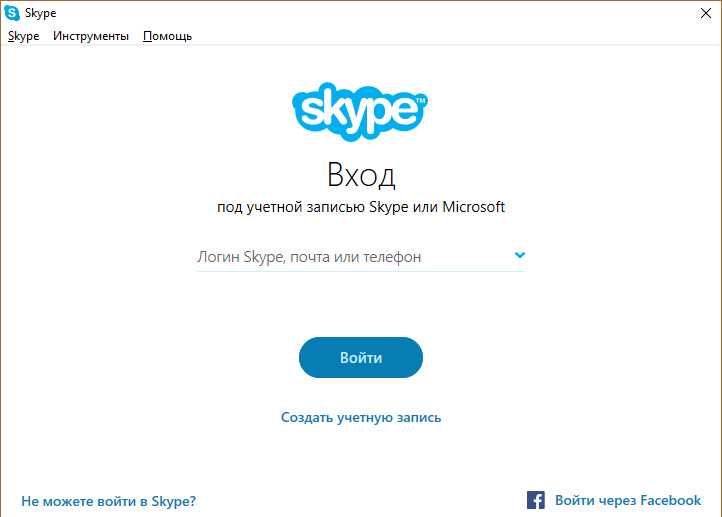
Skype требует уникальный логин, который становится вашим идентификатором в системе. Он отображается в профиле и используется для поиска. Имя пользователя должно содержать от 6 до 32 символов, допускаются латинские буквы, цифры, точки, тире и нижние подчёркивания. Недопустимы пробелы и специальные символы вроде @, #, %, &.
Перед выбором логина стоит проверить его доступность. При вводе желаемого имени система автоматически сообщает, свободен ли логин. Если занят – предлагается список похожих доступных вариантов. Не рекомендуется выбирать предложенные системой логины без изменений: они часто содержат бессмысленные цифры. Лучше изменить базовое имя, добавив осмысленные элементы – дату рождения, регион или профессиональную приставку.
Избегайте использования персональных данных, таких как паспортные данные или полное ФИО. Это снижает уровень приватности. Уникальный логин удобнее запомнить, если он связан с вашей деятельностью или интересами. Например: “audioexpert_2025” или “skype.vlad_kzn”.
После выбора подходящего имени важно сохранить его вместе с паролем в надёжном месте. Логин не подлежит изменению после регистрации, поэтому подходите к выбору внимательно.
Правильное заполнение формы регистрации с учетом всех требований
Для создания учетной записи в Skype необходимо корректно заполнить все поля формы регистрации, чтобы избежать блокировки или ошибок при создании аккаунта.
Имя и фамилия: вводятся кириллицей или латиницей, в зависимости от настроек языка сайта. Используйте реальные данные – это поможет при восстановлении доступа.
Электронная почта: укажите действующий адрес, к которому у вас есть доступ. Не используйте временные почтовые сервисы – подтверждение регистрации приходит на указанный e-mail.
Номер телефона (опционально): рекомендуется вводить номер с кодом страны, например: +7XXXXXXXXXX. Он нужен для восстановления доступа и дополнительной защиты учетной записи.
Имя пользователя Skype: должно быть уникальным. Допустимы только латинские буквы, цифры и символы “точка” и “подчеркивание”. Пример допустимого логина: ivan_petrov1985.
Пароль: минимум 8 символов. Рекомендуется использовать сочетание заглавных и строчных букв, цифр и специальных символов. Пример: SkY_2025!
Дата рождения: вводится в формате ДД.ММ.ГГГГ. Убедитесь в правильности – несовершеннолетним может быть ограничен доступ к ряду функций.
Страна и регион: выбираются из выпадающего списка. Указывайте текущее местоположение – это влияет на доступность некоторых сервисов и поддержку.
После заполнения всех полей проверьте данные перед отправкой. Ошибки в e-mail или дате рождения могут затруднить восстановление доступа или привести к блокировке аккаунта.
Подтверждение номера телефона и адреса электронной почты
После создания учетной записи Skype необходимо подтвердить указанные контактные данные. Это обеспечивает защиту аккаунта и доступ к функциям восстановления доступа.
- Откройте Skype и войдите в свой аккаунт.
- Перейдите в раздел «Настройки» → «Учетная запись и профиль» → «Ваша учетная запись».
- В блоке «Контактные данные» найдите пункт с номером телефона. Если номер не подтверждён, рядом будет кнопка «Подтвердить».
Для подтверждения номера телефона:
- Нажмите «Подтвердить» рядом с номером.
- Введите код, полученный по SMS. Обычно код приходит в течение 30 секунд.
- Если код не пришёл, используйте функцию повторной отправки. Проверьте, что номер указан с международным кодом, например: +7 для России.
Для подтверждения адреса электронной почты:
- Перейдите в раздел «Контактные данные» → «Электронная почта».
- Нажмите «Подтвердить». На почту будет отправлено письмо с темой «Verify your email address» от службы Microsoft.
- Откройте письмо и кликните по ссылке подтверждения. Если письмо не найдено, проверьте папки «Спам» и «Промоакции».
- Используйте только актуальные контакты. Удалённые или нерабочие адреса исключают возможность восстановления доступа.
- Изменение подтверждённого номера или почты потребует повторной верификации.
- Skype не позволяет использовать один номер для нескольких учётных записей одновременно.
Решение частых проблем при регистрации: сбои, ошибки, сброс пароля
Не принимается адрес электронной почты. Убедитесь, что вводите действующий адрес. Skype не принимает временные почтовые домены, такие как @mailinator.com. Используйте Gmail, Outlook, Yahoo или другие признанные почтовые сервисы.
Сообщение: «Произошла ошибка, повторите попытку позже». Это может быть связано с перегрузкой серверов. Подождите 10–15 минут, очистите кэш браузера и попробуйте снова через режим инкогнито. Если используете мобильное приложение, перезапустите его и проверьте наличие обновлений.
Сброс пароля при утере доступа. Перейдите на страницу https://account.live.com/password/reset. Выберите вариант восстановления: по почте, телефону или через резервный email. Если к ним нет доступа, выберите «У меня нет доступа ни к одному из этих способов» и заполните анкету восстановления. Важно указать максимально точные данные: предыдущие пароли, использованные сервисы Microsoft, примерные даты регистрации.
Код подтверждения не приходит. Убедитесь, что введённый номер телефона или адрес почты указан верно. Проверьте папку «Спам». Если код по SMS не приходит более 10 минут, запросите его повторно. Некоторые операторы блокируют такие сообщения – попробуйте указать другой номер, желательно от другого оператора.
Блокировка учётной записи сразу после регистрации. Это часто происходит при подозрительной активности. Указывайте реальные данные, не используйте одноразовые email-адреса, избегайте массовой регистрации с одного IP. В случае блокировки следуйте инструкции на экране для прохождения проверки, например, ввода кода с изображения или подтверждения по телефону.
Проверка и настройка профиля после завершения регистрации
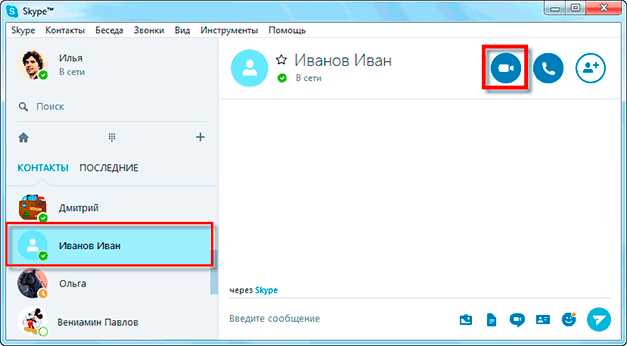
После создания учетной записи в Skype важно сразу привести профиль в порядок, чтобы избежать недоразумений при общении и повысить доверие со стороны других пользователей.
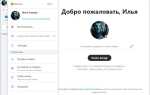
- Перейдите в раздел «Настройки» → «Учетная запись и профиль». Убедитесь, что указано правильное имя, чтобы вас легко могли идентифицировать коллеги или друзья.
- Нажмите на аватар, чтобы загрузить актуальное фото. Изображение должно быть чётким, без лишних объектов. Форматы: JPG, PNG. Размер файла – до 8 МБ.
- Проверьте указанный адрес электронной почты и номер телефона. Если данные недействительны, обновите их в разделе «Контактные данные». Это нужно для восстановления доступа при утере пароля.
- Настройте статус – выберите «В сети», «Не беспокоить» или «Невидимый» в зависимости от ваших предпочтений. Это поможет избежать нежелательных звонков.
- Откройте «Настройки конфиденциальности» и ограничьте, кто может вам звонить или писать. Для личного использования рекомендуется включить опцию «Только из списка контактов».
- Добавьте краткую информацию о себе: должность, компанию или сферу деятельности. Это облегчает поиск и установление деловых связей.
- Проверьте список устройств, где выполнен вход. Выйдите из неизвестных сессий через «Безопасность аккаунта» на сайте Microsoft.
После выполнения этих шагов профиль будет полностью готов к использованию – с актуальными данными, защищённой конфиденциальностью и корректной идентификацией в сети Skype.
Вопрос-ответ:
Можно ли зарегистрироваться в Skype без номера телефона?
Да, можно. При создании новой учётной записи вы можете выбрать вариант регистрации с использованием адреса электронной почты. Для этого на странице регистрации нужно нажать «Использовать вместо этого электронную почту» и указать действующий email. Учтите, что телефон может потребоваться позже для подтверждения личности или восстановления доступа.
Почему при регистрации в Skype выходит сообщение, что такой логин уже занят?
Такое сообщение появляется, если выбранное вами имя пользователя уже зарегистрировано кем-то другим. Skype использует общую систему учётных записей Microsoft, поэтому логин должен быть уникальным. Попробуйте изменить имя, добавив цифры или другую комбинацию символов. Система обычно подсказывает доступные варианты.
Что делать, если после ввода кода подтверждения пишет, что код неверный?
Прежде всего, проверьте, не истёк ли срок действия кода. Обычно он действует не более нескольких минут. Убедитесь, что вы вводите его без ошибок — особенно обратите внимание на похожие символы, например «0» и «О». Если код всё равно не принимается, запросите новый. Иногда сообщение с кодом может приходить с задержкой, особенно при слабом сигнале сети.
Можно ли зарегистрировать Skype без установки приложения?
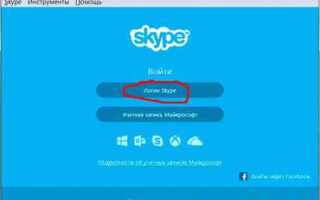
Да, можно. Регистрацию можно пройти через веб-браузер на сайте Microsoft. Перейдите на официальный сайт Skype, нажмите «Войти» → «Создать учётную запись», затем следуйте подсказкам. После завершения регистрации вы сможете пользоваться Skype через браузер или установить приложение позже, если понадобится.

 Загрузка...