Skype поддерживает голосовые и видеозвонки между пользователями, а также на обычные номера. Программа доступна на Windows, macOS, Android и iOS. Для звонков необходима регистрация, стабильное подключение к интернету и наличие микрофона. На мобильных устройствах также потребуется разрешение на доступ к контактам и микрофону.
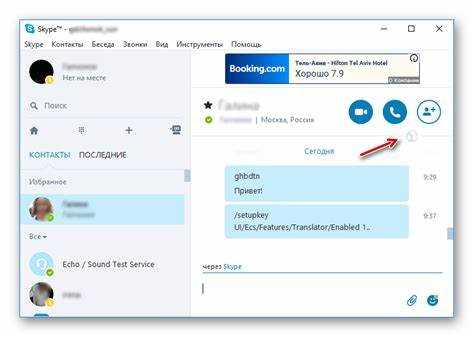
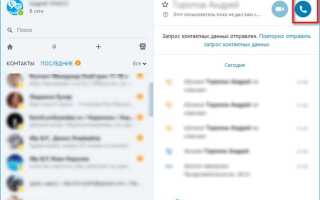
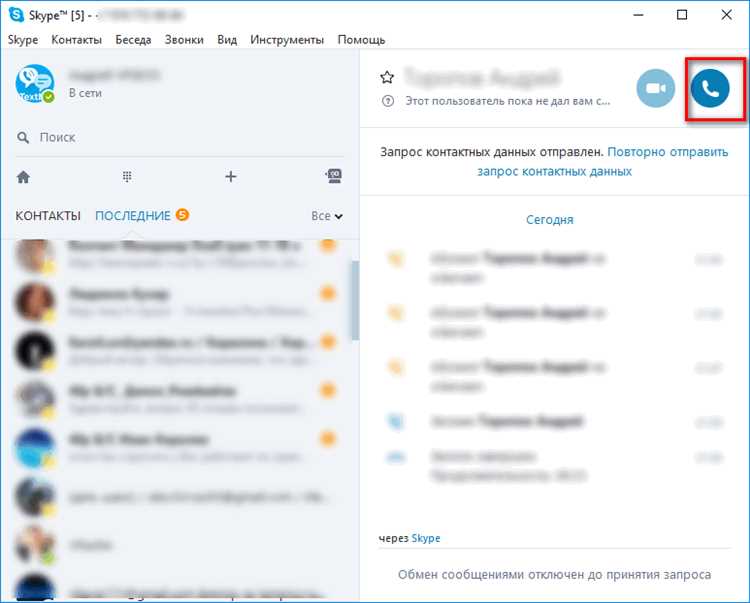
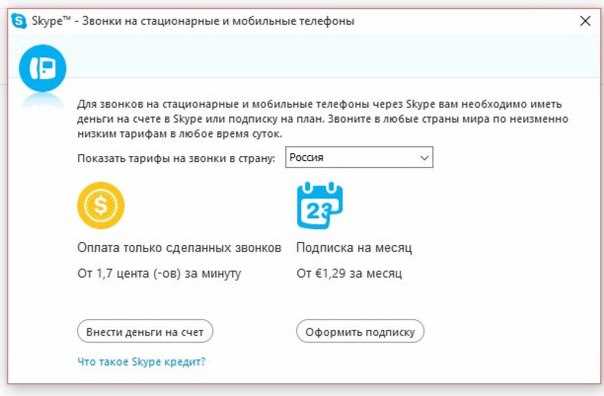
С компьютера звонок осуществляется через десктопное приложение или веб-версию. После входа в систему нужно выбрать контакт в списке, нажать кнопку «Аудиозвонок» или «Видеозвонок». Чтобы позвонить на стационарный или мобильный номер, требуется положительный баланс на счету Skype и ввод номера в международном формате через вкладку «Звонки».
На телефоне принцип тот же. В мобильном приложении Skype нужно перейти во вкладку «Чаты» или «Контакты», выбрать нужного пользователя и нажать значок трубки или камеры. Для звонка на номер вне Skype – перейти в раздел «Звонки», нажать на значок клавиатуры и ввести номер. Программа покажет примерную стоимость разговора до начала соединения.
Качество звонка зависит от скорости интернета. Для стабильного аудиосоединения достаточно 100 кбит/с, видеозвонки требуют от 300 кбит/с. Использование Wi-Fi предпочтительнее мобильных сетей, особенно при видеосвязи.
Установка и настройка Skype на компьютере
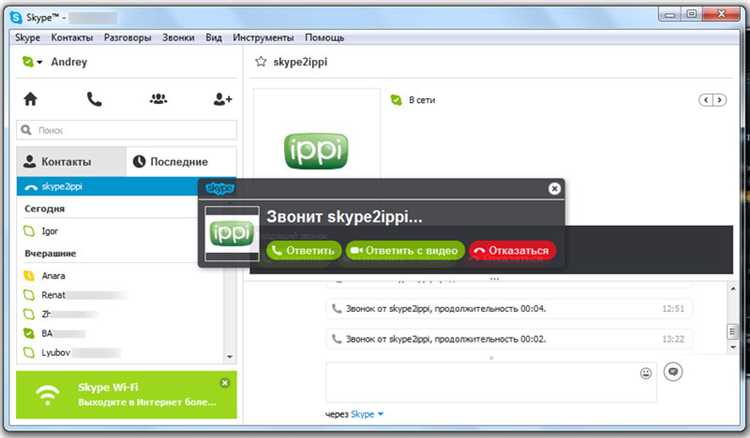
Для установки Skype потребуется стабильное интернет-соединение и операционная система Windows 10 или новее, macOS 10.11 или выше, либо дистрибутив Linux с поддержкой .deb или .rpm пакетов.
- Перейдите на официальный сайт skype.com и выберите раздел загрузки.
- Скачайте установочный файл, соответствующий вашей операционной системе:
- Windows: файл с расширением
.exe - macOS: файл
.dmg - Linux: пакет
.debдля Debian/Ubuntu или.rpmдля Fedora/openSUSE
- Windows: файл с расширением
- Запустите установщик и следуйте инструкциям на экране. После завершения установка запускается автоматически.
После установки требуется войти в систему или создать учетную запись Microsoft.
- Введите адрес электронной почты, номер телефона или логин Microsoft.
- Введите пароль и подтвердите вход через код, если включена двухфакторная аутентификация.
Для корректной работы Skype необходимо проверить оборудование и задать настройки:
- Откройте раздел «Настройки» через меню с иконкой шестерёнки.
- Во вкладке «Звук и видео» выберите используемую веб-камеру и микрофон.
- Проверьте уровень сигнала микрофона, при необходимости отключите автонастройку громкости.
Рекомендуется отключить автозапуск Skype при загрузке системы, если он не используется постоянно:
- Перейдите в раздел «Общие» в настройках.
- Отключите параметр «Автоматически запускать Skype при входе в систему».
Для улучшения производительности проверьте наличие обновлений через пункт меню «Справка» → «Проверить наличие обновлений».
Как авторизоваться в Skype на телефоне и компьютере
На смартфоне запустите установленное приложение Skype. Нажмите кнопку «Войти» на стартовом экране. Введите учётные данные: логин и пароль. При включённой двухэтапной проверке потребуется подтвердить вход кодом. Если используется Face ID или отпечаток пальца, система предложит сохранить способ входа для будущих запусков. После авторизации все сообщения и вызовы будут синхронизированы с другими устройствами, подключёнными к тому же аккаунту.
Если вы забыли пароль, нажмите ссылку «Забыли пароль?» и следуйте инструкциям для восстановления доступа. Не создавайте новую учётную запись, если хотите сохранить историю переписок и контакты.
Пошаговая инструкция по голосовому звонку с компьютера
1. Установка Skype
Скачайте последнюю версию Skype с официального сайта skype.com. Выберите версию для вашей операционной системы (Windows, macOS, Linux). Запустите установочный файл и следуйте инструкциям мастера установки.
2. Вход в учетную запись
Откройте программу. Введите логин и пароль от вашей учетной записи Microsoft. Если аккаунта нет – зарегистрируйтесь, указав адрес электронной почты или номер телефона.
3. Настройка аудиооборудования
Перейдите в Настройки – Звук и видео. Выберите активный микрофон и динамики. Нажмите кнопку Проверка звука, чтобы убедиться в правильной работе устройств. При необходимости отрегулируйте громкость.
4. Поиск контакта
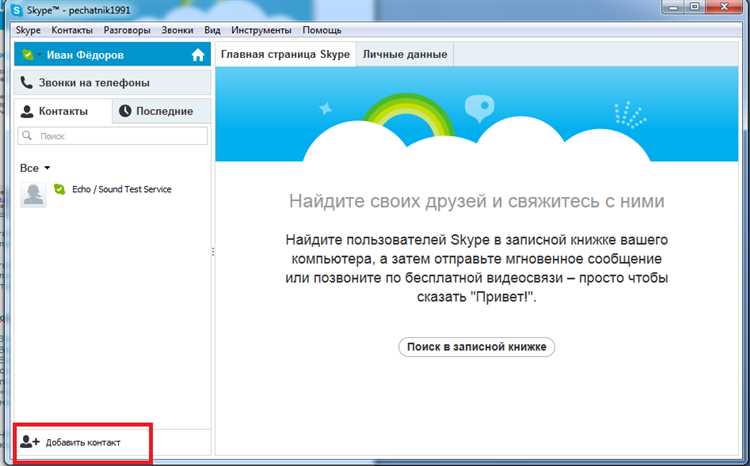
Откройте вкладку Контакты или используйте строку поиска. Введите имя пользователя, адрес электронной почты или номер, привязанный к Skype. Добавьте найденного человека в список контактов, чтобы быстрее осуществлять вызовы в будущем.
5. Осуществление голосового звонка
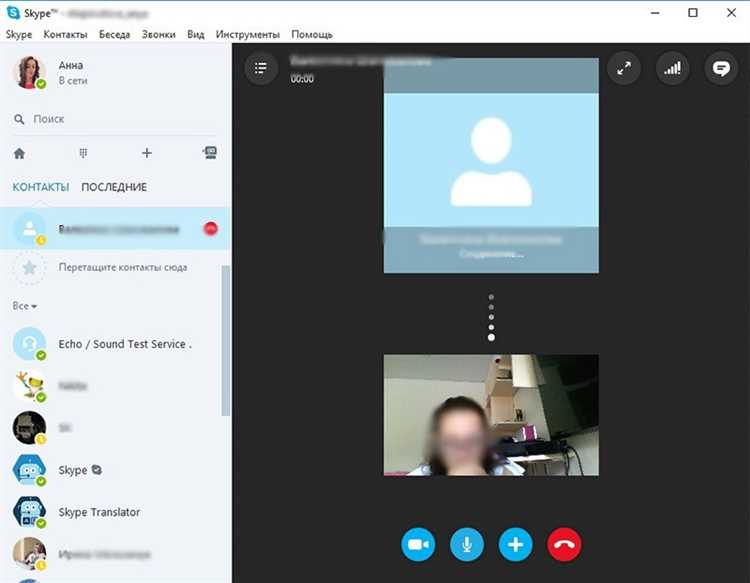
Кликните по нужному контакту. В открывшемся окне нажмите значок телефонной трубки. Дождитесь соединения. Во время разговора доступны кнопки отключения микрофона, включения видеосвязи и завершения вызова.
6. Завершение вызова
Для окончания разговора нажмите красную кнопку с изображением трубки. После завершения звонка Skype предложит оставить отзыв о качестве связи.
Рекомендация: для стабильной работы используйте интернет-соединение со скоростью не ниже 100 Кбит/с для исходящего аудио. Предпочтительнее проводное подключение или Wi-Fi с хорошим сигналом.
Как совершить видеозвонок с телефона
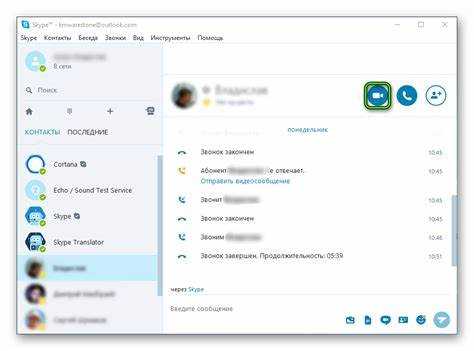
Откройте приложение Skype на смартфоне. Убедитесь, что вы вошли в свою учетную запись и предоставили приложению доступ к камере и микрофону. Без этих разрешений видеосвязь невозможна.
Нажмите на вкладку «Чаты» или «Контакты». Найдите нужного пользователя с помощью строки поиска или в списке последних бесед. Коснитесь имени собеседника, чтобы открыть окно чата.
Нажмите на значок видеокамеры в правом верхнем углу. Skype автоматически инициирует видеовызов. Дождитесь ответа собеседника. Во время звонка доступны кнопки включения и отключения камеры, микрофона, а также переключение между фронтальной и основной камерами.
Если у собеседника устаревшая версия приложения или слабое подключение к интернету, видеосвязь может не запуститься. В таком случае следует предложить обновить Skype или использовать стабильную Wi-Fi-сеть.
По завершении разговора нажмите на красную кнопку с изображением трубки. Звонок будет завершён, а его продолжительность сохранится в истории чата.
Добавление контактов для звонков в Skype
Чтобы позвонить пользователю в Skype, необходимо сначала добавить его в список контактов. Выполните следующие шаги:
- Откройте Skype и выполните вход в свою учетную запись.
- В левой панели нажмите значок «Контакты», затем выберите «Найти новых контактов».
- В поле поиска введите логин Skype, адрес электронной почты или номер телефона человека, которого хотите добавить.
- Найдите нужного пользователя в результатах и нажмите кнопку «Добавить в контакты».
- При желании напишите сообщение-запрос, чтобы пользователь знал, кто вы.
После отправки запроса контакт появится в списке со статусом «ожидание подтверждения». Как только пользователь примет ваш запрос, станет доступна возможность звонков и чатов.
На мобильном устройстве процедура идентична: откройте Skype, коснитесь значка «Контакты», выберите «Добавить контакт», введите данные и отправьте запрос.
Для корпоративных аккаунтов в Skype for Business добавление осуществляется через поле поиска, расположенное в верхней части окна. Введите имя или адрес сотрудника, выберите из выпадающего списка и нажмите «Добавить в список контактов».
Настройка микрофона и камеры перед звонком
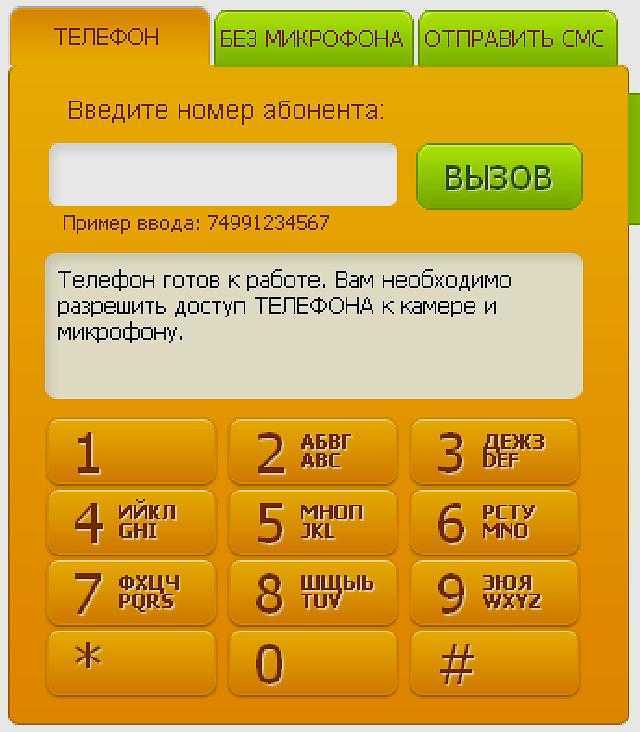
Перед звонком в Skype важно проверить, что микрофон и камера корректно подключены и работают. На компьютере откройте меню «Настройки» – раздел «Звук и видео». В разделе микрофона убедитесь, что выбран правильный источник звука: встроенный или внешний, если используете гарнитуру. Проверьте уровень громкости – оптимально, чтобы индикатор не доходил до максимума, избегая искажений.
В разделе камеры проверьте, отображается ли изображение с нужного устройства. Если камера не активируется, проверьте разрешения приложения Skype в системных настройках безопасности.
На мобильном устройстве в приложении Skype откройте «Настройки» → «Звук и видео». Проверьте доступ к микрофону и камере в разделе разрешений приложения через системные настройки телефона. Запустите тестовый звонок, чтобы убедиться в корректной работе устройств и отсутствии эха.
При использовании внешних микрофонов или камер перед звонком рекомендуется проверить соединение через USB или Bluetooth, а также обновить драйверы и прошивки для стабильной работы.
Вопрос-ответ:
Как начать звонок через Skype на компьютере, если я не добавил контакт?
Чтобы позвонить человеку, которого нет в списке контактов, можно ввести его номер телефона или адрес электронной почты в строку поиска Skype. После того как появится нужный пользователь, выберите его и нажмите кнопку звонка. Если это номер телефона, звонок будет платным, и для этого нужно иметь положительный баланс на счёте Skype.
Какие функции доступны во время звонка в Skype на мобильном устройстве?
Во время разговора на телефоне в Skype можно переключаться между фронтальной и основной камерой, включать или отключать микрофон, отправлять текстовые сообщения, а также добавлять участников для группового звонка. Есть возможность переключить звонок на громкую связь или подключить Bluetooth-наушники для удобства общения.
Почему Skype не видит мой микрофон на компьютере и как это исправить?
Если Skype не распознаёт микрофон, стоит проверить несколько моментов: разрешены ли приложению доступ к микрофону в настройках операционной системы, правильно ли подключено устройство и не отключен ли звук на самом микрофоне. В настройках Skype проверьте выбранное устройство для записи звука. Иногда помогает перезапуск программы или компьютера, а также обновление драйверов звуковой карты.
Можно ли звонить с Skype на обычный номер телефона, и как оплачивается такая услуга?
Да, Skype позволяет звонить на обычные телефоны по всему миру. Для этого нужно пополнить счёт в Skype, после чего звонки оплачиваются по установленным тарифам. Цена зависит от страны и оператора, на номер которого совершается звонок. Стоимость можно проверить на официальном сайте Skype перед звонком. Баланс списывается в процессе разговора в соответствии с длительностью вызова.

 Загрузка...