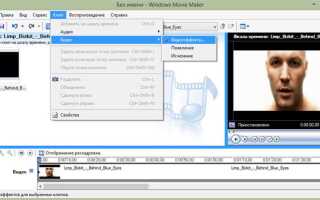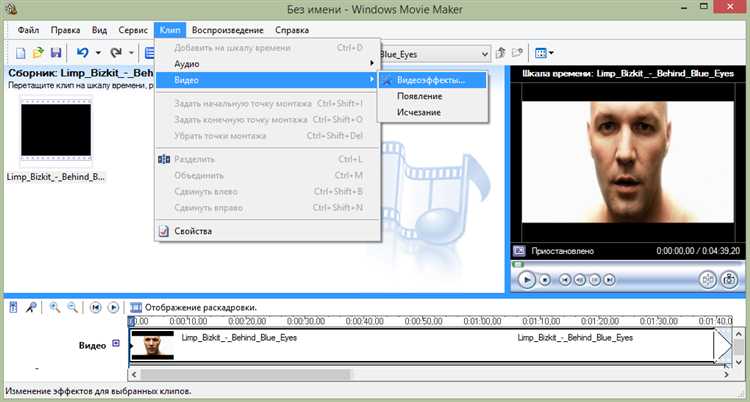
Windows Movie Maker входил в состав пакета Windows Essentials до января 2017 года и не предустанавливается в Windows 10. Если вы ранее устанавливали его на этом ПК, запустите поиск: нажмите Win + S, введите MovieMaker.exe и проверьте путь в результатах (обычно это C:\Program Files\Windows Live\Photo Gallery\MovieMaker.exe). Этот метод действует при наличии сохранённого исполняемого файла и настроенных прав доступа.
При отсутствии установленного приложения скачайте официальную версию Windows Essentials 2012 с сайта Microsoft: перейдите по ссылке из раздела «Архив загрузок», выберите файл wlsetup-all.exe и при установке снимите галочки со всех компонентов, кроме Photo Gallery и Movie Maker. После завершения установки повторите поиск по имени Movie Maker в меню «Пуск».
Если Windows Movie Maker не запускается или установка невозможна, используйте встроенный видеоредактор в приложении «Фотографии»: откройте файл видео через «Фотографии», нажмите кнопку «Изменить и создать» → «Создать видео с текстом». Данный инструмент поддерживает обрезку по кадрам, добавление титров и базовые переходы без необходимости скачивать дополнительные пакеты.
Проверка наличия Windows Movie Maker на вашем компьютере
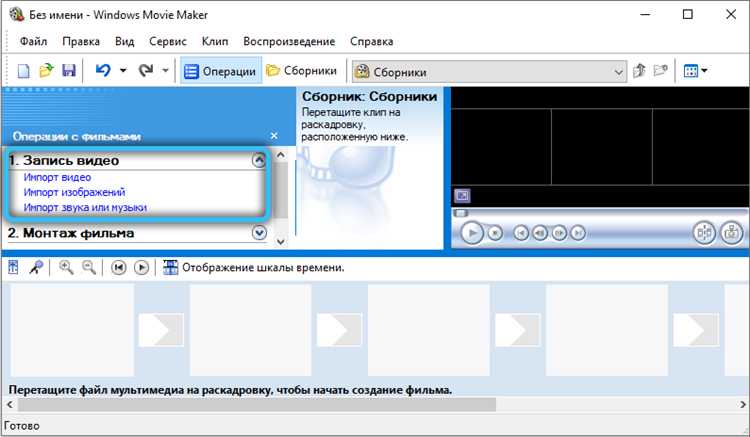
Windows Movie Maker не входит в стандартный набор приложений Windows 10, поэтому важно убедиться, установлен ли он вручную.
- Открыть меню «Пуск» и ввести в строке поиска
movie makerилиwlmoviemaker.exe. Если в результатах появится приложение «Windows Movie Maker», щёлкните по нему правой кнопкой и выберите «Расположение файла». - Через «Проводник» перейти по пути
C:\Program Files (x86)\Windows Live\Movie Maker. Наличие файлаMovieMaker.exeсвидетельствует об установленном приложении. - Открыть «Панель управления» → «Программы» → «Программы и компоненты» и найти в списке «Windows Live Essentials» или «Windows Movie Maker». Если запись отсутствует, приложение не установлено.
- Для проверки версии правой кнопкой кликнуть по файлу
MovieMaker.exe→ «Свойства» → вкладка «Подробно». В поле «Версия продукта» отобразятся номер и год выпуска (например, 16.4.3528.0331 для релиза 2012 года).
Если ни один из способов не дал результатов, Windows Movie Maker на компьютере отсутствует и требует скачивания из официального архива Microsoft или установки альтернативного редактора.
Поиск установленной программы через меню «Пуск»
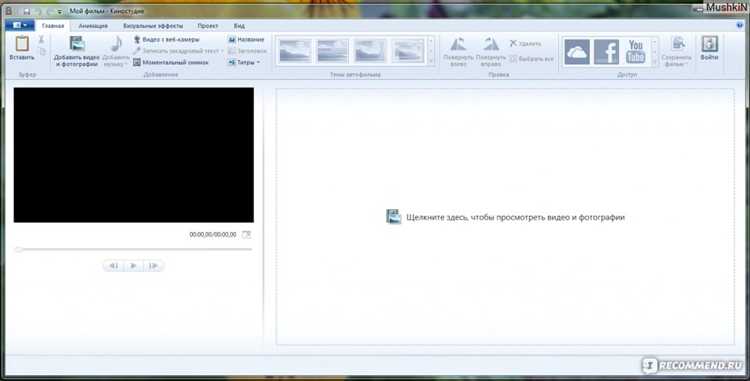
Нажмите клавишу Windows или щёлкните по значку меню «Пуск» в левом нижнем углу экрана. В появившемся списке прокрутите перечень установленных приложений до раздела, начинающегося на букву «W». Если Movie Maker установлен, он будет отображаться как «Windows Movie Maker» или «Movie Maker».
Если прокрутка неудобна, начните вводить «Movie Maker» прямо в поле поиска, встроенное в меню «Пуск». Система моментально отобразит совпадения. При наличии установленной версии программа появится в списке результатов с соответствующим значком. Щёлкните по нему для запуска.
Если программа не найдена, это означает, что она не установлена или удалена. В таком случае потребуется загрузить установочный файл с проверенного источника и установить вручную.
Использование встроенного поиска Windows для обнаружения Movie Maker
Нажмите на кнопку Пуск или значок лупы на панели задач и введите в поле поиска «Movie Maker». По мере ввода система подскажет совпадения:
1. Если приложение установлено, в списке отобразится «Windows Movie Maker» или «Movie Maker (Legacy)». Щелкните по названию правой кнопкой мыши и выберите «Открыть расположение файла», чтобы убедиться в его подлинности и версии.
2. Если результат не найден, нажмите на пункт «Приложения» в верхней части окна поиска – так вы отфильтруете файлы от веб-поиска и настроек.
3. Для проверки наличия исполняемого файла воспользуйтесь поиском в Проводнике: введите «moviemk.exe» и выберите диск C:. Если нужный файл находится в папке C:\Program Files (x86)\Windows Live\Movie Maker, значит, программа доступна.
Чтобы ускорить повторный доступ, щёлкните найденное приложение правой кнопкой и закрепите его на панели задач или в меню «Пуск»:
Панель задач → «Закрепить на панели задач» или Пуск → «Закрепить на начальном экране». Теперь найти Movie Maker будет достаточно одного клика.
Поиск следов установки в папке Program Files
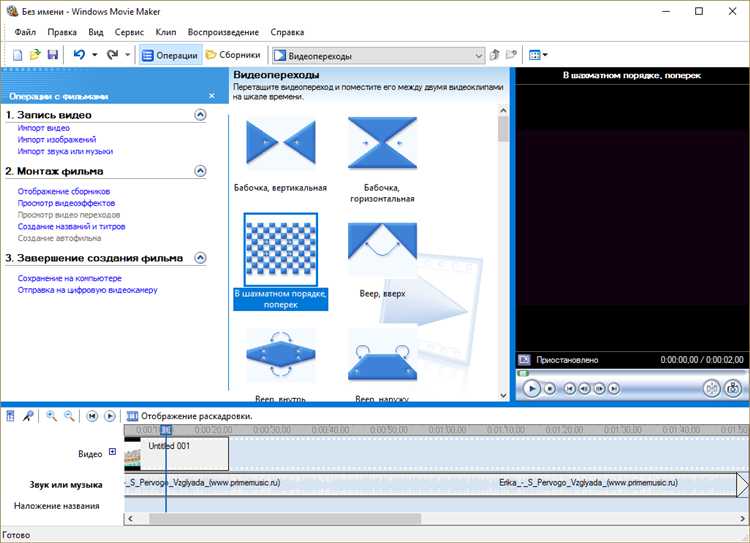
Откройте «C:\Program Files» и «C:\Program Files (x86)», а затем выполните поиск по ключевым папкам «Windows Live» и «Movie Maker». В поле поиска проводника введите MovieMaker.exe или wlmm.exe. Обратите внимание на размер найденных файлов – исполняемый файл занимает примерно 2–5 МБ, а общая папка приложения – до 50 МБ.
Если поиск через проводник не дал результатов, запустите командную строку от имени администратора и выполните команду:
dir «C:\Program Files\Windows Live\Movie Maker» /s /b
Проверьте дату создания каталога: для версии, совместимой с Windows 10, она обычно попадает в диапазон 2012–2017 гг. Дополнительно в папке Common Files\Windows Live ищите библиотеки mfplat.dll и wlmp.dll – их наличие подтверждает установку.
| Путь установки | Содержание |
|---|---|
| C:\Program Files\Windows Live\Movie Maker | Основные файлы приложения (MovieMaker.exe, сопутствующие .dll) |
| C:\Program Files\Common Files\Windows Live | Общие компоненты: библиотеки, шрифты, плагины |
| C:\Program Files\Windows Photo Gallery | Вспомогательные модули Movie Maker, если установлены вместе с Photo Gallery |
Загрузка Windows Movie Maker с официальных источников Microsoft
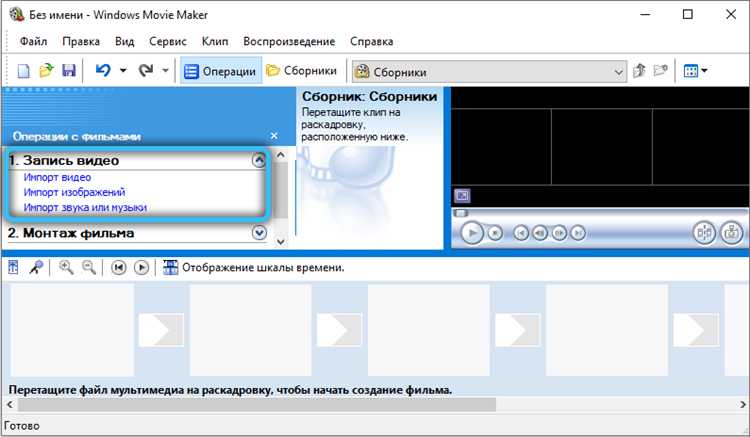
Microsoft прекратила поддержку Windows Movie Maker в январе 2017 года. После этого программа была удалена с официального сайта и больше не распространяется компанией. Любые ссылки, предлагающие загрузить Windows Movie Maker с microsoft.com, на данный момент недействительны.
Если вы ищете легальную и безопасную альтернативу от Microsoft, рекомендуется использовать встроенное приложение «Фотографии» в Windows 10. Оно включает базовые функции видеомонтажа, такие как обрезка, добавление текста, фильтров и фоновой музыки. Приложение уже установлено в системе, доступно через меню «Пуск» и не требует загрузки.
Во избежание угроз безопасности не следует загружать Windows Movie Maker с неофициальных сайтов, так как они могут распространять вредоносное ПО. Microsoft не предоставляет поддержку устаревшей версии и не несёт ответственности за её использование.
Для профессионального монтажа Microsoft рекомендует использовать редакторы, доступные в Microsoft Store, такие как Clipchamp или Adobe Premiere Express. Они регулярно обновляются и соответствуют современным требованиям безопасности.
Альтернативные способы установки старых версий Movie Maker
Windows Movie Maker официально перестал поддерживаться Microsoft и не доступен в Windows 10 через стандартные каналы. Для установки классических версий можно воспользоваться архивами проверенных сайтов, специализирующихся на старом ПО. Например, archive.org содержит оригинальные дистрибутивы Movie Maker 2.6 и Movie Maker для Windows Vista.
Перед загрузкой следует проверить хеш-суммы файлов и читать отзывы пользователей, чтобы исключить модифицированные версии с вредоносным кодом. После скачивания рекомендуется запускать установку от имени администратора и отключать интернет для предотвращения нежелательных обновлений или блокировок.
Еще один вариант – использовать portable-версии Movie Maker. Они не требуют инсталляции и работают из любой папки, что снижает риск конфликта с системными компонентами Windows 10. Такие версии можно найти на специализированных форумах и ресурсах с программным обеспечением.
Для совместимости с современными системами полезно запускать Movie Maker в режиме совместимости с Windows 7 или Windows Vista через свойства исполняемого файла. При возникновении ошибок можно применить виртуальные машины с установленной Windows 7, где классический Movie Maker функционирует стабильно.
Для тех, кто располагает установочными файлами с дисков Windows XP или Vista, возможно использовать интеграцию компонентов через Windows Features и ручное копирование нужных библиотек. Этот способ требует знаний о зависимости программного обеспечения и может вызвать нестабильную работу, поэтому подходит опытным пользователям.
Проверка совместимости загруженной версии с Windows 10
Для проверки совместимости откройте свойства исполняемого файла (файл с расширением .exe). Вкладка «Совместимость» должна содержать параметры для запуска программы в режиме совместимости с Windows 7 или Windows 8. Рекомендуется включить этот режим, если возникают ошибки или сбои при стандартном запуске.
Дополнительно проверьте, соответствует ли архитектура программы архитектуре системы: 32-битная версия Movie Maker не гарантирует стабильность на 64-битной Windows 10. Если у вас 64-битная ОС, предпочтительна установка 64-битной версии приложения.
При использовании неподдерживаемых версий может понадобиться установка дополнительных компонентов: Microsoft .NET Framework 3.5 и Visual C++ Redistributable, которые обеспечивают правильную работу Movie Maker. Их отсутствие часто вызывает ошибки при запуске.
Наконец, изучите отзывы пользователей и официальные форумы Microsoft. Они содержат информацию о конкретных сборках Movie Maker, совместимых с Windows 10, и возможных методах обхода ограничений.
Вопрос-ответ:
Где в Windows 10 находится программа Windows Movie Maker?
Windows Movie Maker не входит в стандартный комплект программ Windows 10. Раньше он был частью Windows Essentials, но теперь Microsoft прекратила поддержку этой сборки. Чтобы использовать Movie Maker, нужно загрузить его отдельно с официального сайта или искать альтернативные видеоредакторы.
Можно ли установить Windows Movie Maker на Windows 10 и как это сделать?
Хотя Microsoft больше не распространяет Windows Movie Maker, установить программу на Windows 10 всё же возможно. Для этого необходимо скачать установочный файл Windows Essentials с надёжного ресурса, затем выполнить установку, выбрав только Movie Maker. Но стоит учитывать, что приложение уже не обновляется и может работать нестабильно.
Какие альтернативы Windows Movie Maker доступны в Windows 10 для редактирования видео?
Вместо Windows Movie Maker на Windows 10 можно воспользоваться встроенным приложением «Фотографии», которое содержит базовый видеоредактор. Также доступны сторонние программы, например, Shotcut, OpenShot или DaVinci Resolve, которые предлагают более широкий функционал для работы с видео.
Почему Windows Movie Maker отсутствует в стандартной установке Windows 10?
Microsoft прекратила поддержку Windows Movie Maker и убрала его из стандартных версий Windows, чтобы сосредоточиться на развитии других приложений и сервисов. Новые версии системы поставляются без этой программы, поэтому её нужно искать отдельно, если требуется именно она.
Как проверить, установлена ли у меня программа Windows Movie Maker на Windows 10?
Чтобы узнать, есть ли Windows Movie Maker на вашем компьютере, можно ввести название программы в поиске на панели задач. Если приложение не отображается, значит, оно не установлено. В таком случае стоит рассмотреть загрузку из проверенного источника или использование встроенного видеоредактора.
Где в Windows 10 можно найти программу Windows Movie Maker?
Windows Movie Maker отсутствует в стандартном наборе приложений Windows 10. Ранее она входила в пакет Windows Essentials, но Microsoft прекратила поддержку и распространение этого набора. Чтобы использовать Movie Maker, нужно загрузить установочный файл с надежного сайта, например, из архива старых программ, и установить вручную. Учтите, что официальных обновлений для Windows Movie Maker нет, поэтому рекомендуется использовать современные альтернативы для монтажа видео.

 Загрузка...