Правильное использование шрифтов на веб-страницах влияет не только на внешний вид, но и на восприятие контента пользователями. Важно понимать, как правильно подключать шрифты, чтобы улучшить визуальную привлекательность сайта и обеспечить совместимость с различными браузерами и устройствами.
Существует несколько способов подключения шрифтов в HTML. Один из самых популярных методов – использование CSS для подключения шрифтов с внешних ресурсов. Веб-шрифты можно загрузить через сервисы, такие как Google Fonts, Adobe Fonts или Font Squirrel. Эти платформы предоставляют огромный выбор шрифтов, которые можно использовать без дополнительных затрат. Важно правильно выбрать шрифты, которые соответствуют стилю и тематике сайта, а также обеспечивают хорошую читаемость.
Для подключения шрифта через Google Fonts достаточно добавить в head раздел HTML-страницы тег link, который указывает на нужный файл стилей. Например:
<link href="https://fonts.googleapis.com/css2?family=Roboto:wght@400;700&display=swap" rel="stylesheet">После этого в CSS файле или внутри тега style можно задать этот шрифт для различных элементов сайта, например:
body { font-family: 'Roboto', sans-serif; }Если вы предпочитаете использовать шрифты, которые хранятся локально на сервере, необходимо сначала скачать файлы шрифтов и загрузить их в нужную папку на сервере. Затем через CSS указать путь к этим файлам с помощью свойства @font-face, что позволяет использовать шрифты, не зависящие от сторонних сервисов.
Например:
@font-face {
font-family: 'MyFont';
src: url('fonts/MyFont.woff2') format('woff2'),
url('fonts/MyFont.woff') format('woff');
font-weight: normal;
font-style: normal;
}
Правильное подключение шрифтов позволяет не только улучшить эстетический вид, но и сделать сайт более доступным для пользователей с разными предпочтениями и устройствами. Всегда проверяйте, что выбранные шрифты корректно отображаются на всех основных платформах.
Как подключить шрифты с помощью тега
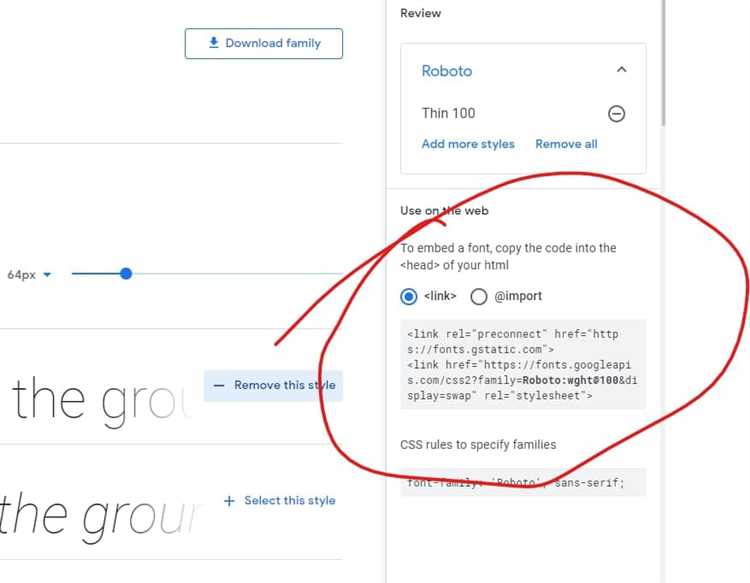
Для подключения шрифтов в HTML-странице часто используется тег <link>. Он позволяет указать внешний источник шрифта, который будет загружен для использования в стилях CSS.
Для подключения шрифта с помощью <link> следует добавить следующий код в раздел <head> страницы:
<link rel="stylesheet" href="https://fonts.googleapis.com/css2?family=Roboto:wght@400;700&display=swap">Здесь href указывает на URL, предоставляющий CSS-стили шрифта. В этом примере шрифт «Roboto» подключается с весами 400 (обычный) и 700 (жирный). Атрибут display=swap определяет стратегию отображения текста, когда шрифт еще не загружен. Этот атрибут помогает избежать мигания текста.
Чтобы подключить шрифт локально, можно использовать тег <link>, указав путь к локальному файлу CSS:
<link rel="stylesheet" href="fonts/styles.css">В файле styles.css прописывается подключение шрифта с помощью @font-face:
@font-face {
font-family: 'MyFont';
src: url('fonts/myfont.woff2') format('woff2'),
url('fonts/myfont.woff') format('woff');
font-weight: normal;
font-style: normal;
}
В этом примере шрифт «MyFont» загружается из файлов myfont.woff2 и myfont.woff, которые находятся в папке fonts. Эти шрифты могут быть использованы на странице через CSS, например:
body {
font-family: 'MyFont', sans-serif;
}
Обратите внимание, что при подключении шрифтов с помощью тега <link> предпочтительнее использовать внешние сервисы, такие как Google Fonts, так как это снижает нагрузку на сервер и улучшает производительность страницы.
Как использовать шрифты через CSS свойство @font-face
С помощью свойства @font-face можно подключить любой шрифт, который не установлен на устройстве пользователя. Это позволяет использовать кастомные шрифты на веб-странице, улучшая визуальную составляющую сайта.
Для подключения шрифта через @font-face необходимо задать несколько параметров:
- font-family: имя шрифта, которое будет использоваться в CSS;
- src: путь к файлу шрифта, который нужно подключить;
- format: указывается формат шрифта для лучшей совместимости.
Пример подключения шрифта через @font-face:
@font-face {
font-family: 'MyCustomFont';
src: url('fonts/mycustomfont.woff2') format('woff2'),
url('fonts/mycustomfont.woff') format('woff');
}
В этом примере шрифт ‘MyCustomFont’ будет загружен с двух файлов разных форматов, что обеспечит поддержку различных браузеров.
При использовании @font-face важно учитывать:
- Оптимизация: используйте современные форматы шрифтов, такие как WOFF2, для меньшего объема данных и лучшей производительности.
- Кросс-браузерность: не все браузеры поддерживают одинаковые форматы. Рекомендуется указать несколько форматов (например, WOFF, WOFF2, TTF).
- Безопасность: убедитесь, что шрифт не нарушает авторские права, если он не является открытым.
Когда шрифт подключен через @font-face, его можно использовать в CSS следующим образом:
body {
font-family: 'MyCustomFont', sans-serif;
}
При использовании этого метода шрифт будет загружен с сервера и применен ко всем элементам, для которых указан стиль.
Также важно помнить, что шрифты могут влиять на время загрузки страницы. Чтобы минимизировать этот эффект, можно использовать свойство font-display, которое контролирует, как браузер будет отображать текст до полной загрузки шрифта. Например:
@font-face {
font-family: 'MyCustomFont';
src: url('fonts/mycustomfont.woff2') format('woff2');
font-display: swap;
}
Свойство font-display: swap; заставляет браузер отображать текст с системным шрифтом, пока не загрузится кастомный. Это позволяет избежать «пустых» блоков на странице.
Как подключить шрифты из Google Fonts
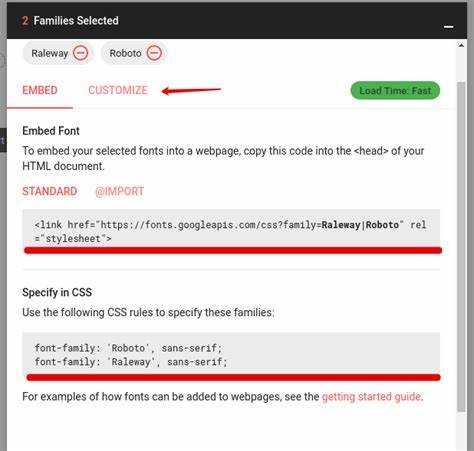
Для использования шрифтов с Google Fonts, первым шагом будет выбор нужного шрифта на сайте Google Fonts. На странице шрифтов можно настроить параметры отображения и скачать необходимые файлы или использовать ссылку для подключения через CSS.
После того как выбран шрифт, нужно скопировать ссылку для подключения. Это можно сделать следующим образом:
<link href="https://fonts.googleapis.com/css2?family=Roboto:wght@400;700&display=swap" rel="stylesheet">Скопированную строку вставляют в раздел <head> HTML-документа, сразу перед закрывающим тегом </head>. Это обеспечит доступность шрифта на всех страницах вашего сайта.
После подключения шрифта с помощью тега <link>, его можно использовать в CSS-файле. Например:
body {
font-family: 'Roboto', sans-serif;
}
Если вам необходимо подключить несколько шрифтов, можно комбинировать их в одном запросе. Например:
<link href="https://fonts.googleapis.com/css2?family=Roboto:wght@400;700&family=Open+Sans:wght@400;600&display=swap" rel="stylesheet">В случае, если шрифт используется только для определённой части страницы, можно применить семантические стили, например, использовать шрифт только для заголовков:
h1, h2, h3 {
font-family: 'Roboto', sans-serif;
}
Также, для оптимизации загрузки шрифтов и улучшения производительности, можно использовать параметр display=swap, который заставляет браузер показывать текст с запасным шрифтом до загрузки основного.
Как настроить fallback-шрифты для вашего сайта
Для обеспечения корректного отображения текста на веб-странице важно настроить fallback-шрифты. Они используются, если основной шрифт недоступен или не поддерживается браузером пользователя. Настройка fallback-шрифтов помогает избежать ситуаций, когда текст отображается с дефолтным шрифтом, который может не соответствовать стилю сайта.
Основные шаги для настройки fallback-шрифтов:
- Выберите шрифт для основного текста сайта. Он должен быть читаемым и соответствовать общему дизайну.
- Включите несколько резервных вариантов шрифтов, чтобы обеспечить максимальную совместимость.
- Добавьте семейство шрифтов в свой CSS через свойство
font-family.
Пример настройки:
body {
font-family: 'Roboto', 'Arial', 'Helvetica', sans-serif;
}
В этом примере браузер сначала попытается использовать шрифт Roboto. Если он не доступен, система перейдёт к шрифту Arial, затем к Helvetica и, наконец, использует стандартный шрифт sans-serif.
Рекомендуемые принципы:
- Используйте несколько шрифтов для каждого типа: серийные шрифты (например,
Georgia,Times New Roman) и безсерийные (Arial,Verdana). - Если ваш сайт использует веб-шрифт, обязательно добавьте резервный шрифт для тех пользователей, у которых этот шрифт не загружается.
- Учитывайте поддержку разных операционных систем и устройств. Например, шрифты
Courier NewилиLucida Consoleмогут отображаться по-разному на Windows и MacOS. - Используйте стандартные шрифты, такие как
Arial,VerdanaиGeorgia, для большей совместимости с устройствами и браузерами.
Важно помнить, что fallback-шрифты должны быть логично подобраны, чтобы не нарушать визуальную гармонию и читаемость. Разнообразие шрифтов и их правильная последовательность помогают предотвратить неожиданное изменение стиля и гарантируют стабильное отображение сайта на всех устройствах и браузерах.
Как подключить локальные шрифты на веб-странице
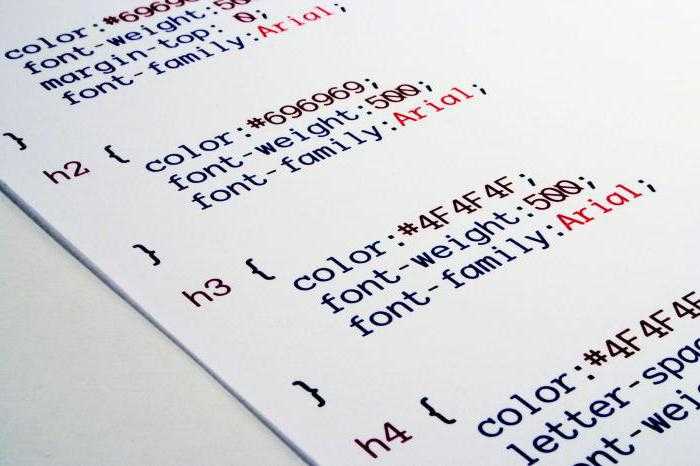
Для подключения локальных шрифтов на веб-странице можно использовать CSS свойство @font-face, которое позволяет указать шрифт, расположенный на сервере или в локальной файловой системе. Важно помнить, что локальные шрифты должны быть доступны для браузера, чтобы они корректно отобразились на странице.
Пример базового подключения локального шрифта:
@font-face {
font-family: 'MyCustomFont';
src: local('MyCustomFont'), url('fonts/mycustomfont.woff2') format('woff2');
}
В данном примере шрифт с названием MyCustomFont сначала будет искаться на устройстве пользователя, если он установлен. Если шрифт не найден, будет загружена версия шрифта с сервера в формате woff2.
Для правильной работы подключения необходимо учитывать несколько факторов:
1. Использование форматов шрифтов: Лучше всего использовать форматы, поддерживаемые большинством современных браузеров, такие как woff2, woff, ttf, eot и svg (для старых браузеров). Для максимальной совместимости можно указывать несколько форматов через запятую:
src: local('MyCustomFont'), url('fonts/mycustomfont.woff2') format('woff2'), url('fonts/mycustomfont.woff') format('woff');
2. Путь к файлу шрифта: Путь к шрифту должен быть относительным или абсолютным, в зависимости от того, где он находится. Если шрифт хранится в той же папке, что и CSS-файл, можно использовать относительный путь. В противном случае необходимо указать полный URL.
3. Кэширование шрифтов: Для повышения производительности стоит позаботиться о правильном кэшировании шрифтов на сервере. Это можно настроить с помощью HTTP-заголовков, таких как Cache-Control и Expires, чтобы браузер не загружал шрифт заново при каждом посещении страницы.
4. Совместимость с мобильными устройствами: Мобильные браузеры поддерживают различные форматы шрифтов, но стоит тестировать отображение на разных устройствах, чтобы гарантировать правильное подключение и отображение шрифтов на всех платформах.
5. Резервные шрифты: При использовании локальных шрифтов всегда стоит прописывать запасные шрифты на случай, если основной шрифт не найден или не поддерживается. Это можно сделать с помощью свойства font-family:
font-family: 'MyCustomFont', Arial, sans-serif;
Такой подход обеспечит корректное отображение текста, даже если локальный шрифт не может быть применён.
Как подключить шрифты через @import в CSS
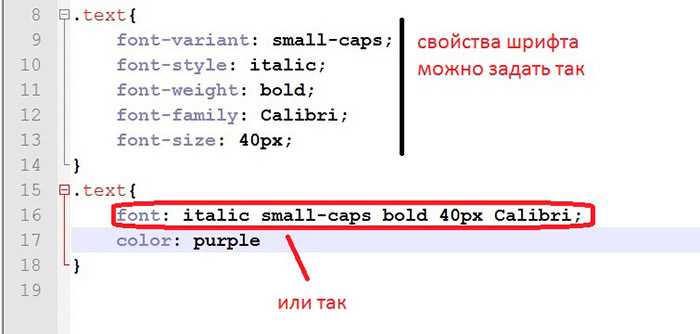
Для подключения шрифтов через @import в CSS необходимо использовать специальную директиву внутри файла стилей. Этот метод позволяет загружать шрифты с внешних источников, таких как Google Fonts или другие веб-сервисы. Чтобы подключить шрифт, нужно добавить команду @import в начале CSS-файла, указав ссылку на ресурс, где находится шрифт.
Пример подключения шрифта из Google Fonts с помощью @import:
@import url('https://fonts.googleapis.com/css2?family=Roboto:wght@400;700&display=swap');
Эта строка подключает шрифт «Roboto» с весами 400 и 700. Следует учитывать, что путь к шрифту должен быть корректным. Важно размещать директиву @import до любых других стилей в CSS-файле, так как она должна загружаться до применения стилей.
После подключения шрифта его можно использовать в стилях, как обычно, через свойство font-family. Например:
body {
font-family: 'Roboto', sans-serif;
}
Метод @import удобен для работы с несколькими шрифтами, однако следует помнить, что каждый вызов @import может несколько замедлить загрузку страницы. Альтернативой может стать подключение шрифтов напрямую через тег , который менее ресурсоемкий с точки зрения производительности.
Важно проверять совместимость используемых шрифтов с браузерами, чтобы избежать проблем с отображением. В случае использования нестандартных шрифтов необходимо также указать веб-шрифты в формате WOFF2 или WOFF для лучшей поддержки в разных браузерах.
Как избежать проблем с производительностью при подключении шрифтов
Для уменьшения времени загрузки используйте метод «font-display: swap». Этот параметр позволяет браузеру показывать текст с запасным шрифтом, пока основной шрифт не будет загружен, что значительно улучшает восприятие страницы пользователем.
Не забудьте про оптимизацию файлов шрифтов. Выбирайте только нужные начертания и символы. Например, если вам нужен только латинский алфавит, исключите другие символы. Это можно сделать через специализированные инструменты, такие как Font Subsetting.
Использование форматов шрифтов, таких как WOFF2, также повышает производительность, так как этот формат предлагает наибольшую степень сжатия и поддерживается большинством современных браузеров. Для старых браузеров можно подключить резервные форматы (WOFF, TTF).
Для улучшения производительности используйте локальное хранение шрифтов, если они часто используются на различных страницах. Это снизит количество запросов к серверу и ускорит загрузку.
Кроме того, избегайте блокирующих ресурсов. Подключение шрифтов должно происходить с минимальной задержкой, не блокируя рендеринг страницы. Для этого можно использовать атрибут «rel=’preload'» для предварительной загрузки шрифта.
Наконец, тщательно тестируйте скорость загрузки шрифтов с помощью инструментов, таких как Google Lighthouse, чтобы убедиться в отсутствии негативного воздействия на производительность.

 Загрузка...