Для точного позиционирования изображений на веб-странице используется несколько методов CSS. Чтобы поднять изображение вверх относительно его обычного положения, можно воспользоваться свойствами, которые позволяют изменять его положение без вмешательства в структуру HTML. Одним из самых простых и универсальных способов является использование свойства position вместе с top, а также манипуляции с отступами с помощью margin и transform.
Positioning позволяет задать контекст для позиционирования элемента. При значении relative изображение остается в своем исходном месте, но с возможностью корректировки его положения относительно первоначальной позиции. Например, если задать свойство top: -10px, изображение сдвинется вверх на 10 пикселей.
Использование margin-top – это более прямолинейный способ корректировки положения элемента. С помощью этого свойства можно увеличить или уменьшить пространство сверху изображения, не влияя на его соседние элементы. Однако такой подход не всегда подходит для точной настройки, особенно если нужно учесть другие элементы на странице, влияющие на расположение.
Для более гибкого и точного контроля над позиционированием можно применить свойство transform с функцией translateY(). Это свойство позволяет сдвигать изображение по оси Y на определенное расстояние, и оно не затрагивает другие элементы страницы, что может быть полезно, если необходимо создать эффект подъема, не изменяя общей компоновки.
Таким образом, использование этих методов дает возможность эффективно управлять позиционированием изображений, создавая нужный визуальный эффект, будь то на макетах с фиксированными размерами или адаптивных страницах.
Использование свойства margin для отступов изображения
Свойство margin в CSS позволяет задать отступы вокруг изображения, обеспечивая контроль над его расположением относительно других элементов. Оно действует на внешние границы элемента и не влияет на его внутреннее содержимое. Вы можете использовать margin для выравнивания изображения по центру, добавления пространства между изображением и соседними элементами или для создания симметричных отступов со всех сторон.
Для того чтобы добавить равные отступы со всех сторон, используйте краткую запись:
margin: 20px;
Значение будет применяться ко всем четырем сторонам изображения. Для различного расстояния с каждой стороны изображения можно указать отступы по отдельности:
margin-top: 10px;
margin-right: 15px;
margin-bottom: 20px;
margin-left: 5px;
Если вы хотите выровнять изображение по центру родительского контейнера, используйте свойство margin с значением auto для левого и правого отступов. Важно, чтобы контейнер имел фиксированную ширину:
margin-left: auto;
margin-right: auto;
Это гарантирует, что изображение будет расположено в центре, если оно находится внутри блока с ограниченной шириной. Обратите внимание, что для вертикального выравнивания необходимо учитывать другие способы, такие как использование flexbox или grid.
Также свойство margin может быть полезным при создании эффекта «плавающего» изображения, если оно обтекается текстом. В этом случае отступы определяют расстояние между текстом и изображением, улучшая визуальную структуру страницы. Пример:
float: left;
margin-right: 20px;
Такой подход позволяет сохранить читаемость текста и корректно разместить изображение на странице.
Применение позиционирования absolute для подъема изображения
Позиционирование с помощью значения absolute позволяет точно контролировать местоположение изображения на странице. Элемент с таким позиционированием будет выведен относительно ближайшего родительского элемента с заданным позиционированием, либо относительно окна браузера, если такого родителя нет.
Для подъема изображения с помощью absolute, необходимо сначала установить родительский элемент с position: relative;, чтобы задать контекст для позиционирования. Это гарантирует, что изображение будет располагаться относительно этого родителя, а не всей страницы.
После этого можно использовать свойства top, left, right и bottom для смещения изображения. Например, top: 0; и left: 0; поместят изображение в верхний левый угол родителя. Смещения в пикселях или процентах позволяют добиться нужного эффекта подъема изображения в конкретном месте на экране.
Важно учитывать, что использование absolute может повлиять на поток документа. Элемент, применивший такое позиционирование, будет выведен вне обычного потока, не занимая места в макете, что может привести к перекрытию других элементов. Поэтому рекомендуется следить за расположением соседних объектов, чтобы избежать нежелательных перекрытий.
Кроме того, следует помнить, что элемент с absolute позиционированием может выходить за пределы родительского контейнера, если его размеры превышают доступное пространство. В таком случае стоит использовать свойство overflow для контроля видимости контента.
Метод центрирования с помощью flexbox
Flexbox предоставляет удобный способ центрировать элементы по вертикали и горизонтали, не прибегая к сложным расчетам или позиционированию. Он используется в контейнерах с дисплеем flex, что позволяет легко управлять распределением пространства и выравниванием дочерних элементов.
Для того чтобы центрировать элемент внутри контейнера, нужно применить два основных свойства: justify-content и align-items.
justify-content отвечает за выравнивание элементов по горизонтали (по оси X), а align-items – по вертикали (по оси Y). Эти свойства принимают различные значения, наиболее полезными для центрирования являются:
justify-content: center;– выравнивание по горизонтали;align-items: center;– выравнивание по вертикали.
Пример базового центрирования:
.container {
display: flex;
justify-content: center;
align-items: center;
height: 100vh;
}
Этот код размещает элемент в центре контейнера, а height: 100vh; устанавливает высоту контейнера равной 100% от высоты окна просмотра. Это гарантирует, что элемент будет центрирован по вертикали и горизонтали, даже если размер окна изменится.
Flexbox позволяет также центрировать элемент с учетом дополнительных настроек. Например, если нужно центрировать элемент в одном направлении, а в другом – оставить по умолчанию, можно использовать только одно из свойств:
justify-content: center;– для горизонтального центрирования;align-items: center;– для вертикального.
Это упрощает задачу, если вы хотите избежать ненужных изменений в других направлениях. Flexbox идеально подходит для адаптивных интерфейсов, где размеры элементов могут изменяться в зависимости от ширины экрана.
Работа с transform: translate для вертикального перемещения

Свойство transform: translate позволяет перемещать элементы по горизонтали и вертикали, не изменяя их положения в потоке документа. Для вертикального перемещения используется синтаксис translateY(value), где value указывает величину смещения по вертикали. Например, translateY(50px) сдвигает элемент на 50 пикселей вниз.
Важно понимать, что translateY не влияет на окружающие элементы, то есть они остаются в том же месте, как если бы элемент сдвигался в пределах своего блока. Это свойство идеально подходит для анимаций, при которых требуется плавно перемещать элементы вверх или вниз.
При использовании отрицательных значений, например, translateY(-50px), элемент будет перемещен вверх на 50 пикселей относительно своего исходного положения. Также можно использовать процентные значения, которые будут зависеть от высоты самого элемента, например, translateY(-10%).
Преимущество translateY заключается в том, что оно не вызывает перерасчета макета (reflow) страницы, в отличие от использования свойств, таких как top или margin-top. Это делает transform предпочтительным выбором для анимаций, так как его применение гораздо более эффективно с точки зрения производительности.
Также стоит учитывать, что translateY работает на всех современных браузерах, включая мобильные устройства, что делает его удобным инструментом для кроссбраузерных решений.
Влияние line-height на позиционирование изображений
Свойство line-height в CSS управляет межстрочным интервалом в тексте. Однако его влияние на позиционирование изображений становится заметным, когда изображения вставляются в текстовые блоки или используются как фон. Важно понимать, как это свойство взаимодействует с изображениями, чтобы избежать неожиданных сдвигов и искажений при верстке.
Когда изображение вставляется внутри текстового блока, его положение в строке часто зависит от значения line-height. Это особенно актуально для изображений, расположенных с помощью свойства vertical-align, так как line-height определяет высоту линии, с которой выравнивается изображение.
- Если
line-heightбольше высоты изображения, оно будет выровнено по верхнему краю строки, а дополнительное пространство будет распределено по обеим сторонам изображения. - При меньшем значении
line-heightизображение может смещаться вверх, даже выходя за пределы строки. - Если
line-heightравен высоте изображения, оно будет находиться точно по центру строки.
Пример:
- Если
line-height: 100px;, а изображение имеет высоту 50px, оно будет выровнено по верхнему краю строки, а лишнее пространство будет распределено внизу строки. - Если
line-height: 50px;, изображение будет выровнено по верхнему краю строки и может выходить за пределы строки, если его высота больше.
Для правильного выравнивания изображений в строках текста, важно экспериментировать с line-height и vertical-align. Часто оптимальным решением является использование значений line-height, которые соответствуют или немного превышают размер изображения, чтобы обеспечить стабильность позиционирования в различных ситуациях.
- Для изображений, встроенных в текст, рекомендуется использовать
line-height, равное или чуть большее высоте изображения, чтобы избежать нежелательных сдвигов. - Для фонов изображений, значение
line-heightне оказывает прямого влияния, однако важно учитывать общий контекст элемента, чтобы обеспечить правильное отображение.
Использование CSS Grid для точного контроля положения
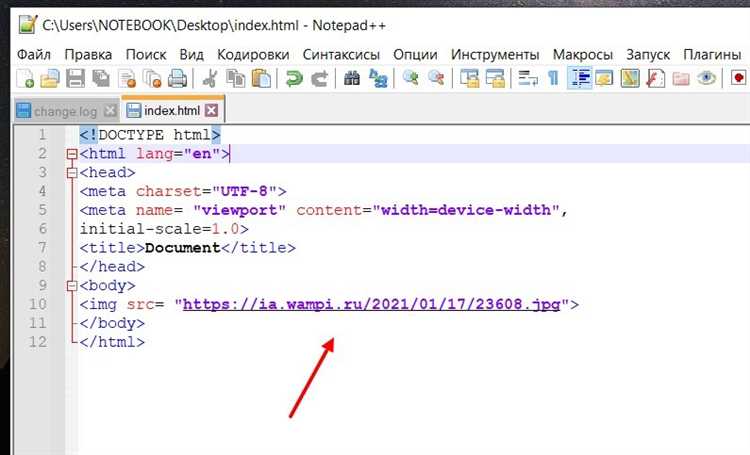
CSS Grid предоставляет гибкие инструменты для размещения изображений с высокой точностью. Этот подход позволяет точно контролировать положение элементов на странице с использованием строк и колонок.
Чтобы использовать Grid, необходимо определить контейнер как grid с помощью свойства display: grid. Далее, с помощью свойств grid-template-columns и grid-template-rows можно задать структуру сетки. Например, grid-template-columns: 200px auto; создаст две колонки, первая из которых будет иметь фиксированную ширину 200 пикселей, а вторая займет оставшееся пространство.
Положение изображений в пределах сетки можно задавать через свойства grid-column и grid-row. Например, если изображение должно занять две колонки, можно использовать grid-column: span 2;, что заставит изображение охватывать две колонки. Это особенно полезно, когда нужно разместить изображение в центре сетки или на определенной позиции.
Для точной настройки вы можете использовать значения для позиционирования элементов внутри сетки. Например, можно указать изображение в определенной ячейке сетки: grid-column: 2 / 3; grid-row: 1 / 2;, что поставит изображение во вторую колонку и первую строку.
Также можно воспользоваться автоматическим размещением элементов с помощью auto, когда размеры ячеек определяются в зависимости от содержимого. Например, grid-template-columns: repeat(3, auto); создаст три колонки, ширина которых будет автоматически подстраиваться под контент.
С помощью Grid также можно настроить выравнивание элементов внутри ячеек, используя justify-items и align-items. Эти свойства позволят вам точно позиционировать изображение как по горизонтали, так и по вертикали внутри своей ячейки.
Когда необходимо перемещать изображение внутри более сложной сетки, можно комбинировать свойства для указания диапазона ячеек и контролировать отступы через grid-gap, который определяет расстояние между строками и колонками.
Решение проблем с выравниванием изображений в разных браузерах
Выравнивание изображений может по-разному отображаться в разных браузерах из-за различий в рендеринге и обработке CSS-свойств. Основные проблемы возникают из-за несовместимости в интерпретации параметров таких как margin, padding, и vertical-align. Проблему можно решить с помощью корректного использования CSS-свойств и учёта особенностей браузеров.
Для корректного выравнивания изображений чаще всего используется свойство display. Задание display: block устраняет нежелательные промежутки, которые могут появляться из-за восприятия изображений как строчных элементов в некоторых браузерах. Для этого можно использовать следующий стиль:
img {
display: block;
margin: 0 auto;
}
Такой подход автоматически центрирует изображение по горизонтали. Однако, для вертикального выравнивания можно использовать свойство vertical-align. Например, для выравнивания изображения по центру относительно родительского блока, можно задать:
img {
vertical-align: middle;
}
Тем не менее, браузеры могут по-разному обрабатывать пространство вокруг изображений. Чтобы избежать пустого пространства внизу, часто используется свойство vertical-align: bottom, что помогает устранить дополнительный отступ, особенно если изображение встраивается в строку текста.
Важно учитывать особенности браузеров на мобильных устройствах. В некоторых случаях, чтобы избежать искажений изображений при изменении размеров экрана, стоит использовать свойство max-width: 100%, что ограничит размеры изображения рамками родительского элемента.
Для решения проблем с выравниванием, вызванных контекстом документа, рекомендуется использовать flexbox или grid для выравнивания изображений по вертикали и горизонтали. Пример с flexbox:
div {
display: flex;
justify-content: center;
align-items: center;
}
img {
max-width: 100%;
}
Этот метод обеспечит отличную поддержку выравнивания во всех современных браузерах, включая мобильные. Если необходимо добиться совместимости с более старыми версиями Internet Explorer, то стоит использовать полифиллы для flexbox или предпочесть традиционные методы с text-align.
Наконец, стоит помнить о кэшировании стилей в разных браузерах. Иногда изменения не вступают в силу сразу из-за кэшированных стилей, что приводит к неправильному отображению изображений. Чтобы устранить эту проблему, рекомендуется очищать кэш браузера или использовать уникальные идентификаторы в ссылках на изображения, добавляя к URL параметр типа ?v=1.
Вопрос-ответ:
Как можно поднять изображение в HTML с помощью CSS?
Для того чтобы поднять изображение в HTML, можно использовать свойство `position` в CSS. Например, можно установить значение `position: relative` для родительского элемента и использовать `top` или `bottom`, чтобы сдвигать изображение вверх или вниз. Также возможно использовать значение `position: absolute`, чтобы точно позиционировать изображение относительно его ближайшего родительского контейнера.
Что такое свойство position в CSS и как оно влияет на позицию изображения?
Свойство `position` в CSS определяет, как элемент будет размещаться на странице. Когда для изображения используется `position: relative`, оно будет сдвигаться относительно своего нормального положения. Использование `position: absolute` позволяет изображению свободно перемещаться по странице относительно ближайшего родительского элемента с установленным позиционированием. Важно помнить, что с помощью `top`, `left`, `right` и `bottom` можно точно контролировать положение изображения.
Можно ли поднять изображение с помощью margin и padding в CSS?
Да, с помощью `margin` и `padding` можно отрегулировать расстояние от изображения до других элементов. Например, если нужно поднять изображение, можно использовать отрицательное значение для `margin-top`. Это сдвинет изображение вверх, но этот способ не дает точного контроля над позиционированием и работает только в пределах нормального потока документа.
Какие еще способы есть для поднятия изображения с помощью CSS, кроме использования position?
Кроме использования `position`, для подъема изображения можно использовать свойство `transform`. Применяя `transform: translateY(-10px)`, изображение можно сдвигать вверх на 10 пикселей. Это дает большую гибкость, так как можно использовать это свойство для анимаций и других эффектов. Однако важно помнить, что `transform` не изменяет фактическое положение элемента на странице, а лишь визуально сдвигает его.
Что лучше использовать для поднятия изображения: отрицательные значения margin или свойство position?
Все зависит от контекста. Если нужно просто сдвигать изображение относительно его нормального положения в потоке документа, использование отрицательных значений `margin` может быть быстрым решением. Однако для более точного и контролируемого позиционирования изображения рекомендуется использовать `position`. Это дает больше возможностей для точной настройки положения элемента на странице, особенно если нужно работать с несколькими элементами, которые должны располагаться в определенном порядке.

 Загрузка...