Работа с данными на веб-странице часто требует извлечения информации из различных элементов HTML. JavaScript предоставляет несколько эффективных методов для получения этих данных, что позволяет создавать динамичные и интерактивные веб-приложения. Основные способы извлечения информации включают использование методов DOM, таких как getElementById, getElementsByClassName и querySelector. Эти методы обеспечивают доступ к элементам страницы, что делает их идеальными для получения значений, текстов и атрибутов.
Метод getElementById позволяет выбрать элемент по его уникальному идентификатору. Этот метод возвращает первый элемент с указанным идентификатором, что делает его подходящим для случаев, когда на странице существует только один элемент с таким id. Пример использования:
const element = document.getElementById("example");
Для извлечения данных из элемента, например текста или значения атрибутов, можно обратиться к свойствам innerText или value:
const text = element.innerText;
Метод getElementsByClassName позволяет получить коллекцию элементов с указанным классом. Этот метод полезен, когда необходимо работать с несколькими элементами, имеющими одинаковый класс. Пример:
const elements = document.getElementsByClassName("example-class");
Метод querySelector предоставляет более универсальный способ выбора элементов, позволяя использовать CSS-селекторы для указания нужных элементов. Этот метод может выбрать один элемент, который соответствует указанному селектору:
const element = document.querySelector(".example-class");
Для извлечения атрибутов элементов применяется метод getAttribute, который позволяет получить значение атрибута, например, ссылки:
const href = element.getAttribute("href");
Применяя эти методы, можно эффективно извлекать различные данные из элементов страницы, будь то текст, атрибуты или значения форм, и использовать их для динамичного обновления контента или взаимодействия с пользователем.
Как выбрать элементы на странице с помощью querySelector
Метод querySelector позволяет выбрать первый элемент на странице, который соответствует указанному CSS-селектору. Это мощный инструмент для работы с DOM, обеспечивающий гибкость в выборе элементов.
Для использования querySelector необходимо передать в качестве аргумента строку с селектором. Например, чтобы выбрать элемент с определённым идентификатором, можно использовать:
document.querySelector('#myId');Для выбора элемента по классу используется следующий синтаксис:
document.querySelector('.myClass');Метод также поддерживает более сложные селекторы. Например, для выбора первого <div> внутри элемента с классом container используется:
document.querySelector('.container div');Если требуется выбрать элемент с определёнными аттрибутами, можно использовать атрибутные селекторы. Например, для выбора ссылки с аттрибутом href, содержащим «example.com»:
document.querySelector('a[href*="example.com"]');Важно помнить, что querySelector всегда возвращает только первый найденный элемент. Если на странице несколько элементов, соответствующих селектору, только первый будет выбран. Для выбора всех элементов, соответствующих селектору, используется метод querySelectorAll.
Также стоит учитывать, что querySelector может работать с псевдоклассами. Например, для выбора первого дочернего элемента можно использовать псевдокласс :first-child:
document.querySelector('.parent:first-child');Метод удобен для быстрого выбора элементов, но для работы с большим количеством элементов лучше использовать querySelectorAll, чтобы избежать повторных вызовов метода для каждого элемента.
Получение текстового содержимого элементов с помощью textContent
Метод textContent позволяет извлечь текст из элементов HTML-документа. Он возвращает все текстовые узлы внутри элемента, включая текст внутри вложенных тегов, и игнорирует HTML-разметку.
Пример использования:
const элемент = document.getElementById('пример');
const текст = элемент.textContent;
console.log(текст);
Этот код получит текстовое содержимое элемента с ID «пример» и выведет его в консоль. Метод textContent вернёт все текстовые данные, включая пробелы, символы новой строки и другие пустые элементы.
Метод можно использовать для получения текста, а также для изменения содержимого элемента. Пример замены текста:
const элемент = document.getElementById('пример');
элемент.textContent = 'Новый текст';
После выполнения этого кода текстовое содержимое элемента будет заменено на «Новый текст».
Важно учитывать, что textContent не возвращает разметку HTML, даже если она присутствует внутри элемента. Если необходимо получить HTML-содержимое, следует использовать метод innerHTML.
Метод textContent работает быстрее, чем innerHTML, так как не анализирует HTML-разметку. Однако, если вам нужно работать с HTML, лучше использовать innerHTML, а не textContent.
Также стоит помнить, что при использовании textContent данные о стилях или событиях не извлекаются. Это чисто текстовое содержимое.
Извлечение значений атрибутов элементов с помощью getAttribute
Метод getAttribute позволяет извлечь значение атрибута конкретного элемента на веб-странице. Этот метод используется для работы с любыми атрибутами HTML-элементов, включая стандартные (например, id, class) и нестандартные (например, кастомные атрибуты). Метод возвращает строку, содержащую значение атрибута, или null, если атрибут не существует.
Пример использования метода:
let element = document.getElementById('myElement');
let attributeValue = element.getAttribute('data-info');
В этом примере мы получаем значение атрибута data-info у элемента с id="myElement". Если атрибут существует, его значение будет сохранено в переменной attributeValue.
Метод работает со всеми типами атрибутов, включая те, что связаны с функциональностью страницы, например, href, src, alt. Этот подход особенно полезен при работе с динамическими страницами, где атрибуты могут изменяться во время выполнения скрипта.
Если атрибут отсутствует, метод вернет null. Это стоит учитывать при написании кода, чтобы избежать ошибок.
let hrefValue = document.querySelector('a').getAttribute('href');
if (hrefValue !== null) {
console.log('Ссылка: ' + hrefValue);
} else {
console.log('Атрибут href не найден');
}
Также можно использовать метод getAttribute для получения значений нестандартных атрибутов, например, кастомных атрибутов данных:
let customData = document.getElementById('product').getAttribute('data-product-id');
console.log(customData);
Этот метод является одним из самых простых и универсальных способов извлечения данных из HTML-элементов. Однако стоит помнить, что getAttribute работает только с теми аттрибутами, которые были явно указаны в HTML. Если атрибут был добавлен или изменен с помощью JavaScript, его новое значение будет доступно через соответствующие свойства DOM, такие как element.attribute.
Работа с формами: извлечение значений полей ввода
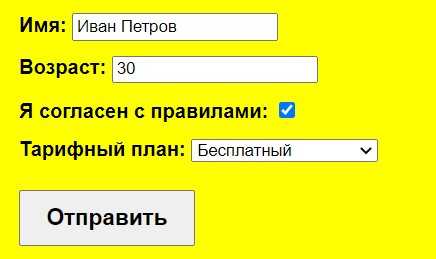
Для извлечения значений из полей ввода в формах с помощью JavaScript можно использовать методы, такие как getElementById, querySelector и elements. Это позволяет получить данные, введенные пользователем, и обработать их в дальнейшем.
Пример работы с полем ввода с уникальным идентификатором:
const input = document.getElementById('username');
const value = input.value;
console.log(value);
В этом примере мы обращаемся к полю с id=»username» и извлекаем его значение с помощью value. Это свойство возвращает текущее содержимое поля ввода.
Если нужно работать с несколькими полями формы, можно использовать querySelectorAll или обратиться к элементам формы через свойство elements. Например:
const form = document.querySelector('form');
const inputs = form.elements;
const username = inputs['username'].value;
const email = inputs['email'].value;
console.log(username, email);
Здесь извлекаются значения полей с именами «username» и «email». Для работы с формами это удобный способ, так как позволяет динамически получать доступ ко всем полям.
Если форма содержит чекбоксы или радиокнопки, важно учитывать их состояние. Например, для чекбокса можно проверить, установлен ли флажок, используя свойство checked:
const checkbox = document.getElementById('subscribe');
const isChecked = checkbox.checked;
console.log(isChecked);
Для радиокнопок также можно извлечь выбранное значение, например, так:
const selectedRadio = document.querySelector('input[name="gender"]:checked');
const gender = selectedRadio ? selectedRadio.value : null;
console.log(gender);
Если радиокнопка не выбрана, результат будет null.
Таким образом, для работы с формами важно выбирать подходящие методы в зависимости от структуры формы и типа данных, которые необходимо извлечь. Это позволит эффективно обрабатывать данные с минимальными усилиями.
Как извлечь данные из таблиц HTML с использованием JavaScript
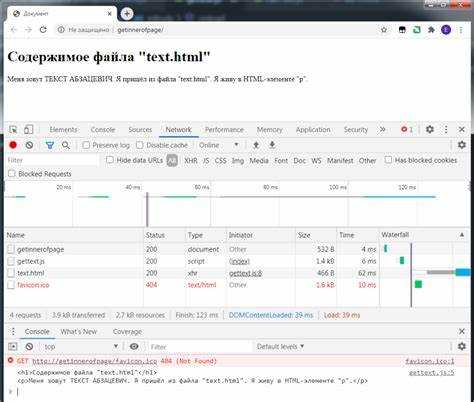
Для начала, необходимо выбрать таблицу с помощью метода document.querySelector() или document.getElementById(), если таблица имеет уникальный идентификатор. Например, если таблица имеет идентификатор myTable, можно использовать следующий код:
const table = document.getElementById("myTable");После того как таблица выбрана, можно пройти по всем строкам с помощью метода getElementsByTagName("tr") или querySelectorAll("tr"), который вернет все строки таблицы. Для каждой строки можно получить все ячейки (элементы td) и извлечь их содержимое. Пример кода:
const rows = table.getElementsByTagName("tr");
for (let row of rows) {
const cells = row.getElementsByTagName("td");
for (let cell of cells) {
console.log(cell.textContent);
}
}
Важно помнить, что первая строка таблицы часто используется для заголовков, поэтому при извлечении данных стоит пропустить её или обрабатывать отдельно. Например, можно начать перебор строк с индекса 1:
const rows = table.getElementsByTagName("tr");
for (let i = 1; i < rows.length; i++) {
const cells = rows[i].getElementsByTagName("td");
for (let cell of cells) {
console.log(cell.textContent);
}
}
Для извлечения данных в массив или объект, можно использовать подход с созданием массива строк и ячеек. В этом случае результат будет выглядеть как массив массивов:
const data = [];
for (let i = 1; i < rows.length; i++) {
const rowData = [];
const cells = rows[i].getElementsByTagName("td");
for (let cell of cells) {
rowData.push(cell.textContent);
}
data.push(rowData);
}
console.log(data);
Если таблица содержит данные, которые необходимо извлечь по определенному атрибуту, например, data-*, то можно использовать метод getAttribute() для доступа к этим данным. Например, для извлечения значений атрибутов data-id:
const rows = table.getElementsByTagName("tr");
for (let row of rows) {
const id = row.getAttribute("data-id");
console.log(id);
}
Для сложных таблиц с вложенными элементами, такими как списки или изображения в ячейках, можно использовать дополнительные методы для работы с вложенными структурами DOM, например, querySelector() для выбора вложенных элементов.
Эти методы позволяют гибко извлекать данные из таблиц, обеспечивая удобные возможности для обработки и дальнейшего использования информации на веб-странице.
Обработка динамических данных с использованием событий
Для работы с динамическими данными на веб-странице JavaScript предоставляет механизм обработки событий. События позволяют отслеживать действия пользователя или изменения в DOM, реагируя на них без необходимости обновлять страницу.
Основной подход – использовать обработчики событий, которые привязываются к элементам, например, кнопкам, формам или динамически добавляемым элементам. Этот метод особенно полезен для динамических интерфейсов, где данные могут изменяться в реальном времени.
Пример использования событий для обработки данных:
- Создание обработчика для клика по кнопке:
document.getElementById('myButton').addEventListener('click', function() {
console.log('Кнопка нажата');
});
С помощью этого обработчика можно выполнять действия с данными, например, отправлять запросы на сервер или изменять DOM.
При работе с динамическими элементами важно учитывать, что они могут быть добавлены на страницу после загрузки. Для таких случаев используется делегирование событий. Вместо привязки события к каждому элементу, событие можно назначить на родительский элемент, который уже существует в момент загрузки страницы.
Пример делегирования событий:
document.getElementById('parentElement').addEventListener('click', function(event) {
if (event.target && event.target.matches('button.dynamic')) {
console.log('Динамическая кнопка нажата');
}
});
В этом примере событие будет отлавливаться на родительском элементе, и при клике на кнопку с классом .dynamic будет выполнена необходимая логика.
Также часто используется событие input для обработки изменений в формах:
document.getElementById('myInput').addEventListener('input', function() {
console.log('Значение изменено:', this.value);
});
Это полезно для отслеживания ввода в текстовых полях или других формах в реальном времени.
Для обработки динамических данных с использованием событий важно следить за производительностью. Например, если элементы генерируются часто, стоит ограничить количество событий, которые нужно обрабатывать, или использовать методы, которые оптимизируют работу с DOM.
Рекомендации по оптимизации:
- Использовать делегирование событий, чтобы не привязывать обработчики к каждому элементу.
- Слушать только те события, которые реально нужны.
- Избегать частых операций с DOM в цикле обработки событий.
- Использовать event delegation для работы с элементами, добавляемыми динамически.
Таким образом, обработка динамических данных с использованием событий в JavaScript – это мощный инструмент для создания интерактивных и отзывчивых приложений, позволяющий эффективно управлять изменениями на странице.
Вопрос-ответ:
Как можно извлечь данные из HTML с помощью JavaScript?
Для извлечения данных из HTML с помощью JavaScript можно использовать методы DOM-API. Например, можно использовать метод `getElementById()` для получения элемента по его идентификатору или `getElementsByClassName()` для поиска элементов с определённым классом. Важно помнить, что эти методы работают только с уже загруженной HTML-страницей. В случае необходимости можно воспользоваться библиотеками, такими как jQuery, для упрощения работы с элементами.
Как получить текстовое содержимое элемента с помощью JavaScript?
Для получения текстового содержимого элемента можно использовать свойство `textContent`. Например, если есть элемент с id `example`, то для получения его текста можно использовать следующий код: `document.getElementById('example').textContent`. Это свойство вернёт весь текст внутри элемента, включая текст, находящийся в его дочерних элементах. Также существует свойство `innerText`, которое работает аналогично, но оно может учитывать стили CSS, например, скрытые элементы.
Что такое метод querySelector и как его использовать?
Метод `querySelector` позволяет выбирать элементы на странице с использованием CSS-селекторов. Он возвращает первый найденный элемент, который соответствует заданному селектору. Например, `document.querySelector('.myClass')` вернёт первый элемент с классом `myClass`. Этот метод универсален и позволяет использовать как стандартные селекторы, так и более сложные конструкции, такие как вложенные или псевдоклассы.
Какие методы существуют для работы с аттрибутами элементов в JavaScript?
Для работы с аттрибутами элементов в JavaScript используются методы `getAttribute()`, `setAttribute()` и `removeAttribute()`. Метод `getAttribute('аттрибут')` позволяет получить значение аттрибута, например, `document.getElementById('example').getAttribute('href')`. Метод `setAttribute('аттрибут', значение)` используется для установки нового значения аттрибута, а `removeAttribute('аттрибут')` — для удаления аттрибута у элемента. Все эти методы позволяют работать с аттрибутами элементов независимо от их типа.
Как можно извлечь данные из формы на веб-странице с помощью JavaScript?
Для извлечения данных из формы можно использовать методы для работы с элементами формы, такие как `elements`, а также их свойства, такие как `value`. Например, чтобы получить значение из текстового поля с id `username`, можно использовать следующий код: `document.getElementById('username').value`. Для более комплексных форм, включая радиокнопки и чекбоксы, можно использовать методы, такие как `form.elements` для обращения к всем элементам формы, а затем извлечь данные из каждого поля.

 Загрузка...