
CSS (Cascading Style Sheets) – это язык стилей, который используется для оформления элементов HTML-страниц. Он позволяет контролировать внешний вид контента, включая цвет, шрифты, отступы и размещение. Чтобы начать использовать CSS, важно понять, как интегрировать его в HTML-документ и какие методы стилизации существуют.
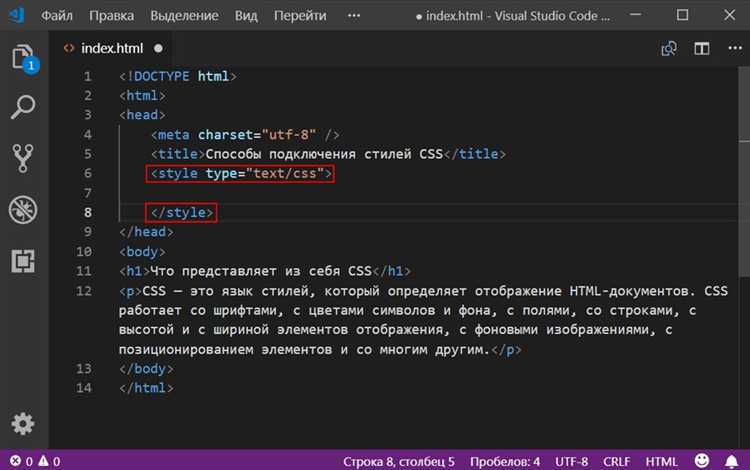
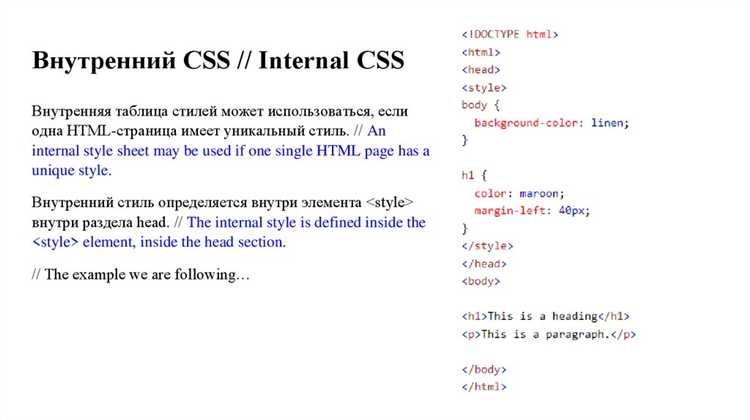
Существует несколько способов подключения CSS к HTML-странице. Наиболее распространённые из них – это инлайновые стили, внутренний и внешний CSS. Инлайновые стили задаются прямо в теге с помощью атрибута style, но их использование ограничено из-за низкой гибкости. Внутренний стиль можно добавить с помощью тега <style> внутри <head>, что удобно для небольших проектов. Однако для крупных сайтов предпочтительнее использовать внешний CSS-файл, который подключается через тег <link>. Этот метод повышает читаемость и облегчает управление стилями.
Стилизация с помощью CSS может включать в себя не только базовые свойства, как цвет фона или шрифт, но и более сложные элементы, такие как анимации, трансформации и медиазапросы. Например, с помощью медиазапросов можно изменять макет страницы в зависимости от устройства пользователя. Для создания адаптивного дизайна важно учитывать различные размеры экранов и соответствующие изменения в стилизации.
Для достижения максимальной гибкости и производительности рекомендуется разделять структуру (HTML) и оформление (CSS), следуя принципу разделения ответственности. Это упрощает поддержку кода, улучшает производительность и ускоряет загрузку страниц.
Заключение: использование CSS в HTML даёт возможность создавать страницы с уникальным и функциональным дизайном. Основные принципы – это правильная организация стилей и их подключение, что позволяет эффективно управлять внешним видом сайта без излишних усилий.
Как добавить CSS в HTML: инлайновые стили, теги и внешние файлы

Существует несколько способов интегрировать CSS в HTML-документ: инлайновые стили, использование тега <style> и внешние файлы CSS. Каждый метод имеет свои особенности и области применения.
Инлайновые стили добавляются непосредственно в HTML-элементы с помощью атрибута style. Этот метод подходит для быстрого изменения стиля конкретных элементов без создания отдельного файла стилей.
Пример использования инлайнового стиля:
<p style="color: red; font-size: 16px;">Текст с инлайновым стилем</p>Однако инлайновые стили труднее поддерживать при масштабировании проекта, так как они привязаны к конкретным элементам и не позволяют повторно использовать стили.
Тег <style> используется для добавления CSS непосредственно в раздел <head> документа. Такой подход удобен, если нужно применить стили ко всем элементам страницы, но при этом не использовать внешний файл. Он позволяет централизованно управлять стилями для одной страницы, не затрагивая другие файлы проекта.
Пример:
<head>
<style>
p {
color: blue;
font-size: 14px;
}
</style>
</head>
Этот метод хорош для стилизации одной страницы, но при работе с большими проектами может стать неэффективным, так как стили не повторно используются на других страницах.
Внешние файлы CSS представляют собой отдельные файлы с расширением .css, которые подключаются к HTML-документу через тег <link>. Этот метод рекомендуется для крупных проектов, так как позволяет разделить структуру HTML и стили, улучшая читаемость и упрощая поддержку.
Пример подключения внешнего файла CSS:
<head>
<link rel="stylesheet" type="text/css" href="styles.css">
</head>
Использование внешнего файла позволяет повторно использовать один и тот же набор стилей на нескольких страницах, что сокращает объем кода и упрощает его обновление.
Рекомендуется использовать внешние файлы для крупных проектов, так как это способствует лучшей организации кода и повышает производительность, позволяя браузерам кэшировать стили.
Как использовать селекторы CSS для выбора элементов HTML
Селекторы CSS позволяют выбирать элементы HTML для их стилизации. Каждый селектор выполняет свою роль в зависимости от того, какой элемент или группа элементов нужно стилизовать. Знание различных типов селекторов помогает точно настраивать внешний вид страницы.
Селекторы по тегу выбирают все элементы определенного типа. Например, селектор p применяет стили ко всем параграфам на странице.
Селекторы по классу начинаются с точки . и выбирают все элементы с указанным классом. Пример: .main – это селектор, который применяет стили ко всем элементам с классом main.
Селекторы по идентификатору используют знак решетки # и выбирают элемент с конкретным идентификатором. Например, #header выбирает элемент с id header.
Группировка селекторов позволяет объединить несколько селекторов, чтобы применить одинаковые стили к разным элементам. Это выглядит так: h1, h2, h3 – стили будут применены ко всем заголовкам от h1 до h3.
Селекторы потомков выбирают элементы внутри других элементов. Например, div p применяет стили ко всем параграфам, которые находятся внутри div.
Селекторы по атрибутам позволяют выбрать элементы, у которых есть определенный атрибут. Например, input[type="text"] выбирает все текстовые поля ввода.
Комбинированные селекторы дают возможность уточнять выборку. Например, div#content p.main применяет стили только к параграфам с классом main, которые находятся внутри элемента с id content.
Псевдоклассы и псевдоэлементы позволяют выбирать элементы в определенных состояниях или изменять их визуальное представление. Например, a:hover применяет стили к ссылкам, когда на них наводят курсор. ::before добавляет контент перед элементом.
Каждый из этих селекторов помогает точно настраивать внешний вид страницы, повышая гибкость и контроль над стилями. Правильное использование селекторов позволяет избежать избыточных стилей и улучшить производительность страницы.
Что такое каскадность и как она влияет на стилизацию
Каскадность в CSS описывает принцип, согласно которому стиль элемента определяется на основе нескольких факторов: порядка объявления стилей, специфичности селектора и источника стилей. Это важный аспект, который помогает приоритетизировать один стиль над другим в случае их конфликта.
Когда на один элемент применяется несколько стилей, каскадность решает, какой из них будет применен. Если два правила противоречат друг другу, то более специфичное правило имеет больший приоритет. Например, стиль, применяемый к ID, будет иметь больший приоритет, чем стиль для класса или тега.
Специфичность селекторов играет ключевую роль в каскадности. Чем более конкретный селектор, тем выше его приоритет. Селекторы с ID имеют более высокий приоритет, чем классы, а классы – чем теги. Это можно объяснить числовым значением специфичности, которое рассчитывается по определенному принципу: селекторы ID получают большее значение, чем классы, и классы – большее, чем элементы.
Порядок объявления стилей тоже важен. Когда два правила с одинаковой специфичностью конфликтуют, применяется последнее объявление. Это объясняет, почему порядок подключения файлов стилей или порядок написания правил в одном файле имеет значение.
Также стоит учитывать, что inline-стили (стили, прописанные непосредственно в атрибуте style элемента) имеют самый высокий приоритет, игнорируя другие стили, даже если они указаны в внешних или внутренних стилевых файлах.
Использование каскадности позволяет создавать гибкие и масштабируемые стили, обеспечивая контроль над тем, какие правила будут применяться в конкретной ситуации. Однако, важно понимать эту логику, чтобы избежать неожиданных результатов в сложных проектах.
Как применить стили к тексту: шрифты, размеры, межстрочные интервалы
Для стилизации текста в HTML используются CSS-свойства, которые позволяют задавать шрифты, размеры и межстрочные интервалы. Ниже приведены основные методы работы с этими аттрибутами.
Шрифты
Чтобы изменить шрифт текста, используется свойство font-family. Оно может принимать одно или несколько значений, разделённых запятыми. Если первый шрифт недоступен, браузер применяет следующий в списке.
- Пример:
font-family: Arial, sans-serif; - Важное правило: всегда указывайте запасной шрифт, например,
sans-serifилиserif, на случай, если основной шрифт не поддерживается.
Также можно задать вес шрифта с помощью свойства font-weight. Это может быть либо числовое значение (100–900), либо одно из стандартных значений: normal или bold.
- Пример:
font-weight: bold;
Размеры шрифта
Размер шрифта задаётся с помощью свойства font-size. Он может быть указан в пикселях (px), процентах (%), em или rem.
px– фиксированный размер, например:font-size: 16px;%– относительный размер, который изменяется в зависимости от размера шрифта родительского элемента, например:font-size: 120%;emиrem– масштабируемые единицы, которые зависят от размера шрифта родителя или корневого элемента (html). Пример:font-size: 1.5em;
Межстрочные интервалы
Чтобы настроить расстояние между строками текста, используется свойство line-height. Оно может принимать как числовые значения, так и конкретные единицы измерения (px, em, %).
- Пример:
line-height: 1.6;– это значение умножается на размер шрифта. - Пример с единицами:
line-height: 24px;
Рекомендуется задавать line-height чуть больше значения шрифта, чтобы текст был легче воспринимаем.
Как работать с цветами и фонами с помощью CSS
CSS предоставляет различные способы задания цветов и фонов для элементов веб-страниц. Для эффективной стилизации важно понимать, как правильно использовать эти свойства.
Цвета можно задавать с помощью различных форматов: названия, RGB, RGBA, HSL и HEX. Каждый из них имеет свои особенности:
- Названия цветов: CSS поддерживает около 140 стандартных цветов, таких как
red,blue,green. - RGB (Red, Green, Blue): Формат
rgb(255, 0, 0)позволяет задавать цвет через интенсивности красного, зелёного и синего. - RGBA: Похож на RGB, но добавляет альфа-канал для прозрачности. Пример:
rgba(255, 0, 0, 0.5)(полупрозрачный красный). - HEX: Цвет можно задать шестнадцатеричной системой, например
#ff0000для красного. - HSL (Hue, Saturation, Lightness): Задание цвета с использованием оттенка, насыщенности и яркости. Например,
hsl(0, 100%, 50%)– красный цвет.
Пример задания цвета фона с использованием разных форматов:
body {
background-color: #f0f0f0; /* HEX */
}
h1 {
color: rgb(255, 0, 0); /* RGB */
}
p {
color: rgba(0, 0, 255, 0.5); /* RGBA */
}
Фоны элементов задаются с помощью свойства background. С помощью этого свойства можно настроить не только цвет фона, но и изображения, градиенты:
- Цвет фона:
background-colorзадаёт однотонный фон, напримерbackground-color: #e0e0e0;. - Изображения фона:
background-imageпозволяет установить изображение, напримерbackground-image: url('image.jpg');. - Градиенты: CSS позволяет создавать линейные и радиальные градиенты с помощью
background-image, например:background-image: linear-gradient(to right, red, yellow);. - Повторение фона:
background-repeatуправляет повторением фонового изображения, напримерbackground-repeat: no-repeat;. - Позиционирование фона:
background-positionпозволяет настроить расположение изображения, напримерbackground-position: center;. - Размер фона:
background-sizeрегулирует размер фонового изображения. Пример:background-size: cover;.
Пример полного описания фона:
div {
background-color: #cccccc;
background-image: url('bg.jpg');
background-repeat: no-repeat;
background-position: center;
background-size: cover;
}
Для работы с прозрачностью фона используется свойство background-color с использованием RGBA. Например, чтобы сделать фон полупрозрачным:
div {
background-color: rgba(255, 0, 0, 0.3); /* 30% непрозрачности */
}
Используя CSS, можно точно контролировать внешний вид элементов с фонами и цветами, что позволяет создавать визуально привлекательные и удобные интерфейсы для пользователей.
Как создать адаптивные страницы с помощью медиа-запросов
Медиа-запросы (media queries) позволяют изменять стиль страницы в зависимости от характеристик устройства, на котором она отображается, таких как размер экрана, разрешение и ориентация. Для использования медиа-запросов нужно указать условия, при которых будут применяться определённые стили.
Медиа-запросы задаются с помощью директивы @media. Основная структура выглядит так:
@media тип_устройства и/или условие {
/* стили */
}
Тип устройства (например, screen или print) и условие (например, максимальная ширина экрана) позволяют детализировать, на каких устройствах и в каких случаях применяются стили. Пример использования медиа-запроса для изменения ширины элементов при уменьшении ширины экрана:
@media screen and (max-width: 768px) {
.container {
width: 100%;
}
}
Этот код устанавливает для элементов с классом .container ширину 100% на экранах, где ширина устройства не превышает 768 пикселей. Такие запросы полезны для создания мобильных версий сайтов, адаптированных под разные размеры экранов.
Медиа-запросы могут работать не только с шириной и высотой экрана, но и с другими характеристиками устройства, такими как ориентация экрана. Например, можно создать стили, которые будут применяться только в вертикальной ориентации экрана:
@media screen and (orientation: portrait) {
.header {
font-size: 18px;
}
}
Важным аспектом является правильная структура запросов. Логичнее начинать с общих стилей для всех устройств, а затем через медиа-запросы переопределять эти стили для более специфичных условий. Так, можно задать стандартные стили для десктопов, а для мобильных устройств изменить расположение блоков или шрифт.
Пример стилей для десктопных и мобильных устройств:
/* Стандартные стили для десктопов */
.container {
display: flex;
justify-content: space-between;
}
/* Для устройств с шириной экрана до 600px */
@media screen and (max-width: 600px) {
.container {
flex-direction: column;
align-items: center;
}
}
Такой подход позволяет адаптировать контент и структуру страницы под разные экраны без необходимости создавать отдельные версии сайта.
Для удобства можно комбинировать несколько медиа-запросов, чтобы страницы корректно отображались на различных устройствах и разрешениях. Важно помнить, что чрезмерное использование медиа-запросов может привести к усложнению стилей и ухудшению производительности сайта, поэтому лучше использовать их рационально.
Как стилизовать элементы управления: кнопки, формы и ссылки
Стилизация элементов управления в HTML с помощью CSS позволяет улучшить внешний вид и взаимодействие с пользователем. Рассмотрим, как можно настроить кнопки, формы и ссылки для лучшего пользовательского опыта.
Кнопки являются важными элементами управления. Чтобы изменить их внешний вид, можно использовать свойство background-color для изменения фона и border для создания рамки. Например, для кнопки с округлыми углами можно использовать свойство border-radius.
button {
background-color: #4CAF50; /* Зеленый цвет */
color: white; /* Текст белого цвета */
border: none; /* Без рамки */
padding: 10px 20px; /* Отступы */
text-align: center;
text-decoration: none;
display: inline-block;
font-size: 16px;
cursor: pointer;
border-radius: 5px; /* Округлые углы */
}
button:hover {
background-color: #45a049; /* Темный зеленый при наведении */
}
Формы позволяют собирать данные от пользователя. Стилизация полей ввода и кнопок в формах улучшает восприятие интерфейса. Для полей ввода можно использовать свойства padding, border, а для кнопок внутри форм – стили, аналогичные стилям обычных кнопок.
input[type="text"], input[type="email"] {
width: 100%; /* Поле на всю ширину */
padding: 12px 20px;
margin: 8px 0;
box-sizing: border-box;
border: 2px solid #ccc;
border-radius: 4px; /* Округлые углы */
}
input[type="submit"] {
background-color: #4CAF50;
color: white;
border: none;
padding: 15px 20px;
cursor: pointer;
border-radius: 4px;
}
input[type="submit"]:hover {
background-color: #45a049;
}
Ссылки могут быть стилизованы для улучшения их видимости и взаимодействия. С помощью text-decoration можно убрать подчеркивание, а color – изменить цвет. Чтобы добавить эффект при наведении, используйте псевдокласс :hover.
a {
color: #008CBA; /* Синий цвет */
text-decoration: none; /* Без подчеркивания */
}
a:hover {
color: #005f6b; /* Темный синий при наведении */
text-decoration: underline; /* Подчеркивание при наведении */
}
Также можно использовать псевдоклассы :focus для полей ввода и кнопок, чтобы выделить элемент, с которым в данный момент взаимодействует пользователь.
input:focus, button:focus {
border: 2px solid #4CAF50; /* Зеленая рамка при фокусе */
outline: none; /* Убираем стандартное обведение */
}
Стилизация элементов управления помогает улучшить визуальную составляющую сайта и сделать его более удобным для пользователей.
Вопрос-ответ:
Что такое CSS и как оно работает с HTML?
CSS (Cascading Style Sheets) — это язык для описания внешнего вида и оформления веб-страниц. С помощью CSS можно изменять шрифты, цвета, отступы, расположение элементов на странице и многие другие аспекты визуального представления. CSS применяется к HTML-документам, позволяя отделить содержание страницы (HTML) от её внешнего вида. Для этого используются ссылки на стили внутри документа, обычно через тег `