Иконка сайта (favicon) – это важный элемент, который помогает пользователям быстрее ориентироваться на странице и выделяет ваш сайт среди множества других. Обычно она отображается в браузере рядом с названием вкладки и в списке закладок. Чтобы установить свою иконку, достаточно выполнить несколько простых шагов, однако важно учитывать нюансы, связанные с типами файлов и их размерами.
Для того чтобы изменить иконку сайта в HTML, нужно использовать тег <link>, который добавляется в <head> раздел документа. В атрибуте rel указывается значение icon, а в атрибуте href – путь к файлу иконки. Лучше всего использовать формат favicon.ico, однако современные браузеры поддерживают также PNG и SVG файлы.
Оптимальные размеры для иконки: 16×16 пикселей для отображения в браузере и 32×32 пикселей для более качественного отображения на устройствах с высокой плотностью пикселей. Для устройств с ретино-экраном рекомендуется добавить иконки размером 180×180 пикселей для более четкого отображения на мобильных устройствах.
Для обеспечения совместимости с разными платформами и браузерами, также стоит предоставить иконки в различных разрешениях и типах файлов. Например, для Android устройств можно использовать файл manifest.json для описания иконок, а для Apple устройств – предоставить файл иконки размером 192×192 пикселей, который будет использоваться на экране «Домой».
Как выбрать подходящее изображение для favicon
Выбор изображения для favicon требует учёта нескольких важных факторов, чтобы оно правильно отображалось и соответствовало стилю сайта. Вот несколько ключевых рекомендаций:
- Размеры. Идеальные размеры для favicon – 16×16, 32×32 и 48×48 пикселей. Размер 16×16 пикселей используется для отображения в адресной строке браузера, а 32×32 и 48×48 – в других местах, например, в закладках. Использование нескольких размеров гарантирует, что иконка будет чёткой на разных устройствах.
- Простота дизайна. Favicon должен быть легко узнаваем даже в маленьком размере. Чем проще иконка, тем легче её воспринимать. Используйте минималистичные формы и избегайте деталей, которые теряются на малых масштабах.
- Цвета. Выбирайте контрастные цвета, чтобы иконка выделялась на фоне других. Важно, чтобы favicon хорошо смотрелся как на светлом, так и на тёмном фоне, так как браузеры могут использовать разные темы оформления.
- Логотип или инициалы. Если у вас есть логотип, используйте его или его стилизованный элемент в качестве favicon. Альтернативой может стать использование инициалов бренда, написанных чётким шрифтом, которые будут легко распознаваемы.
- Формат. Лучший формат для favicon – это .ico, поскольку этот формат поддерживает несколько размеров и прозрачность. Однако также могут быть использованы .png или .svg, если требуется поддержка более высоких разрешений или анимации.
- Отсутствие текста. Текст на favicon может быть неразборчивым в маленьком размере. Лучше всего использовать графические элементы, а не слова.
При правильном подходе, favicon станет не только визуальной особенностью вашего сайта, но и улучшит пользовательский опыт, создавая узнаваемость бренда.
Форматы и размеры изображений для иконки сайта
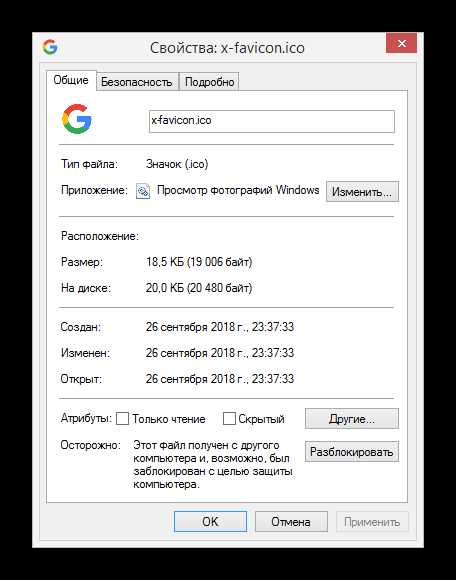
Иконка сайта, или favicon, отображается в браузере и помогает пользователю легко идентифицировать сайт среди других вкладок. Для корректной работы важно выбрать подходящие форматы и размеры изображений.
Основные форматы для favicon:
- ICO – классический формат для иконок, поддерживающий несколько разрешений в одном файле. Он обеспечивает совместимость с большинством браузеров, включая старые версии.
- PNG – популярный формат, который обеспечивает хорошее качество изображения и поддержку прозрачности. Рекомендуется для современных браузеров.
- SVG – векторный формат, который подходит для разных разрешений экранов. Он не теряет качества при изменении размеров и подходит для адаптивных интерфейсов.
- GIF – поддерживает анимацию, но имеет ограничения по цветовой палитре. Чаще используется для анимированных иконок.
Рекомендованные размеры изображений:
- 16×16 px – минимальный размер, используется в адресной строке и вкладках браузера.
- 32×32 px – размер для отображения на панели закладок и в некоторых браузерах.
- 48×48 px – для отображения в меню «Добавить на рабочий стол» или в других случаях на устройствах с высокими разрешениями.
- 64×64 px и больше – для использования на устройствах с высокой плотностью пикселей (например, Retina дисплеи). Для этих целей часто используется формат PNG или SVG.
Для идеальной совместимости рекомендуется использовать несколько размеров в одном файле ICO или отдельно подготовить изображения для разных разрешений в PNG и SVG. Используйте подходящий формат и размер в зависимости от целевой аудитории и устройств, на которых будет отображаться иконка.
Как добавить favicon в HTML с помощью тега
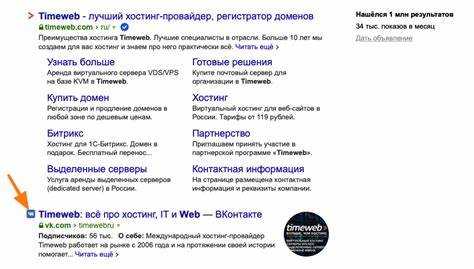
Для добавления favicon в HTML используется тег <link>, который должен быть размещён внутри тега <head>. Этот тег указывает браузеру, где найти иконку для сайта. Стандартная форма тега выглядит следующим образом:
<link rel="icon" href="путь_к_иконке.ico" type="image/x-icon">Атрибут rel="icon" указывает, что файл является иконкой сайта. Атрибут href содержит путь к файлу иконки. Это может быть относительный или абсолютный путь, в зависимости от расположения файла.
Рекомендуемый размер favicon – 16×16 пикселей или 32×32 пикселей. Для обеспечения лучшего качества на устройствах с высоким разрешением, таких как Retina, можно использовать файл размером 48×48 пикселей или даже 64×64 пикселей.
Для различных типов иконок можно использовать дополнительные атрибуты в теге <link>. Например, чтобы указать различные форматы иконок для разных устройств, можно добавить следующие строки:
<link rel="icon" href="favicon.ico">
<link rel="icon" href="favicon.png" type="image/png">
<link rel="apple-touch-icon" href="apple-icon.png">
Для поддержки устройств Apple используется атрибут rel="apple-touch-icon". Это позволяет установить иконку для добавления сайта на домашний экран iOS-устройств.
Если иконка будет отображаться неправильно, убедитесь, что путь к файлу указан правильно, а сам файл имеет допустимый формат. Иконки в формате .ico, .png и .gif являются наиболее распространёнными.
Смена иконки через атрибут rel=»icon» и rel=»shortcut icon»
Для изменения иконки сайта в браузере используются атрибуты rel="icon" и rel="shortcut icon". Оба атрибута выполняют одну и ту же функцию, однако с некоторыми отличиями в историческом контексте и поддержке различных браузеров.
Атрибут rel="icon" является современным способом указания иконки сайта и поддерживается всеми современными браузерами. Он указывается внутри тега <link>, который размещается в секции <head> HTML-документа. Пример:
«`html
При этом атрибут type="image/x-icon" необязателен, но рекомендуется для указания формата иконки, если используется старый формат .ico. Для других форматов, таких как PNG или SVG, атрибут type следует указать соответственно, например: type="image/png".
Атрибут rel="shortcut icon" имеет историческое значение. Он был основным методом указания иконки в старых версиях Internet Explorer и других браузерах. В современных браузерах его поддержка сохраняется для совместимости, но предпочтительнее использовать rel="icon". Пример:
htmlEdit
Чтобы обеспечить совместимость с различными браузерами, рекомендуется указывать оба атрибута. Это гарантирует, что иконка будет отображаться корректно в старых и современных браузерах. Пример комбинированного использования:
htmlEdit
Важно также учесть, что многие браузеры могут кэшировать иконку, поэтому при изменении файла иконки на сервере стоит добавить уникальный параметр в URL, чтобы обновить кэш. Например:
htmlEdit
Для современных веб-приложений рекомендуется использовать иконки в различных форматах и разрешениях, например, PNG с размерами 16×16, 32×32, 48×48 и 64×64 пикселей. Также для мобильных устройств можно указать специальные иконки через метатеги, такие как <link rel="apple-touch-icon">, для улучшенной совместимости с мобильными браузерами.
Использование разных иконок для мобильных устройств и десктопов
Для адаптации иконок сайта под различные устройства, необходимо использовать специальные теги и атрибуты. Это позволяет обеспечить корректное отображение иконок как на мобильных, так и на десктопных устройствах, улучшая восприятие сайта пользователями.
Для мобильных устройств рекомендуется использовать различные размеры иконок, чтобы обеспечить их правильное отображение на экранах с разными разрешениями. Для этого часто применяется тег <link rel="icon"> с указанием нескольких размеров иконок в атрибуте sizes.
Пример кода для мобильных устройств:
<link rel="icon" href="favicon-16x16.png" sizes="16x16">
<link rel="icon" href="favicon-32x32.png" sizes="32x32">
<link rel="icon" href="favicon-48x48.png" sizes="48x48">
Для десктопных версий сайтов можно использовать более крупные иконки, например, 128×128 или 256×256 пикселей. Важно также обеспечить поддержку фавиконок для разных браузеров. В некоторых случаях браузеры используют иконки не только для вкладок, но и для отображения в меню «закладок» или панели задач.
Для оптимальной поддержки иконок в мобильных браузерах важно учесть создание apple-touch-icon для устройств Apple, таких как iPhone и iPad. Это значок, который отображается на домашнем экране после добавления сайта в избранное.
Пример кода для Apple:
<link rel="apple-touch-icon" href="apple-touch-icon.png">Мобильные устройства также часто поддерживают «splash-экраны» или экран загрузки, на которых также можно использовать специальные иконки. Для этого следует указать размеры иконки, подходящие для разных экранов мобильных устройств.
Для правильного отображения иконок и обеспечения лучшего пользовательского опыта на разных устройствах необходимо учитывать следующие рекомендации:
- Убедитесь, что иконки имеют четкие размеры и правильно отображаются на экранах с высоким разрешением.
- Используйте атрибуты
sizesиrel="icon"для определения разных вариантов иконок для различных платформ. - Для мобильных устройств важно создавать отдельные иконки для экранов Retina, с плотностью пикселей 2x и 3x.
Понимание и правильное использование этих техник поможет улучшить внешний вид вашего сайта и повысить его доступность на всех устройствах.
Как проверить корректность отображения иконки на разных браузерах
Для проверки корректности отображения иконки сайта в разных браузерах следует учитывать особенности каждого из них. Прежде чем проверить иконку, убедитесь, что файл favicon правильно подключен в HTML-коде с помощью тега <link rel="icon" href="path/to/favicon.ico">.
Проверьте отображение на основных браузерах, таких как Google Chrome, Mozilla Firefox, Safari, Microsoft Edge и Opera. В каждом из них иконка может выглядеть по-разному из-за различий в поддержке форматов и кэшировании.
Для Google Chrome важно проверить, отображается ли иконка в верхней вкладке, на панели задач (для Windows) или в приложении (для мобильных устройств). Убедитесь, что файл favicon.ico в корне сайта, а также добавлены дополнительные размеры иконки, такие как favicon-16x16.png и favicon-32x32.png, для корректной работы в различных контекстах.
В Mozilla Firefox иконка может быть менее заметной на старых версиях, так что для полного теста используйте не только текущую версию браузера, но и проверку в режиме инкогнито, чтобы исключить кэширование.
Safari имеет свои особенности при отображении иконки на macOS и iOS. На мобильных устройствах рекомендуется использовать формат PNG с прозрачностью, а для десктопных версий – favicon.ico. Не забудьте проверить отображение на устройстве Apple через веб-инспектор для обнаружения возможных ошибок в отображении.
Microsoft Edge использует схожие технологии с Chrome, но есть отличия в том, как браузер работает с кэшированием и форматами. Убедитесь, что вы тестируете иконку как на обычной вкладке, так и на панели быстрого доступа.
Для тестирования иконки в Opera следует также учитывать специфические размеры иконки для мобильных устройств. Используйте инструменты разработчика, чтобы проверить корректность отображения на разных устройствах и разрешениях.
Кроме того, всегда проверяйте кэш браузеров, так как изменения иконки могут не сразу отобразиться из-за кэширования. Для этого очистите кэш или используйте режим инкогнито, чтобы избежать старых данных. Вы также можете использовать инструменты разработчика для быстрой проверки, какой файл иконки загружается в момент загрузки страницы.
Решение проблем с кэшированием favicon
1. Использование уникальных путей и имен файлов
Каждый раз при изменении favicon лучше использовать уникальное имя для файла иконки. Например, добавление временной метки или версии в название файла, как в примере favicon-v2.ico, предотвратит кэширование старой версии.
2. Добавление параметров в URL
Если невозможно изменить имя файла, можно добавить к URL иконки параметр запроса. Например, <link rel="icon" href="favicon.ico?v=2">. Этот метод заставит браузер воспринимать файл как новый, даже если имя остается прежним.
3. Установка заголовков HTTP для кэширования
Для того чтобы браузеры не кэшировали favicon, можно настроить сервер для отправки специальных заголовков, таких как Cache-Control. Установив Cache-Control: no-cache, no-store, must-revalidate, вы предотвратите кэширование и гарантируете загрузку новой версии иконки при каждом запросе.
4. Очистка кэша пользователями
Хотя проблему можно решить с помощью правильных настроек, иногда браузеры всё равно могут не обновлять favicon. В таких случаях пользователям стоит порекомендовать очистить кэш или перезагрузить страницу с полной загрузкой (например, с использованием сочетания клавиш Ctrl + F5).
5. Принудительная перезагрузка favicon через JavaScript
Можно использовать JavaScript для принудительной замены favicon на странице. Например, следующим образом:document.querySelector("link[rel='icon']").href = 'favicon.ico?v=' + new Date().getTime();. Этот метод обновит иконку, даже если кэширование всё же осталось активным.
Следуя этим рекомендациям, можно минимизировать или полностью устранить проблемы с кэшированием favicon на сайте.

 Загрузка...